
Une petite question : combien de cartes de visite et/ou de post-it contenant des coordonnées importantes y a-t-il sur votre bureau en ce moment ? Trop ? Oui, c'est bien ce que je pensais.
Peut-être avez-vous toujours eu du mal à vous organiser. Ou peut-être recevez-vous tellement de nouvelles pistes qu’il vous est de plus en plus difficile de suivre le rythme. (Si c’est le cas, félicitations !)
Quoi qu'il en soit, il est temps de passer à la vitesse supérieure.
Une plateforme de gestion de la relation client (CRM), comme un CRM personnalisé basé sur Google Sheets, vous permet de stocker les données essentielles relatives à vos prospects et clients, de visualiser votre pipeline commercial et d'automatiser les relances. Les bonnes applications CRM aident également les utilisateurs à évaluer et à améliorer l'ensemble de leur processus de vente.
Si vous cherchez un moyen simple et peu coûteux de vous lancer dans la gestion CRM, poursuivez votre lecture. Je vais vous montrer comment transformer Google Sheets, une alternative très répandue à Microsoft Excel, en un système CRM tout à fait viable.
(Vous vous demandez si vous avez accès à Google Sheets ? Posez-vous la question suivante : « Est-ce que j'utilise Gmail ? » Si oui, vous pouvez accéder à Google Sheets, car ces deux applications font partie de Google Workspace.)
Attention : je vous propose un modèle de feuille de calcul CRM gratuit pour vous faciliter la tâche au maximum, que j'ai affectueusement baptisé « SalesTable ». Vous pourrez ainsi vous lancer sans attendre en utilisant Google Sheets comme CRM. (Téléchargez-le ci-dessous.)
En bref
- Google Sheets est une alternative flexible et économique à un CRM (très) basique
- Vous pouvez le configurer en suivant les 5 étapes décrites ci-dessous.
- Les contrôles d'accès constituent votre principale mesure de sécurité lorsque vous partagez le document.
- Essayez quelques intégrations pour automatiser la saisie des données et suivre visuellement les performances commerciales.
Qu'est-ce qu'un CRM sur Google Sheets, et comment fonctionne-t-il ?
Un CRM sur Google Sheets est un modèle de feuille de calcul qui vous permet de suivre les prospects tout au long du processus de vente, jusqu’à ce qu’ils deviennent des clients payants. Il vous sert à enregistrer des informations telles que leur nom, leurs coordonnées, leurs identifiants sur les réseaux sociaux, votre dernier contact avec eux, le montant de leur paiement, et bien plus encore.
En mettant en place votre propre CRM dans Google Sheets, vous évitez d'avoir à payer pour un logiciel de gestion de la relation client (rappel : même les programmes gratuits comme HubSpot CRM sont souvent limités et ne peuvent être améliorés qu'à l'aide d'extensions payantes).
Voici quelques-uns des principaux avantages liés à l'utilisation d'un modèle CRM Google Sheets pour le suivi des ventes et la gestion des prospects dans les petites entreprises :
- Accédez à vos données clients et prospects où que vous soyez : comme Google Sheets est une application en ligne, vous pouvez à tout moment consulter la dernière version de vos données clients et même les partager avec d'autres personnes
- Stockez et organisez vos données commerciales gratuitement : tout comme Google Drive, Docs et Slides, vous pouvez utiliser les feuilles de calcul Google gratuitement
- Adaptez-le à votre entreprise et à vos besoins : Google Sheets vous offre une multitude d'options de mise en forme et d'outils, ce qui vous permet de l'utiliser pour créer et stocker des listes de contacts, faciliter la gestion de projets, effectuer des calculs et bien plus encore
- Adaptez facilement vos feuilles de calcul Microsoft Excel à Google Sheets : le système de tableurs de Google vous permet d'accéder à des feuilles de calcul Microsoft Excel, de les modifier et de les convertir, ce qui signifie que vous pouvez récupérer un modèle n'importe où et le transformer en un système CRM opérationnel.
Termes importants relatifs à Google Sheets
Si vous ne connaissez pas Google Sheets, Microsoft Excel ou tout autre tableur, vous ne comprenez probablement pas ce que signifient des termes tels que « cellule » et « fonction » dans ce contexte.
Je m'en occupe. Voici les termes de base de Google Sheets que vous devez connaître :
- Cellule : un élément de données isolé dans une feuille de calcul
- Colonne : une ligne verticale de cellules
- Ligne : une rangée horizontale de cellules
- Plage : ensemble de cellules qui s'étend au-delà d'une seule ligne ou colonne
- Fonction : action permettant aux utilisateurs d'effectuer des calculs, de manipuler des données, etc.
- Formule : combinaison de cellules, de lignes, de colonnes et de plages utilisée pour obtenir un résultat donné
- Feuille de calcul : ensemble spécifique de lignes et de colonnes qui composent une feuille de calcul
- Feuille de calcul : document contenant toutes les feuilles de calcul associées
Voici 5 étapes simples pour commencer à utiliser Google Sheets comme outil de gestion de la relation client (CRM)
Maintenant que vous maîtrisez Google Sheets, passons aux choses sérieuses. Concrètement, comment transformer cette application en système CRM ? C'est très simple, en fait. Il suffit de suivre ces cinq étapes.
1. Vérifiez si un CRM basé sur Google Sheets vous convient
Avant de commencer, précisons que Google Sheets ne remplace pas un véritable CRM.
Si vous travaillez pour une grande entreprise, si vous disposez d'une équipe commerciale importante ou si votre pipeline commercial compte des centaines de prospects et de clients, Google Sheets ne constituera pas un bon outil de gestion de la relation client (CRM) pour vous.
Cela dit, si vous…
- Vous êtes une petite entreprise et vous souhaitez organiser vos contacts ?
- Embaucher un ou deux commerciaux débutants ou une équipe de vente plus importante travaillant à temps partiel
- Vous cherchez un moyen simple et rapide de gérer vos contacts, mais vous n'avez pas les moyens d'investir dans un véritable CRM ?
- Vous êtes un utilisateur expérimenté de Google et souhaitez optimiser votre flux de travail actuel grâce à une intégration parfaite entre votre CRM et vos autres outils professionnels
...alors un CRM basé sur Google Sheets pourrait être un bon point de départ pour vous et votre équipe.
N'oubliez pas : vous pourrez toujours passer à un véritable CRM plus tard. Si vous souhaitez essayer Close , inscrivez-vous pour bénéficier d'un essai gratuit de 14 jours— aucune carte bancaire requise !
2. Téléchargez notre modèle gratuit de CRM sous forme de feuille de calcul
Commencez par accéder à notre modèle CRM Google Sheets si ce n'est pas déjà fait. Une fois que vous l'avez, ouvrez-le et sélectionnez « Fichier » dans le menu du haut. Sélectionnez ensuite «Créer une copie ».
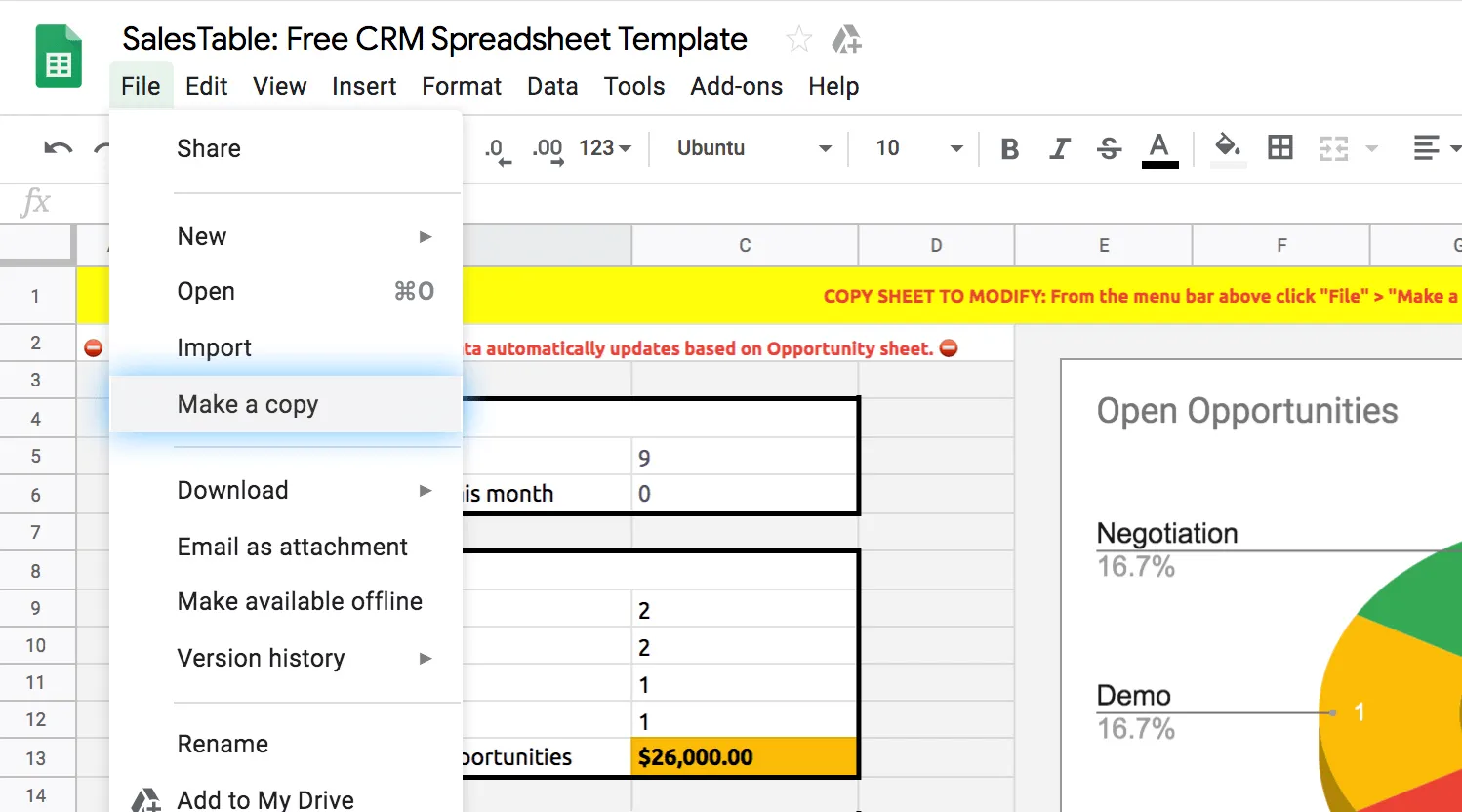
Gagnez du temps et utilisez ce modèle Google Sheet comme outil de gestion de la relation client (CRM) dans votre compte Google Drive. De plus, ce modèle offre des fonctionnalités très pratiques dont nous parlerons plus tard.
Il est maintenant temps d'adapter ce modèle à votre entreprise.
3. Personnalisez le modèle CRM de Google Sheets en fonction de vos besoins
Il est temps de personnaliser ce modèle à votre image. Voici comment faire :
Définissez le fonctionnement de votre processus de vente
Si ce n'est pas déjà fait, prenez le temps de définir votre processus de vente actuel. Notez les étapes que vous suivez pour conclure une vente, puis voyez si vous pouvez identifier des moyens de l'améliorer.
Veillez simplement à ne pas trop compliquer votre processus de vente. Un processus simple qui fonctionne vaut toujours mieux qu'un processus complexe qui ne fonctionne pas. C'est l'une des raisons pour lesquelles je recommande toujours de commencer par une documentation commerciale minimale viable.
Une fois que vous saurez exactement comment fonctionne votre processus de vente, vous serez mieux à même d'adapter le modèle de CRM Google Sheets à vos besoins.
Modifier les étapes de l'opportunité
Dans l'onglet « Opportunités » du modèle, vous trouverez toutes les informations relatives à chacun de vos contacts. C'est là que se trouve la colonne « Étape de l'opportunité ».
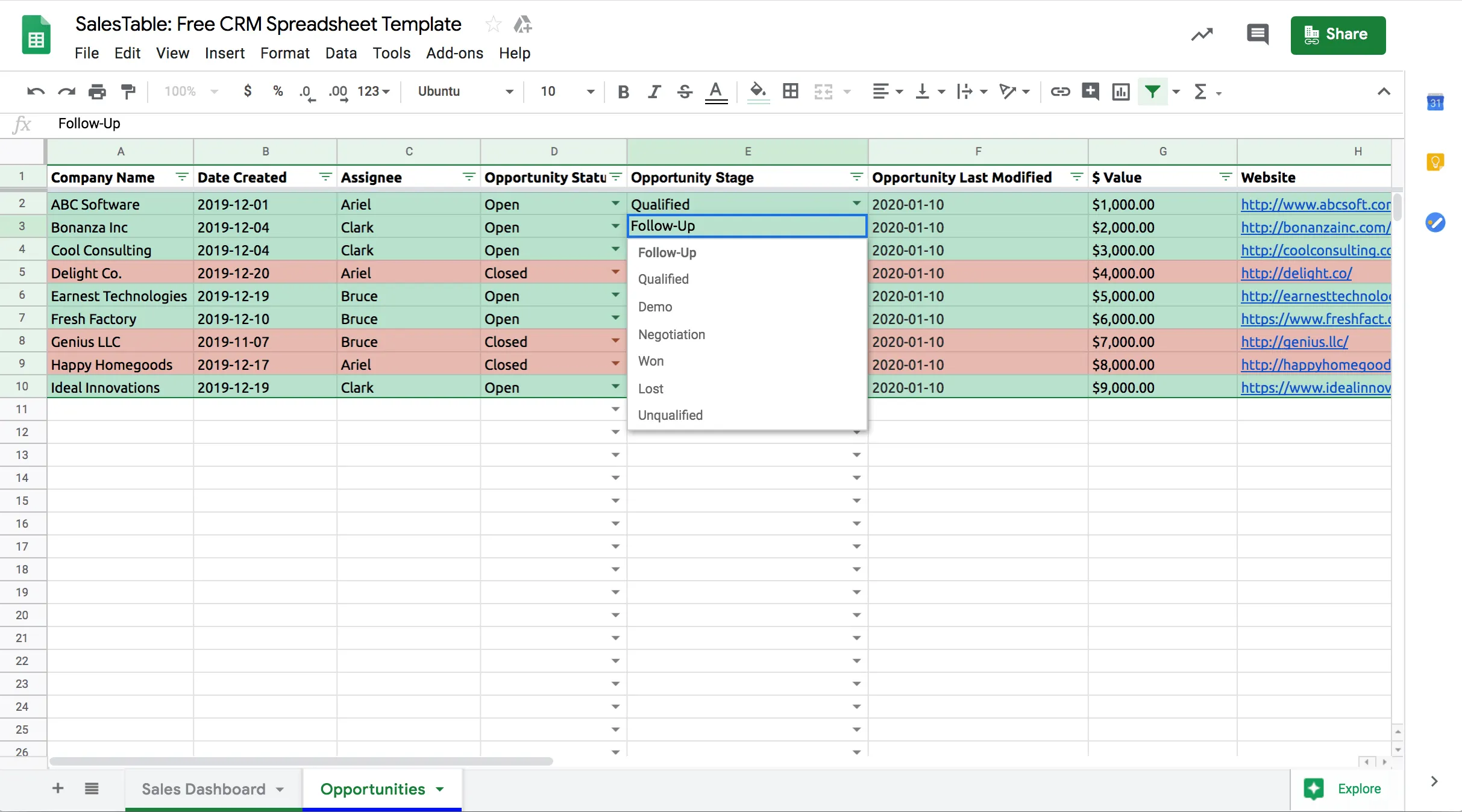
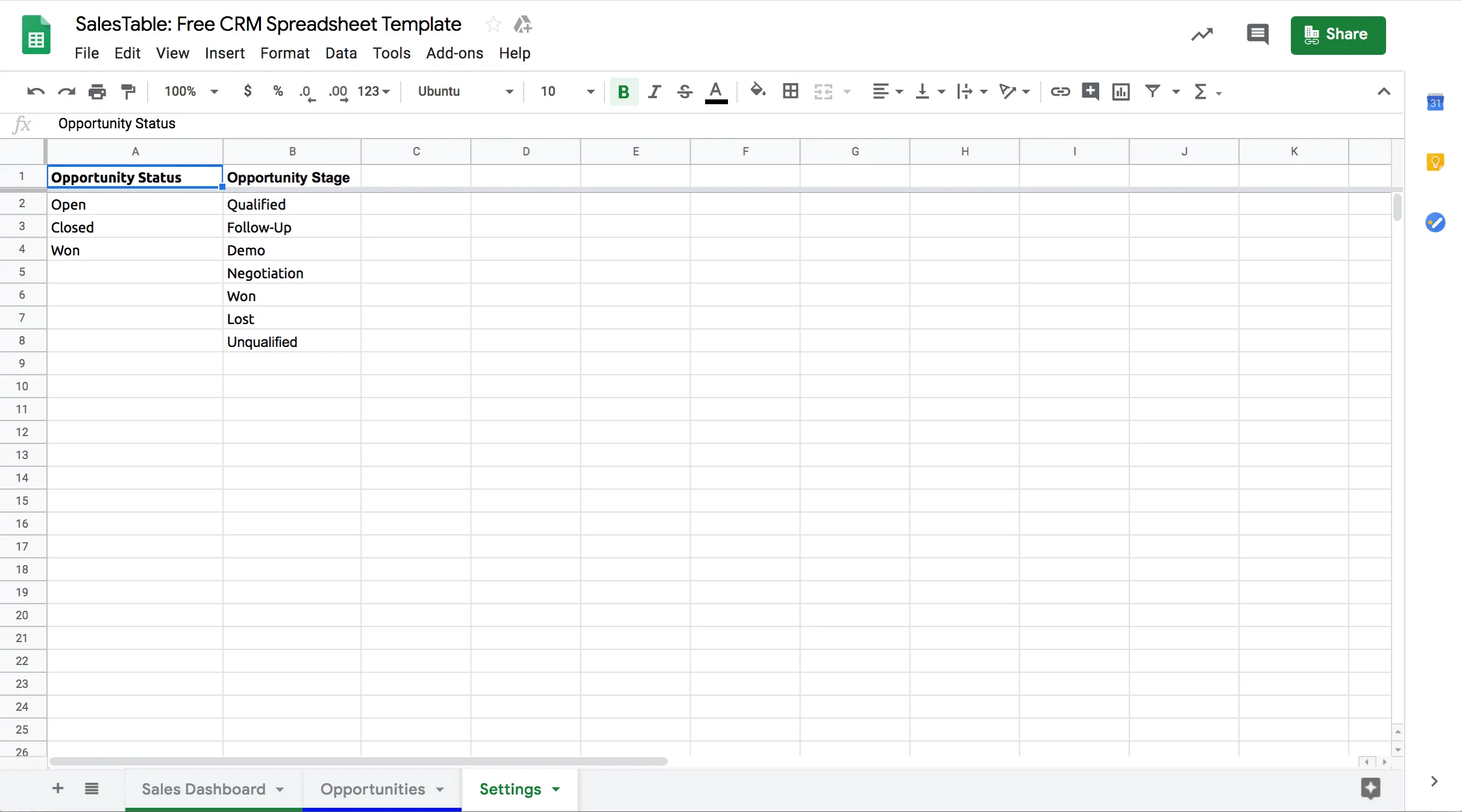
Le modèle comprend sept étapes prédéfinies différentes :
- Suivi
- Qualifié
- Démonstration
- Négociation
- A gagné
- Perdu
- Sans réserve
Selon le fonctionnement de votre processus de vente, vous devrez peut-être adapter ces étapes.
Peut-être que les démonstrations de produits, ce n'est pas trop votre truc. Mais les présentations? Ça, vous les faites les yeux fermés. Dans ce cas, vous devriez supprimer « Démonstration » et le remplacer par « Présentation ».
Pour modifier les étapes de l'opportunité, cliquez sur les trois lignes situées à gauche des deux onglets visibles. Cela ouvrira un menu dans lequel vous pourrez sélectionner l'onglet « Paramètres », qui est masqué.
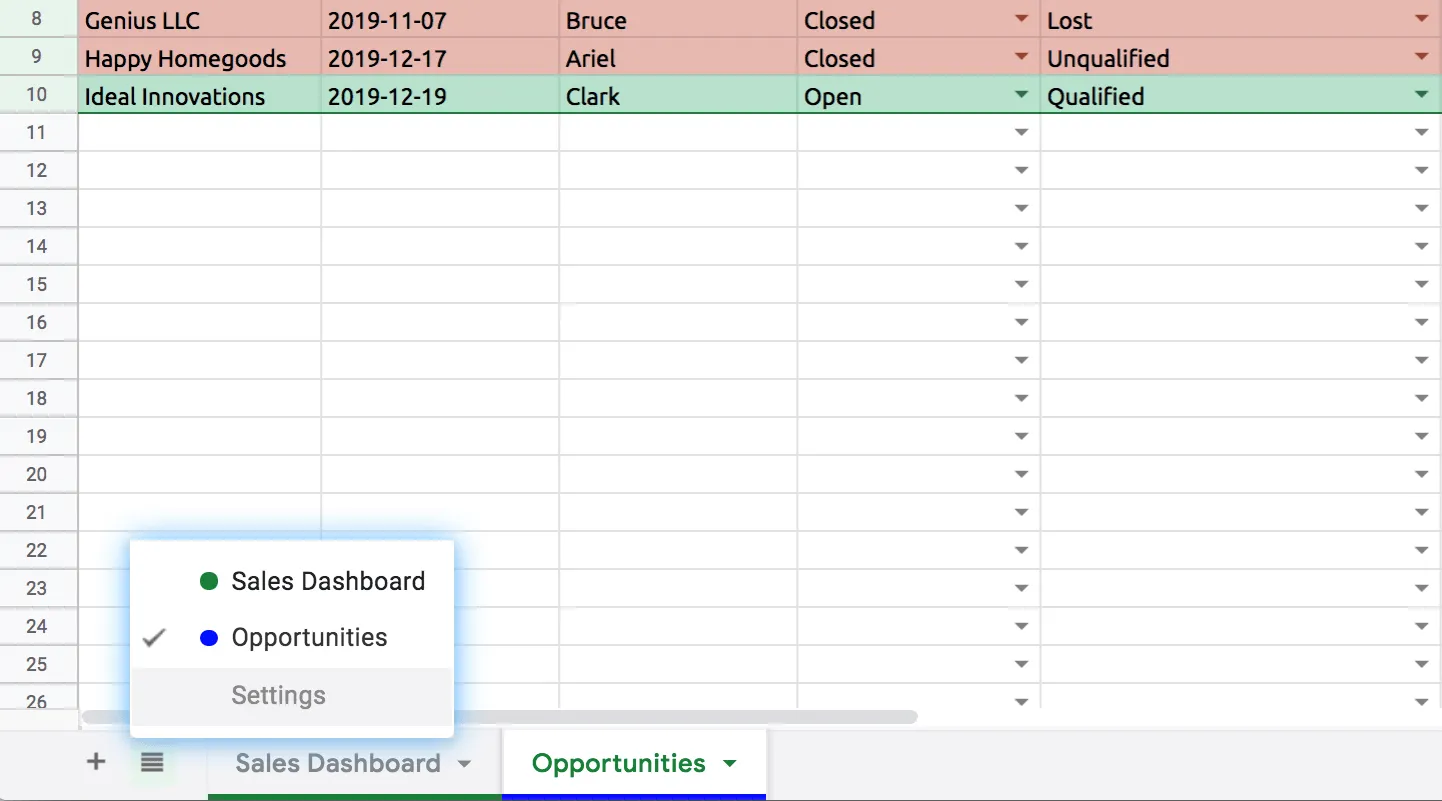
Ici, vous pouvez adapter les options « Étape de l'opportunité » et « Statut de l'opportunité » à votre processus et à votre style de vente.
Ajouter ou modifier les champs
Dans la feuille « Opportunités », vous trouverez 18 colonnes différentes dans lesquelles vous pouvez saisir des informations sur les personnes figurant dans votre pipeline commercial, notamment :
- Nom de l'entreprise : le nom de l'entreprise de votre prospect ou client
- Date de création : la date à laquelle vous avez contacté ce prospect ou ce client pour la première fois
- Responsable : le collaborateur qui s'occupe actuellement de cette affaire ou de ce client
- Statut de l'opportunité : En cours, remportée ou clôturée
- Étape du processus : l'étape de votre pipeline commercial à laquelle se trouve actuellement ce contact
- Dernière modification de l'opportunité : ce champ est automatiquement mis à jour avec la date du jour lorsque vous modifiez une information quelconque dans cette ligne
- Valeur : le montant en mullahs que représente cette transaction
- Site web : l'adresse du site web de votre prospect ou client
- Adresse : l'adresse postale de votre prospect ou client
- Interlocuteur principal : la personne à qui vous vous adressez principalement au sein de l'entreprise avec laquelle vous souhaitez conclure un accord
- Adresse e-mail : l'adresse e-mail principale de votre interlocuteur privilégié
- Numéro de téléphone : le numéro de téléphone principal de votre interlocuteur privilégié
- Profil LinkedIn : le profil LinkedIn de votre interlocuteur principal. Ou le profil LinkedIn de l'entreprise de votre interlocuteur principal
- Remarques : Espace réservé à vos notes concernant vos échanges avec ce prospect ou ce client. Ainsi, vous et les personnes avec lesquelles vous partagez votre feuille Google Sheet CRM disposez toujours d'informations à jour sur les personnes figurant dans votre pipeline commercial
Il se peut que certains de ces champs ne s'appliquent pas à votre activité spécifique. Par exemple, un agent immobilier n'aura pas besoin d'une section pour les noms d'entreprises. En revanche, il lui en faudra une pour les noms de personnes physiques.
Ou peut-être que c'est tout le contraire : vous souhaitez être ultra-efficace et inclure autant de détails que possible sur les entreprises de votre pipeline. Vous souhaitez donc enregistrer des informations telles que la taille de chaque entreprise, son nombre d'employés et les noms des principaux intervenants.
Quoi qu'il en soit, n'oubliez pas que ce CRM sur Google Sheet vous appartient. Vous pouvez donc le personnaliser à votre guise. Ajoutez des sections, supprimez-en d'autres... faites ce que vous voulez.
Téléchargez le modèle Excel pour la gestion de la relation client
Vous vous sentez un peu perdu avec Google Sheets ? Si c'est le cas, vous rêvez peut-être de retrouver la chaleur réconfortante de Microsoft Excel. Après tout, c'était votre premier amour.
Pas de problème ! Vous pouvez télécharger notre modèle CRM Excel ici.
Non ? Ça te convient de continuer à utiliser un CRM sur Google Sheets, surtout maintenant qu'il est adapté à tes besoins et à tes attentes spécifiques ? Super, il est temps de mettre ce petit bijou à contribution.
4. Saisissez les informations relatives à votre pipeline actuel
Alors, comment commencer à utiliser votre CRM Google Sheets pour suivre vos prospects, gérer vos dossiers commerciaux et améliorer vos résultats de vente ?
Commencez par saisir les informations relatives à votre pipeline actuel. Ainsi, toutes vos données importantes seront exactement là où elles doivent être.
Il existe deux façons différentes de procéder à l'importation : manuellement ou par e-mail :
Manuellement
Si vous n'avez pas trop de contacts et que vous avez réussi à les répertorier correctement, pensez à saisir les informations manuellement dans votre feuille de calcul, car ce sera plus rapide.
Voici une astuce pratique : vous n'êtes pas obligé de saisir toutes ces données d'un seul coup !
Transférer des centaines de données dans votre feuille de calcul CRM personnalisée peut sembler une tâche ardue. Pas de panique. Prévoyez plutôt 15 minutes par jour pour cette tâche. Tant que vous n'avez pas trop de contacts, vous devriez pouvoir venir à bout de cette tâche en une semaine, voire moins.
Importer depuis un e-mail
Une autre façon d'intégrer les données clients dans votre CRM Google Sheets consiste à les importer depuis votre messagerie électronique.
C'est une excellente option si vous avez pris soin de mettre à jour régulièrement les coordonnées de vos prospects dans votre carnet d'adresses, surtout si vous utilisez Gmail.
Les utilisateurs de Gmail peuvent facilement exporter leurs contacts depuis leur compte Google vers des fichiers CSV. (Voici un tutoriel pratique proposé par Google qui vous guidera tout au long de cette procédure.)
D'autres fournisseurs de messagerie proposent également cette option. (Consultez les articles similaires sur Outlook et Yahoo.)
Une fois que vous avez ce fichier CSV, vous pouvez l'ouvrir dans Google Sheets. Il vous suffit ensuite de copier les informations dans votre feuille de calcul CRM personnalisée, et… Et voilà !
5. Configurer le partage pour votre modèle Google Sheets
Enfin, il est temps de partager votre nouvelle feuille Google Sheet CRM avec toutes les personnes qui pourraient en avoir besoin.
La première étape du processus de partage consiste à déterminer avec qui vous allez partager le document. Vous devrez inclure toutes les personnes qui sont en contact direct avec les clients et les prospects, notamment vos équipes commerciales et de service client.
Bonus : dans Google Sheets, vous pouvez interagir directement avec les autres membres de l'équipe et voir en temps réel ce qu'ils font dans la feuille de calcul.
Deuxièmement, vous devrez définir les droits d'accès pour les autres utilisateurs. Google Sheets propose trois types d'accès : l'accès en lecture seule, le droit de laisser des commentaires ou les droits d'édition complets.
Vous souhaiterez sans doute accorder à vos équipes commerciales et de service client des droits d'édition complets . Cela leur permettra d'exploiter pleinement le potentiel de votre toute nouvelle feuille de calcul CRM.
Vous vous inquiétez pour la sécurité ? Ne vous en faites pas. Il existe des moyens de protéger vos feuilles Google Sheets. Il vous suffit d'accéder aux paramètres de partage avancés et de sélectionner les deux options suivantes :
- Empêcher les éditeurs de modifier les droits d'accès et d'ajouter de nouveaux utilisateurs
- Désactiver les options de téléchargement, d'impression et de copie pour les commentateurs et les visiteurs
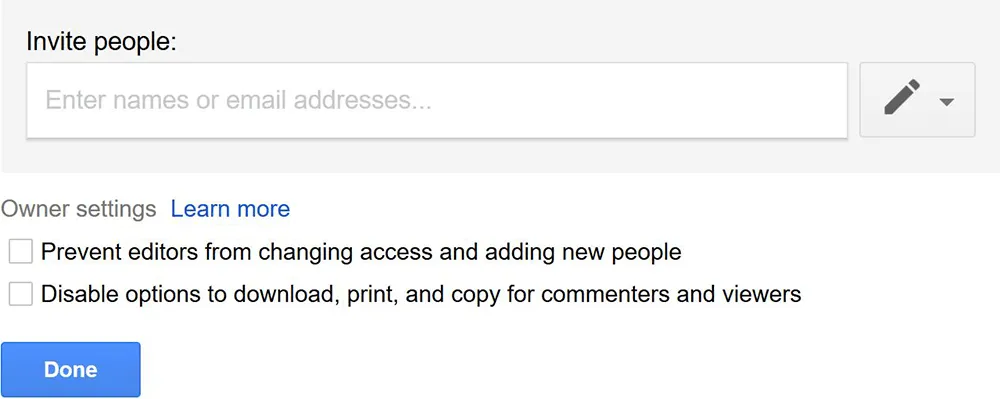
En sélectionnant ces deux options, vous vous assurez que seules certaines personnes pourront consulter votre feuille.
Vous cherchez d'autres astuces pour améliorer votre productivité lorsque vous utilisez Google Sheets comme outil de gestion de la relation client (CRM) ?
Quelques conseils pour utiliser efficacement votre CRM Google Sheets
Je suppose que Google Sheets n'est pas le seul outil que vous utilisez pour gérer votre entreprise.
Heureusement, la quasi-totalité des applications disponibles sur le marché peuvent s'intégrer à la plateforme Google. Une fois la connexion établie, vous pouvez profiter pleinement des avantages de l'automatisation intelligente.
Poursuivez votre lecture pour découvrir une méthode sans code permettant de réduire la saisie de données, d'envoyer des informations de Sheets vers Google Docs et d'autres solutions, et d'optimiser ainsi la gestion de vos contacts.
Intégrer d'autres outils de vente à l'aide de Zapier
Zapier est un formidable outil de productivité qui relie plus de 5 000 applications différentes, permettant ainsi aux utilisateurs de créer des automatisations stratégiques, appelées « Zaps », qui optimisent leurs flux de travail.
Vous pourriez, par exemple, connecter l'outil de création de formulaires web de votre choix à Google Sheets via Zapier. Une fois cette opération effectuée, les nouveaux prospects que vous recueillez sur votre site web seront automatiquement ajoutés à votre CRM Google Sheets, dans des nouvelles lignes bien organisées, rien de moins. C'est génial, non ?
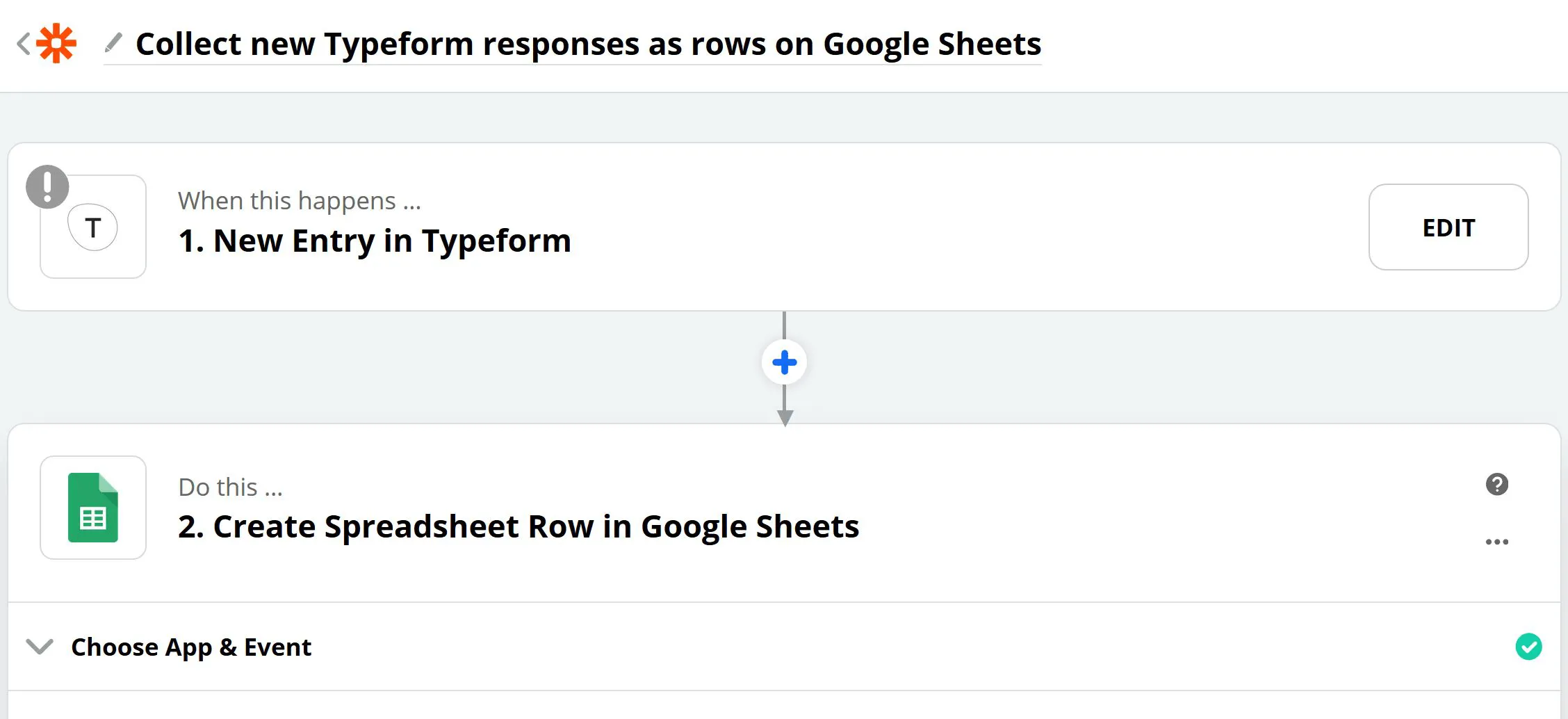
Et lorsque des clients potentiels s'inscrivent à la liste de diffusion de votre entreprise ? Votre équipe commerciale voudra sans doute entrer en contact avec eux. Grâce à Zapier, les informations relatives aux nouveaux abonnés provenant de Mailchimp et d'autres outils de messagerie électronique s'afficheront automatiquement dans votre CRM Google Sheet.
Vos données seront toujours à jour grâce à l'intégration d'autres outils de collecte de prospects, de service client et de vente. De plus, vous aurez moins de saisie manuelle à effectuer.
Transformez les données de votre tableau de bord CRM Google Sheets en actions concrètes
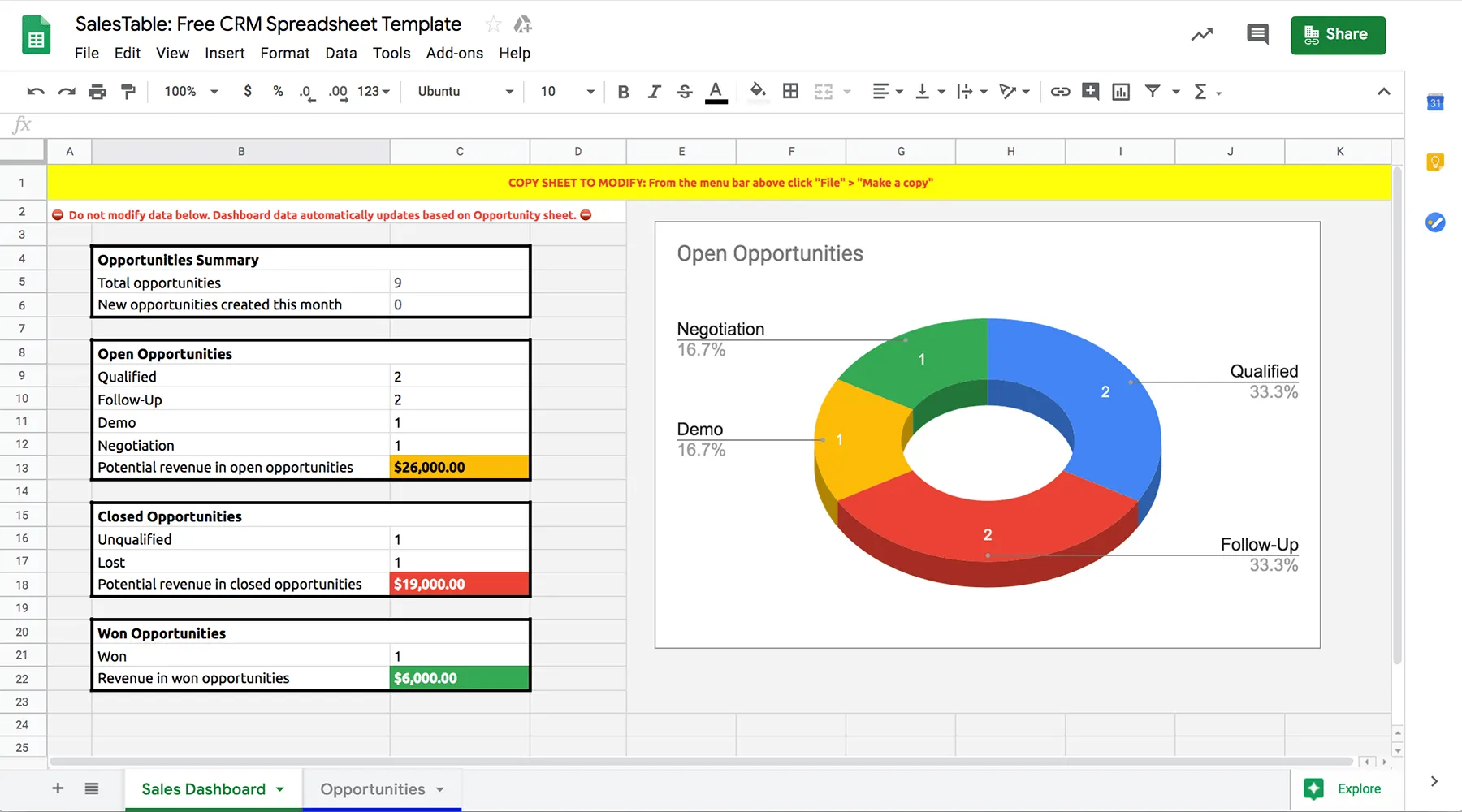
Le tableau de bord des ventes de votre CRM Google Sheets vous offre une vue d'ensemble claire de votre pipeline de ventes actuel, y compris les contrats remportés et perdus, ainsi que l'état d'avancement de chaque dossier en cours.
Je vous conseille de réserver un moment chaque semaine (ou chaque mois si vous ne pouvez pas le faire chaque semaine) pour consulter ce tableau de bord. Cela vous aidera à transformer ces données en mesures concrètes.
Vous pourriez essayer d'optimiser chaque indicateur que vous suivez actuellement, mais ce n'est pas ainsi que fonctionnent les équipes commerciales les plus performantes. Essayez plutôt ceci :
Identifiez l'étape de votre entonnoir de vente qui, une fois optimisée, aura l'impact le plus significatif sur vos résultats financiers. Ensuite, concentrez-vous sans relâche sur l'optimisation de cette étape. Une fois celle-ci dynamisée, vous pourrez vous atteler à optimiser une autre partie de votre processus de vente.
Jetez un œil à la rubrique « Opportunités clôturées », par exemple.
Quel est votre rapport entre les prospects non qualifiés et les prospects perdus? Si vous avez beaucoup de prospects non qualifiés, vous devriez peut-être améliorer votre processus d'évaluation des prospects.
Ou bien, vérifiez à quelle étape en sont vos offres d'emploi en cours.
Y a-t-il une étape à laquelle une grande partie de vos prospects reste bloquée ? Peut-être avez-vous de nombreux prospects en phase de négociation, mais très peu d'entre eux avancent dans le processus. Dans ce cas, vous devriez peut-être ajuster vos étapes afin de mieux les adapter à vos prospects.
Une autre façon d'obtenir des données exploitables à partir de votre CRM Google Sheets consiste à filtrer la liste des opportunités en fonction de leur dernière modification. Vous trouverez cette option sous l'onglet « Filtrer par condition ». Choisissez ensuite d'afficher uniquement les résultats antérieurs ou postérieurs à une date donnée afin de vous assurer qu'aucun prospect ne passe entre les mailles du filet.
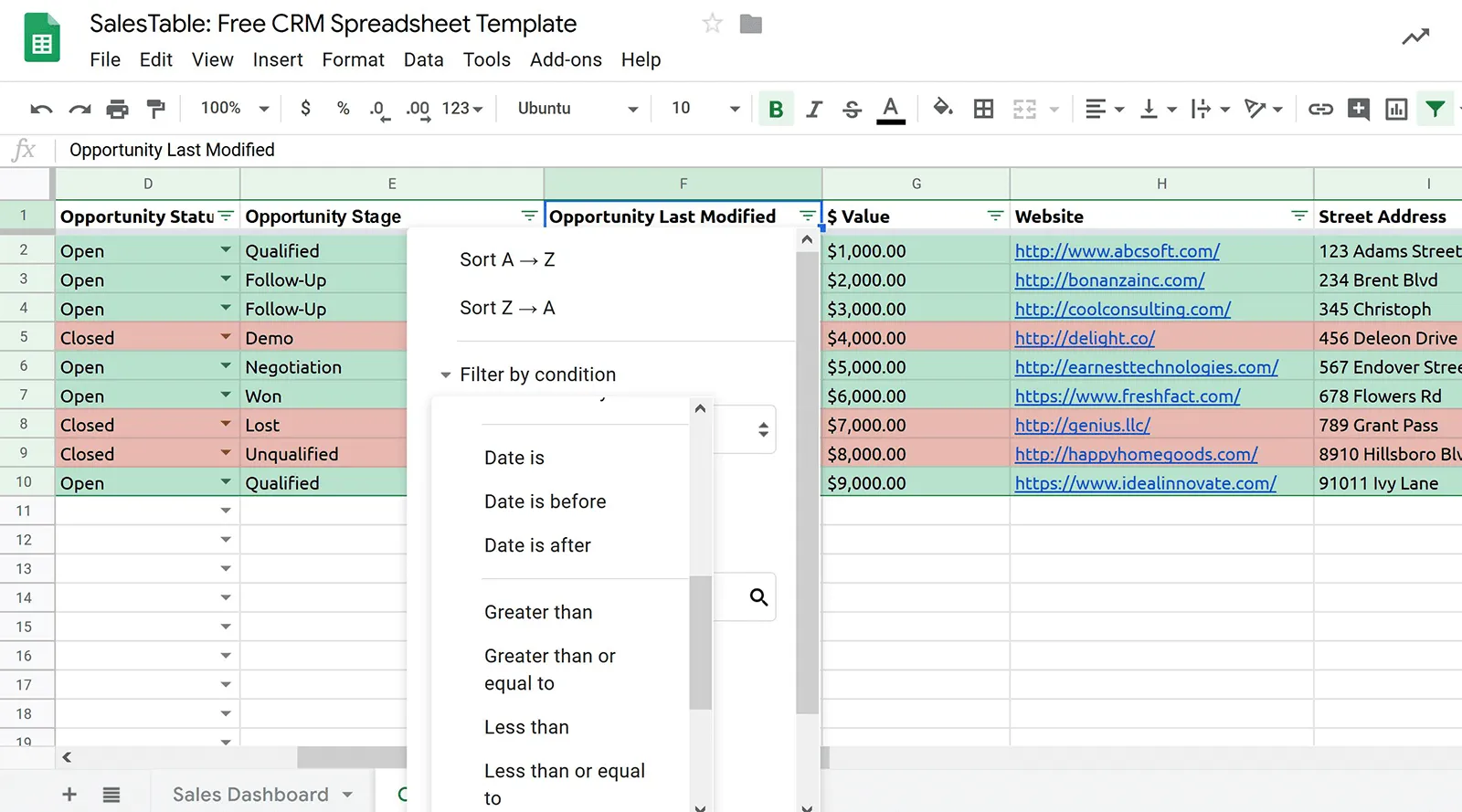
Cette vue vous permet d'évaluer rapidement les informations relatives aux transactions en cours. En sont-elles à un stade avancé ? Ont-elles été modifiées ces derniers jours ou ces dernières semaines ?
Bien sûr, pour obtenir des données exploitables, chaque membre de l'équipe commerciale doit faire preuve de rigueur et de cohérence dans la saisie des données et des interactions dans ce CRM simple d'utilisation. Ça semble logique, n'est-ce pas ? Eh bien, ça ne se passe presque jamais ainsi, surtout pour les équipes en pleine expansion.
Conseil de pro : désignez une personne chargée de veiller à ce que le tableau CRM soit à jour. Cela ne signifie pas pour autant que cette personne doive mettre à jour le tableau toute seule. Demandez-lui plutôt de rappeler à ses collègues de mettre à jour le CRM de temps en temps.
Même si ce n'est pas une tâche très agréable, c'est tout de même bien mieux que de perdre des contrats parce que les détails des interactions ne sont pas consignés, ou de devoir plus tard mettre de l'ordre dans un tableau désorganisé, incomplet et obsolète.
Faites passer votre CRM Google Sheets au niveau supérieur
Je vous ai expliqué en détail comment utiliser Google Sheets comme CRM. Une fois que vous aurez adapté notre modèle de feuille de calcul CRM à vos besoins, vous pourrez rapidement saisir les données relatives à vos prospects et à vos clients existants et obtenir une meilleure vue d'ensemble de votre situation commerciale.
Cela dit, un CRM sur Google Sheets n'est pas une solution permanente.
À mesure que les entreprises se développent, les responsables commerciaux doivent déterminer le moment opportun pour passer d'un simple tableau Excel à un véritable système CRM, tel que Close.
Comment saurez-vous que le moment est venu ? Soyez attentif aux signes suivants :
- Votre équipe perd souvent des informations importantes sur les prospects
- Différents commerciaux appellent par erreur le même prospect
- Votre équipe commerciale s'agrandit, mais vous ne savez pas comment chacun de vos commerciaux conclut des ventes et contribue aux objectifs généraux de l'entreprise.
Lorsque votre entreprise sera prête à passer d'un CRM basé sur Google Sheets à une solution plus avancée, essayez Close, un logiciel CRM performant utilisé par des milliers d'équipes commerciales pour entrer en contact avec des prospects de qualité, nouer des relations plus solides et conclure des ventes de manière régulière.
Est-ce l'outil CRM qui vous convient ? Je n'en suis pas sûr, mais je vous invite à le découvrir ! Regardez notre démo à la demande pour découvrir les principales fonctionnalités Close. Si cela vous intéresse, lancez un essai gratuit. Ou bien…
Lancez-vous avec un CRM sur Google Sheets et essayez dès maintenant le modèle SalesTable gratuitement !
Foire aux questions sur l'utilisation de Google Sheets comme outil de gestion de la relation client (CRM)
Google Sheets peut-il faire office de CRM ?
Tout à fait ! Même si vous devrez saisir les données manuellement, cela reste un outil très efficace pour gérer les informations clients. Veillez simplement à mettre régulièrement à jour votre CRM Google Sheets avec les données actuelles ou utilisez des outils d'automatisation comme Zapier pour garantir la mise à jour de vos données.
Google propose-t-il un logiciel de gestion de la relation client (CRM) gratuit ?
Non, Google ne propose pas de CRM gratuit. Mais vous pouvez utiliser des outils de Google (comme Google Sheets) pour créer votre propre système de CRM.
Comment créer un CRM simple dans Google Sheets ?
Commencez par définir les données que vous souhaitez suivre concernant vos clients : ajoutez des champs pour leur nom, leurs coordonnées, le nom de leur entreprise, le montant de la vente, depuis combien de temps ils sont clients, etc. Ajoutez ensuite les étapes du cycle de vente : s'agit-il d'un prospect qualifié, d'un client actuel ou d'un ancien client ? Enfin, saisissez les données de vos clients. (Pour vous faciliter encore davantage la tâche, vous pouvez télécharger notre modèle CRM gratuit pour Google Sheets.)
Comment créer un tableau de bord CRM dans Google Sheets ?
Google Sheets vous offre de nombreuses options pour visualiser vos données de vente. Il vous suffit de cliquer sur « Insérer » et de choisir entre un graphique, un tableau croisé dynamique, une chronologie, et bien plus encore ! Vous pouvez également utiliser notre modèle gratuit, qui intègre un tableau de bord visuel des ventes.
Quelles sont les principales limites de l'utilisation d'un CRM basé sur Google Sheets ?
Les équipes plus importantes se heurteront rapidement à des difficultés en matière de collaboration en temps réel dans un CRM basé sur Google Sheets. La capacité d'évolution pour l'extension des bases de données est extrêmement limitée, tout comme les possibilités d'intégration.
La sécurité peut également poser problème : les feuilles de calcul ne sont pas conçues pour offrir le même niveau de protection des données sensibles que les systèmes CRM spécialisés. En d'autres termes, il y a beaucoup de choses que l'on ne peut tout simplement pas faire avec un CRM basé sur Google Sheets.
Comment puis-je garantir la cohérence et l'exactitude des données dans mon CRM Google Sheets ?
Tirez parti de la fonctionnalité de validation des données pour créer des menus déroulants permettant de saisir des informations standardisées, telles que le statut d'un prospect ou les types d'interaction. Cette méthode permet de réduire les erreurs au minimum et garantit l'uniformité de l'ensemble des enregistrements. L'attribution d'identifiants clients uniques est également utile, car elle fournit un identifiant stable lors du filtrage ou de l'exportation de sous-ensembles de données.
À quel moment une entreprise devrait-elle envisager de passer d'un CRM basé sur Google Sheets à un système plus performant ?
Pour parler franchement : si votre CRM ralentit le travail de vos commerciaux, il est sans doute temps de passer à un système plus performant. Avec Google Sheets, cela pourrait bien arriver très bientôt. Si vous commencez à perdre des informations importantes ou à constater des doublons, considérez cela comme un signal d'alarme.