

Si no utilizabas Zoom antes de la pandemia, lo más probable es que ahora sí lo estés utilizando.
En marzo de 2020, Zoom registró más de 200 millones de participantes diarios en sus reuniones, lo que supuso un aumento del 2000 % en tan solo unos meses.
Para los equipos de ventas que aún se están adaptando al teletrabajo, Zoom puede resultar un sistema complicado de dominar. Aunque sus funciones más básicas son relativamente intuitivas, hay algunos trucos secretos de Zoom para los comerciales que debes conocer.
Nuestro equipo, que trabaja íntegramente a distancia, lleva mucho tiempo utilizando Zoom y, tras muchas pruebas y errores, hemos descubierto algunos trucos secretos. Hoy vamos a desvelar nuestros mejores consejos para utilizar Zoom en el ámbito comercial.
Sigue leyendo para descubrir:
- 16 trucos ocultos de Zoom para comerciales
- Cómo utilizar Zoom para reuniones de ventas: 6 consejos para mejorar las videoconferencias
16 trucos ocultos de Zoom para comerciales
Zoom cuenta con muchos ajustes ocultos y trucos que te ayudarán a que todo vaya sobre ruedas, a eliminar las dificultades para tus clientes potenciales y a mejorar la calidad de tus reuniones para evitar distracciones innecesarias.
Aquí tienes 16 de nuestros mejores consejos para usar Zoom, pensados especialmente para los comerciales:
1. Conecta Zoom a tu aplicación de gestión de citas favorita
Asegúrate de vincular tu cuenta de Zoom a la aplicación de gestión de citas que prefieras. Estas integraciones generarán automáticamente un enlace y lo incluirán en la invitación.
– Nick Persico, director de ventas de Close
Tanto si utilizas SavvyCal, Calendly u otra herramienta de programación de citas para comerciales, asegúrate de que puedas conectarla con Zoom. De este modo, se generará automáticamente un enlace de Zoom para tus participantes cuando se reserve una reunión, y no habrá ninguna duda sobre cómo conectar con tus clientes potenciales para esta reunión.
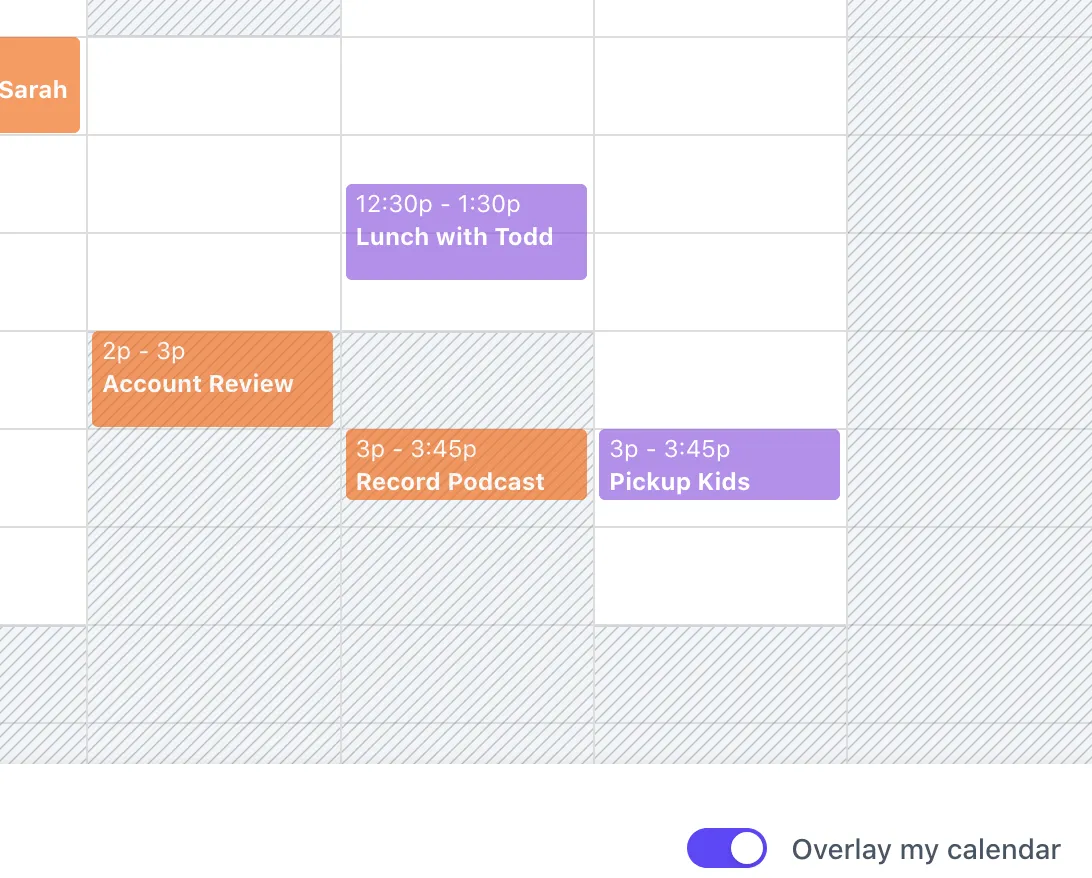
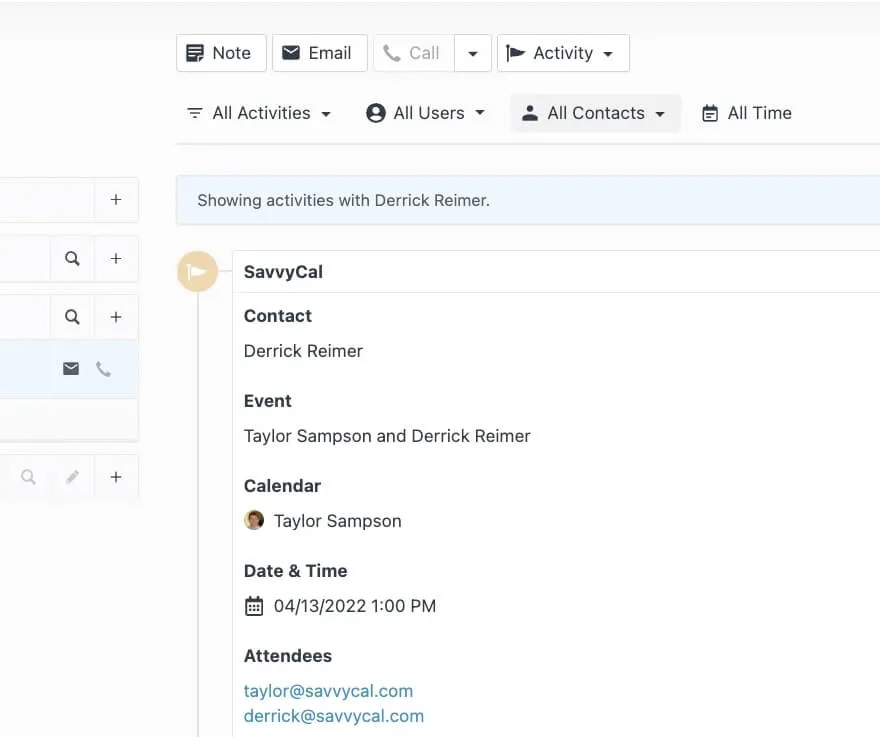
Además, gracias a la integración Close de SavvyCal + Close , podrás ver Close instante en Close las reuniones que acabes de programar:
2. Graba todas tus videoconferencias
Organizar una videoconferencia para el departamento de ventas está bien, pero disponer de una grabación de esa reunión es aún mejor.
Puedes utilizar esta grabación para repasar lo que se ha tratado, poner al corriente a tus compañeros de equipo o incluso permitir que los nuevos comerciales puedan escuchar conversaciones reales con clientes potenciales.
Además, los clientes potenciales pueden utilizar las grabaciones de las reuniones de Zoom para compartirlas con otros compañeros de equipo o partes interesadas que no pudieron asistir a la reunión, o para repasar las respuestas que les diste a sus preguntas u objeciones.
Las grabaciones también resultan útiles a la hora de realizar demostraciones de productos. Cuando los clientes potenciales se convierten en clientes, pueden utilizar la grabación de una demostración personalizada según sus necesidades para repasar cómo llevar a cabo determinadas tareas o configurar una solución adaptada a su equipo.
Creo que se puede ahorrar mucho tiempo si guardas la grabación y se la envías al cliente potencial. Además, es una excelente forma de demostrar transparencia. He observado que los clientes potenciales que reciben grabaciones de vídeo suelen responder con un «¡Vaya, gracias!».
– Kate Petrone, ejecutiva de cuentas en Close
Activa la grabación automática en la nube para poder consultar las llamadas y enviarlas a tus contactos en los resúmenes por correo electrónico.
– Nick Persico, director de ventas de Close
3. Activa la sala de espera (y úsala con prudencia)
La sala de espera de Zoom es una excelente función de seguridad, pero también puede ayudarte a que las reuniones se desarrollen con mayor fluidez.
Por ejemplo, si estás organizando una reunión de ventas junto con un compañero de equipo, puedes admitirlo primero en la reunión y no admitir al cliente potencial hasta que ambos estéis coordinados y listos para empezar.
Además, si vas a celebrar una reunión con unpromotor interno del productoe invitas a los responsables de la toma de decisiones y a las partes interesadas, puedes dar la bienvenida primero al promotor y comentar rápidamente la estrategia que esperas aplicar.
4. Evita alargar las reuniones indicando su duración
¿Necesitas ceñirte a un horario? No te distraigas mirando la hora en el ordenador o el móvil. En su lugar, configura Zoom para que te muestre automáticamente cuánto tiempo llevas en la reunión.
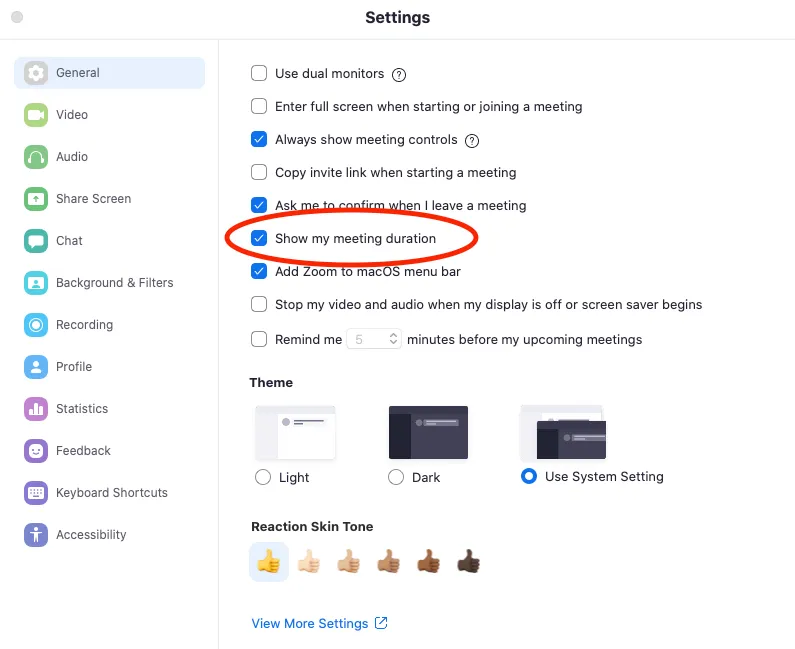
De este modo, podrás asegurarte de que tus reuniones de Zoom empiecen siempre a la hora prevista y dedicar a los resúmenes de las reuniones el tiempo y la atención que se merecen.
5. Usa el teclado para activar el sonido más rápido
¿Alguna vez te has encontrado perdido y buscando el botón para activar el micrófono cada vez que quieres hablar? Hay una forma más rápida:
Si no eres tú quien dirige la reunión, puedes mantener el micrófono silenciado y usar la barra espaciadora para activarlo cuando necesites intervenir en la conversación. Funciona como un walkie-talkie: el micrófono permanece activado mientras mantengas pulsada la barra espaciadora. Es mucho más rápido que tener que buscar y hacer clic en el botón de activar micrófono.
– Liz Stephany, directora de Éxito del Cliente en Close
Si buscas una forma de activar o desactivar el silencio, también hay un atajo de teclado: en Mac, pulsa Cmd+Shift+A, y en PC, pulsa Alt+A.
6. Utiliza Zoom junto con tu CRM favorito
Las integraciones son el motor del mundo de las ventas a distancia, e integrar Zoom en tu CRM es una de las mejores formas de mejorar la eficacia de tus reuniones de ventas.
Close una integración nativa con Zoom.
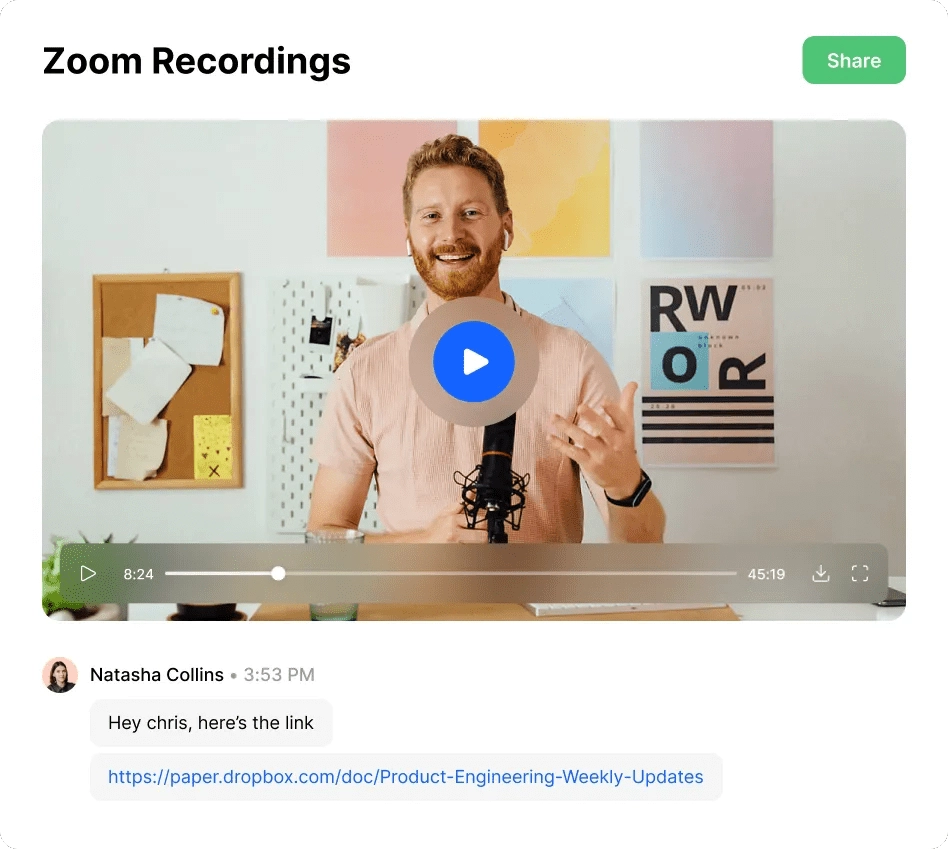
Puedes programar, celebrar, grabar y revisar tus reuniones de ventas de Zoom directamente desde tu CRM. Las reuniones se guardan automáticamente en la vista de clientes potenciales, por lo que tus compañeros de equipo también pueden ver las grabaciones de las videoconferencias para conocer el contexto de la operación (sin tener que pedirte que les envíes archivos de vídeo de gran tamaño).
Además, recibirás recordatorios automáticos de las próximas reuniones dentro de la Close , por lo que nunca llegarás tarde a una reunión de ventas.
7. Asigna un identificador único a cada reunión
Zoom te facilita el uso de tu ID de reunión para todas las reuniones nuevas. Es demasiado fácil.
Seguro que no quieres que otras personas se cuelen en tus reuniones de ventas. Por eso, cuando crees nuevas reuniones de Zoom para clientes potenciales, configura cada una con un ID único. Así reducirás el riesgo de que se cuelen personas no deseadas y te arruinen tu presentación de ventas perfecta.
8. Utiliza los atajos de teclado para salir de una reunión de forma elegante
¿Te suena ese pequeño y torpe gesto con la mano que todos hacemos mientras nos apresuramos a buscar la salida de nuestras reuniones de Zoom?
Tú lo haces. Tus amigos lo hacen. Tu abuela lo hace. Tus clientes potenciales lo hacen. Y, sin embargo, a todos nos horroriza.
En Mac hay un atajo de teclado muy sencillo para salir más rápido de las reuniones de Zoom y evitar la incomodidad de abandonar una reunión virtual: solo tienes que pulsar Cmd+W para que aparezca el botón «Finalizar reunión» o «Salir de la reunión» y, a continuación, pulsar Intro para salir.
9. Recuerda el nombre de todos (incluso cuando se te olvide)
Como comercial, estás constantemente conociendo y hablando con gente diferente. Seamos sinceros: ¿con qué frecuencia se te olvida el nombre de alguien mientras hablas por teléfono con esa persona?
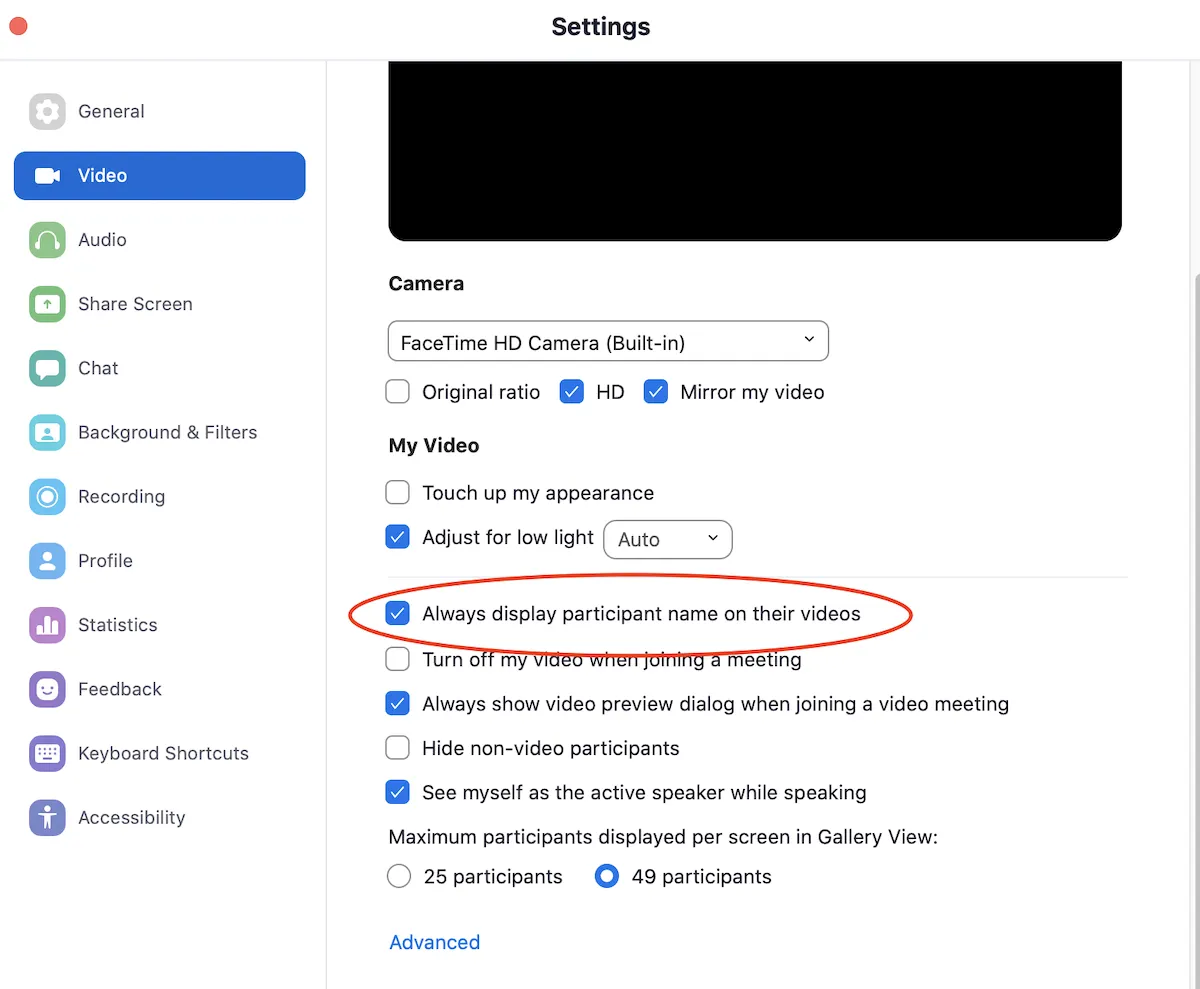
Es otro de esos momentos incómodos que nos gustaría ayudarte a evitar configurando Zoom para que siempre se muestren los nombres de los participantes en sus ventanas de vídeo.
En Zoom, ve a Configuración > Vídeo y, a continuación, marca la opción «Mostrar siempre el nombre de los participantes en sus vídeos».
10. Eliminar las trabas suprimiendo la contraseña
La contraseña para tu reunión es una medida de seguridad que puede resultar necesaria en función de tu negocio.
Pero, si no es necesario, lo mejor es eliminar la contraseña de la reunión. De este modo, se elimina un obstáculo para los clientes potenciales que se unen a tu reunión de Zoom, lo que les permite acceder con mayor facilidad.
Si te preocupa la seguridad, recuerda activar la sala de espera, tal y como se ha mencionado anteriormente. De este modo, seguirás teniendo control total sobre quién entra en tu reunión.
11. Invierte en iluminación y en un micrófono
Asegurarse de que los clientes potenciales puedan verte y oírte con claridad es un paso importante para ganarte su confianza y mejorar la calidad de la reunión.
Un buen micrófono y una sencilla luz anular no son aparatos caros; ambos mejorarán considerablemente la forma en que los clientes potenciales te ven y te escuchan en tu reunión de ventas por vídeo.
12. Utiliza el chat para obtener respuestas rápidas en reuniones con varias personas
Cuando realices una demostración de producto o una presentación comercial ante varios interesados y responsables de la toma de decisiones, es posible que necesites una respuesta rápida a una pregunta sencilla, como cuántos usuarios habrá en la cuenta, la cantidad de información (por ejemplo, clientes potenciales, correos electrónicos o tareas) que desean introducir en tu solución, o cualquier otra pregunta relacionada con cifras.
Para estas preguntas sencillas, no pidas a todo el mundo que active el micrófono y debata la respuesta. Informa a los participantes de la reunión desde el principio de que es posible que les hagas preguntas para que respondan en el chat y que utilices esa información en tu presentación.
De esta forma, los participantes pueden añadir rápidamente sus respuestas sin tener que pasar por ese momento incómodo de esperar a que responda otra persona. Saber que pueden participar en el debate a través del chat también hace que todos los participantes se mantengan más atentos durante la llamada.
13. Mantén las notificaciones silenciadas cuando compartas la pantalla
Cuando compartes pantalla, no quieres que aparezcan mensajes de tus compañeros de equipo (o de tu madre) en tu pantalla.
Por eso, antes de entrar en una reunión de Zoom en la que vayas a hacer una presentación, asegúrate de activar la opción «No molestar» en Mac o «Asistencia para concentrarse» en Windows. Así evitarás que aparezcan ventanas emergentes molestas durante la reunión.
14. Reproduce el vídeo con el audio del ordenador para disfrutar de una mejor calidad de sonido
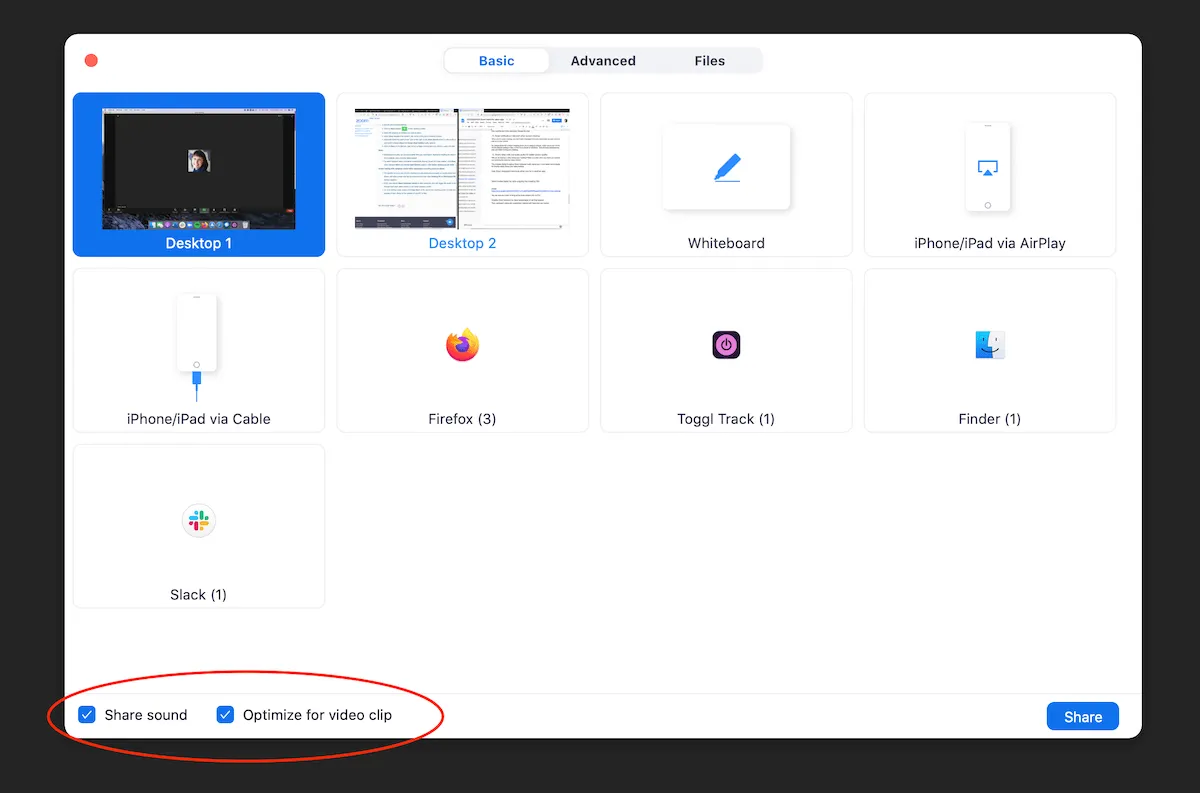
¿Vas a compartir un vídeo durante la reunión? Asegúrate de optimizar la opción de compartir para contenido de vídeo cuando compartas tu pantalla.
Esto incluye activar la opción «Compartir audio del ordenador», lo que te ofrece una calidad de sonido mucho mejor a la hora de compartir vídeos durante tu reunión de ventas.
15. Usa los atajos de teclado de Zoom cuando estés en otra aplicación
Los atajos de teclado son una forma rápida de silenciar, activar el sonido, mostrar o ocultar el vídeo, compartir la pantalla y mucho más.
Pero Zoom mejora al permitirte utilizar estos comandos incluso cuando no estás en la ventana de la reunión.
Si sueles utilizar otras aplicaciones mientras estás en reuniones de Zoom, activa los atajos globales en la configuración de atajos de teclado de Zoom.
16. Envía invitaciones más rápido copiando automáticamente el enlace de la reunión
¿Alguna vez te ha pasado que un cliente potencial haya perdido el enlace de la invitación a una reunión? Son cosas que pasan.
Prepárate para enviar el enlace rápidamente y continuar con la reunión activando esta opción en Zoom:
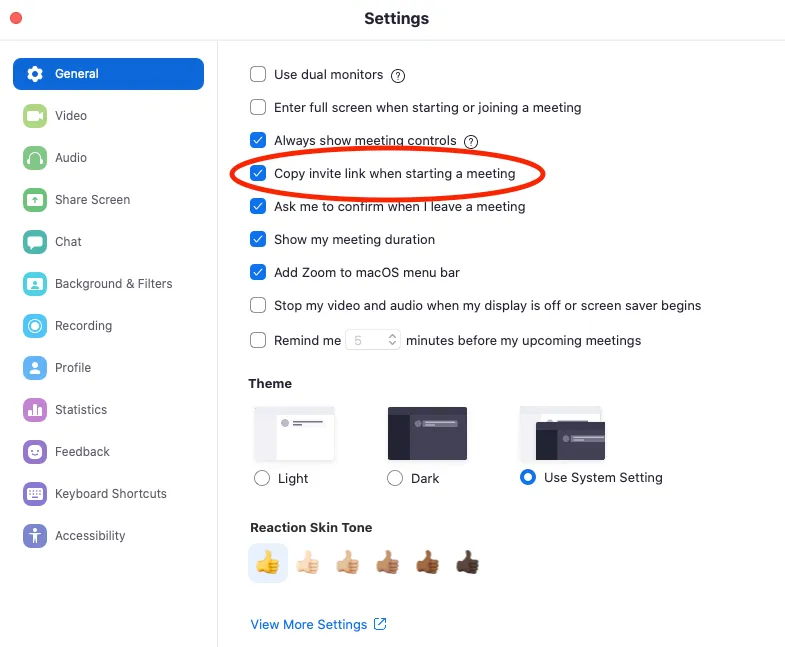
De esta forma, cada vez que abras una nueva reunión, el enlace se guardará automáticamente en el portapapeles y podrás pegarlo donde lo necesites.
También puedes usar Cmd+I para abrir rápidamente la ventana de invitación (Alt+I en PC).
Cómo utilizar Zoom para reuniones de ventas: 6 métodos para mejorar las videoconferencias
Ahora que hemos visto algunos de los trucos más técnicos de Zoom para equipos de ventas, es hora de hablar sobre cómo utilizar Zoom en el ámbito comercial.
Ya has aprendido a adaptarte a la tecnología; ahora echa un vistazo a estos seis consejos para mejorar tus métodos:
1. Enciende la cámara
Ya lo hemos dicho antes, y lo repetiremos. Lo gritaremos a los cuatro vientos si hace falta.
Enciende. la. cámara. siempre. (Por favor.)
Tener la cámara encendida te permite ver las expresiones faciales y puede ayudarte a establecer relaciones mejores y más profundas con los clientes potenciales.
Mantener la cámara encendida permite entablar una conversación mucho más significativa. Tu trabajo como comercial consiste en ser un comunicador de gran calidad. Esto se basa en establecer una buena relación, lo que implica ver a la otra persona, interactuar con ella y observar sus reacciones y su lenguaje corporal.
– James Urie, ejecutivo de cuentas sénior en Close
Cuando estás en una reunión con alguien, es muy importante que te vea la cara y se dé cuenta de que eres una persona de verdad.
– Kate Petrone, ejecutiva de cuentas en Close
Lo importante es asegurarse de que los clientes potenciales sepan que vas a utilizar el vídeo durante la llamada comercial. Menciónaselo directamente antes de la llamada o incluye la palabra «vídeo» en algún lugar de la invitación a la reunión. De ese modo, los clientes potenciales estarán preparados para activar también su cámara.
A menos que le hayas dicho expresamente al cliente potencial que aparecerás en vídeo, puede ser una buena idea configurar el vídeo de forma predeterminada para que esté desactivado al iniciar la llamada; así no habrá sorpresas para nadie.
– Liz Stephany, directora de Éxito del Cliente en Close
2. Cuando hagas una presentación ante un grupo, elige a una persona en la que centrarte
Cuando hay más de una parte interesada o responsable de la toma de decisiones en la llamada, la situación puede resultar estresante. Este es el mejor consejo de nuestro equipo para reducir el estrés al hacer una presentación ante un grupo:
«Si te pone nervioso hablar ante un público numeroso (incluso de forma virtual), elige a una o dos personas con las que te sientas más cómodo y concéntrate en hablar con ellas. Yo también lo hago así en las presentaciones presenciales». – Mary Hartberg, directora de Operaciones de Personal en Close.
3. Establece una buena relación con una gran sonrisa cordial
Seguramente habrás oído el mantra de las llamadas comerciales: «Sonríe y marca».
La idea es la siguiente: si un comercial se esfuerza por mostrarse alegre y sonriente antes de empezar a llamar, el cliente potencial lo nota en su voz.
Con Zoom, esto cobra aún más importancia, ya que los clientes potenciales pueden ver esa sonrisa.
Por lo tanto, empezar la reunión con una gran sonrisa y un saludo cordial puede ser de gran ayuda para forjar una relación auténtica con el cliente potencial.
4. Utiliza las señales del lenguaje corporal para detectar las objeciones tácitas
Al utilizar Zoom, tienes una gran ventaja con respecto al teléfono. Puedes ver las expresiones faciales, el lenguaje corporal y otras señales visuales que te ayudan a comprender mejor cómo se siente tu cliente potencial o cómo reacciona a lo que le estás diciendo.
Aprovecha esto para cerrar la venta.
Cuando interpreto el lenguaje corporal y veo que pueden estar indecisos, que pueden mostrarse reservados, o si noto algo en su expresión que me indica que no están seguros de algo que he dicho, dejo lo que estoy haciendo y lo comento. Algo como: «Oye, me ha parecido que estabas un poco confundido, ¿hay algo que quieras preguntarme?». A nadie le molesta esto, y así se obtienen mejores respuestas.
– James Urie, ejecutivo de cuentas sénior en Close
Busca señales en tu cliente potencial. Quizás parezca escéptico; puedes aprovechar eso identificando ese sentimiento y preguntándole al respecto para abordar la objeción tácita. Por ejemplo: «Parece que tienes dudas sobre…». A continuación, deja que el cliente potencial esté de acuerdo y explique por qué, o que no esté de acuerdo y explique lo que realmente siente.
– Liz Stephany, directora de Éxito del Cliente en Close
5. Practica la escucha activa durante las videollamadas
Mientras interpretas el lenguaje corporal de tu cliente potencial, él también está interpretando el tuyo. Por eso, asegúrate de mostrar interés y atención cuando esté hablando durante la llamada.
Por ejemplo, asentir con la cabeza demuestra que estás escuchando lo que te dicen. Incluso puedes repetir parte de la información que te han dado, para asegurarte de que la has oído y entendido correctamente.
Gran parte del trabajo de ventas consiste, en realidad, en conectar con las personas, por lo que es fundamental aprovechar eso cuando se trata de Zoom. Esto significa encender la cámara, interactuar con los clientes potenciales, escucharles activamente y demostrarles que les estás prestando atención. Es muy importante poder mirarles a los ojos y ayudarles a resolver sus problemas.
– Kate Petrone, ejecutiva de cuentas en Close
6. Sé tú mismo
El uso de Zoom para las ventas facilita el contacto personal con tus clientes potenciales. Sin embargo, también puede resultar tentador utilizar sus funciones para ocultar parte de la autenticidad de tu espacio de trabajo desde casa.
Si has leído otros artículos sobre trucos para Zoom, probablemente hayas oído a mucha gente hablar maravillas del uso de fondos virtuales.
Pero seamos sinceros: si tu objetivo es ganarte la confianza de tus clientes potenciales a través de la autenticidad y una conexión genuina, utilizar un fondo virtual es como dar cinco pasos atrás.
Parte de ser auténtico consiste en sentirse cómodo en tu propio espacio. Si estás en una videollamada con un cliente potencial, sé sincero y no ocultes quién eres.
Si te da vergüenza el espacio que tienes detrás, tómate un tiempo y conviértelo en un lugar que te guste y del que te sientas orgulloso. No tiene por qué ser un espacio impresionante, pero procura que sea sencillo y esté ordenado. Las personas de éxito se esfuerzan por crear un espacio que les inspire y les ayude a ser productivas. Así que dedícale más atención y reserva una tarde para reorganizarlo y despejarlo, y luego crea el hábito de mantenerlo en orden. No te escondas detrás de fondos virtuales.
– James Urie, ejecutivo de cuentas sénior en Close
Aprovecha estos trucos para reuniones de Zoom y Close acuerdos
Autenticidad, claridad y confianza: estos son algunos de los pilares de los acuerdos exitosos.
Utilizar Zoom para las ventas puede suponer una gran ventaja. Te ayuda a conectar con tus clientes potenciales y a mantener interacciones auténticas y humanas, aunque estéis físicamente separados.
Así que saca el máximo partido a esta herramienta poniendo en práctica estos consejos y trucos.
Y lo que es más importante: asegúrate de utilizar Zoom junto con las herramientas que permiten que funcione aún mejor.
¿Quieres descubrir cómo una integración nativa con Zoom puede mejorar tu proceso de ventas desde tu CRM? Close gratis durante 14 días y descubre cómo nuestra integración con Zoom puede ayudar a tu equipo a cerrar más ventas.