

Votre petite entreprise commence-t-elle à dépasser les capacités de son système d'organisation actuel ? Croyez-le ou non, un modèle Excel de CRM pourrait bien être votre planche de salut, mon ami.
Je sais par expérience que ce genre de croissance survient plus vite qu’on ne le pense. Un jour, tout va bien. Le lendemain, vous recevez tellement de prospects que votre système de post-it n’arrive plus à suivre, et vous retrouvez des mèches de cheveux dans la bonde de la douche. Quand les affaires marchent à plein régime, des informations importantes commencent à passer à la trappe, mais ce sont vos clients qui en paient les conséquences.
Heureusement, un système de gestion de la relation client (CRM) basé sur Microsoft Excel peut facilement résoudre ce problème pour votre entreprise. Et c'est votre jour de chance, car j'ai ce qu'il vous faut : notre modèle Excel CRM gratuit et éprouvé, que vous pouvez télécharger ici même.
Une fois que vous aurez téléchargé ce modèle Excel gratuit de CRM, poursuivez votre lecture pour découvrir comment utiliser Microsoft Excel comme outil de CRM dès maintenant. Nous verrons également si c'est vraiment la solution dont votre entreprise a besoin. Mais avant tout...
En bref
- Les modèles Excel de gestion de la relation client (CRM) peuvent servir de système CRM pour les petites équipes disposant d'un budget limité.
- Close un modèle Excel gratuit permettant de suivre les contacts, les opportunités commerciales et les étapes du processus de vente.
- Configurez-le en saisissant vos données, en définissant votre processus de vente et en personnalisant les champs.
- Parmi les avantages, on peut citer le faible coût, la rapidité d'installation et la facilité d'utilisation.
- Parmi les inconvénients, on peut citer les mises à jour manuelles et les tâches d'intégration.
- Les entreprises en pleine expansion finiront par dépasser les capacités d'Excel.
Téléchargez gratuitement votre modèle Excel de gestion de la relation client (CRM)
Je vais vous montrer exactement comment créer une feuille de calcul CRM dans Microsoft Excel. Mais si vous souhaitez vraiment simplifier le processus, téléchargez ce modèle gratuit qui contient tout ce dont vous avez besoin pour vous lancer. Voici pourquoi je vous le recommande :
- C'est gratuit : ce modèle ne vous coûtera pas un centime. On ne peut pas faire mieux !
- C'est facile à personnaliser : chaque équipe commerciale est unique. Adaptez ce modèle à vos besoins
- Il a été spécialement conçu pour Excel : dites adieu aux erreurs de mise en forme bizarres. Ce modèle a été créé pour Microsoft Excel, vous avez donc la garantie qu'il fonctionnera à merveille
- Accédez en un clin d'œil aux informations commerciales essentielles : vous souhaitez consulter votre liste de contacts ? Vous voulez connaître le statut du prospect « Client potentiel ABC » ? Et la date de conclusion pour le « Client existant XYZ » ? Ce modèle vous fournira les réponses dont vous avez besoin, quand vous en avez besoin
- Gérez efficacement votre équipe commerciale : ne vous contentez pas d'examiner les données de vente, tirez-en parti. Ce modèle vous permettra d'attribuer les nouveaux prospects aux membres de l'équipe les plus qualifiés. Vous pouvez également utiliser les données enregistrées pour prévoir avec précision les ventes futures et planifier vos ressources
Vous souhaitez créer un CRM dans Google Sheets plutôt que dans Microsoft Excel ? Je suis là pour vous aider. Consultez cet article pour obtenir des instructions détaillées et un modèle gratuit de CRM pour Google Sheets.
Et si vous souhaitez découvrir comment concevoir une interface conviviale pour votre CRM commercial afin d'améliorer l'expérience utilisateur, consultez notre article.
Un simple tableur de gestion de la relation client (CRM) convient-il à votre petite entreprise ?
Vous avez besoin d'un meilleur moyen de stocker les informations clients et de suivre vos prospects. Mais un CRM sous Excel est-il la solution adaptée à votre entreprise ? Peut-être avez-vous besoin d'un outil un peu plus performant.
Consultez cette liste pour déterminer si un CRM basé sur Excel vous convient ou si vous avez besoin d'un logiciel CRM complet :
- Vous êtes une très petite entreprise avec une clientèle très restreinte
- Votre pipeline commercial ne regorge pas de nouveaux prospects
- Votre processus de vente est assez simple, et c'est exactement ce qui vous convient
- Vous devez enregistrer les coordonnées de vos clients et suivre votre chiffre d'affaires, mais c'est à peu près tout
- Vous n'avez pas le budget nécessaire pour un logiciel CRM complet comme HubSpot
Si vous ne savez pas vraiment quelle solution est la meilleure, je vous propose un compromis : testez les deux options.
Créez un CRM dans Excel. Inscrivez-vous ensuite pour bénéficier d'un essai gratuit de 14 jours de Close. Notre plateforme est facile à utiliser et dispose de tous les outils dont vous avez besoin pour conclure des ventes, sans pour autant vous coûter les yeux de la tête.
Vous pouvez ensuite comparer les deux options pour déterminer celle qui convient le mieux à vos processus de vente et à la gestion de vos projets.
Si vous souhaitez en savoir plus sur les raisons pour lesquelles Close la solution idéale pour une petite entreprise, consultez notre article.
Les avantages d'utiliser Excel comme outil de gestion de la relation client (CRM) pour vos ventes
Microsoft Excel n'est peut-être pas en mesure de rivaliser avec un logiciel CRM dédié. Mais cela ne signifie pas pour autant qu'il ne peut pas vous aider à mettre en place un entonnoir de vente efficace. Voici quatre avantages de cette approche :
- C'est gratuit : vous pouvez créer un CRM sous Excel pour exactement 0 $. Cela en fait un excellent point de départ pour un logiciel de vente, en particulier pour les entreprises en phase de démarrage ou disposant d'un budget limité
- Vous aurez ainsi une vue d'ensemble des données relatives à vos prospects et à vos clients : vous ne voulez pas passer votre temps à rechercher des informations importantes pour votre entreprise. Vous souhaitez utiliser ces données pour conclure des ventes. La liste de prospects et de clients disponible dans Excel facilite grandement la gestion de vos contacts
- Vous pouvez vous concentrer pleinement sur les dossiers en cours : le fait de pouvoir filtrer et organiser rapidement votre base de données CRM dans Excel vous permet de vous concentrer sur les bons dossiers au bon moment, plutôt que de passer votre temps à fouiller dans les papiers qui s'accumulent sur votre bureau. (Ceci suppose que vous ayez un nombre restreint de prospects et que vous soyez capable de garder facilement en tête toutes les informations pertinentes.)
- Vous pouvez mettre en place votre CRM Excel en un clin d'œil : Excel est un outil professionnel courant. À ce titre, la plupart des gens savent s'en servir. Si vous maîtrisez ce logiciel, vous pouvez l'utiliser à des fins de gestion de la relation client sans avoir besoin de beaucoup de formation, voire sans aucune formation. Si vous êtes un as d'Excel, vous pouvez même ajouter vos propres champs personnalisés et tableaux croisés dynamiques pour exploiter et analyser encore mieux les données

Inconvénients de l'utilisation d'Excel comme CRM commercial
Je suis désolé de vous annoncer cette mauvaise nouvelle, mais un CRM basé sur Excel présente de nombreuses limites. Voici quelques inconvénients dont vous devrez tenir compte avant d'opter pour cette solution pour votre système de gestion de la relation client :
- L'espace réservé aux notes est limité : vous devez garder une trace de vos interactions directes avec vos prospects et vos clients pour entretenir de bonnes relations. Malheureusement, un CRM sous Excel ne vous offre ni les outils ni l'espace nécessaires pour prendre des notes de manière adéquate ou établir des rapports commerciaux
- Cela allongera votre journée de travail : vous devrez saisir manuellement chaque interaction, chaque prospect, chaque adresse e-mail et toute autre information client dans votre CRM Excel. Si vous travaillez seul, cela ne posera peut-être pas de problème. Mais si vous gérez une équipe, même petite, cela n’est pas viable. J'ai vu suffisamment de feuilles de calcul surchargées, incohérentes et inexactes pour savoir que c'est vrai. Cela conduit presque toujours à des contrats perdus, à un moral en berne au sein de l'équipe et à un manque général de réussite.
- Vous n'aurez pas accès à des intégrations pratiques : Excel ne peut pas se connecter aux autres applications que vous utilisez pour gérer votre entreprise, ce qui signifie que vous ne pourrez pas mettre en place des automatisations comme le ferait un véritable CRM. En résumé, préparez-vous à voir votre productivité chuter considérablement
- Il n'y a pas d'espace de stockage. Excel ne dispose pas de la place nécessaire pour stocker les fils de discussion par e-mail, les propositions, les contrats et autres documents importants : vous devrez donc simplement vous souvenir où se trouvent ces éléments (bonne chance !)
Si vous craignez qu'un CRM sous Excel ne freine votre développement, envisagez plutôt d'investir dans un véritable CRM.
Commencez par profiter de l'essai gratuit Close pour bénéficier d'une synchronisation automatique des e-mails, de fonctionnalités intégrées de SMS et d'appels téléphoniques, ainsi que d'outils de reporting simples, le tout à un prix raisonnable et abordable.

Cela en fait l'outil de vente idéal pour les professionnels de l'immobilier, les start-ups SaaS, les entreprises B2B et toute autre société à la recherche d'un produit de qualité à un prix raisonnable.
Suivez ces 4 étapes pour créer un CRM sous Excel
Prêt à créer une base de données CRM dans Excel ? Voici une procédure en quatre étapes pour vous aider :
Étape 1. Téléchargez notre modèle Excel CRM gratuit
Bien qu'il soit facultatif, notre modèle gratuit vous permet de gagner des heures de configuration et garantit que les champs correspondant aux meilleures pratiques sont déjà intégrés.
Si vous décidez d'accepter mon offre, inscrivez-vous ci-dessous. Vérifiez ensuite votre boîte mail pour trouver le lien de téléchargement, puis ouvrez ce petit bijou. Enfin, suivez les instructions fournies pour commencer.
Étape 2. Importez vos données dans votre CRM Excel
Maintenant que vous êtes dans Microsoft Excel, vous devez saisir les données de vente. Commencez par choisir le type d'informations client que vous souhaitez enregistrer. Je vous conseille d'enregistrer au moins 13 informations différentes pour chaque contact, que vous pouvez stocker dans des champs distincts :
- Nom de l'entreprise
- Date de création
- Cessionnaire
- Statut de l'opportunité
- Phase d'opportunité
- valeur en $
- Site web
- Adresse
- Interlocuteur principal
- Adresse e-mail
- Numéro de téléphone
- Profil LinkedIn
- Remarques
Si vous décidez d'utiliser le modèle de feuille de calcul que nous mettons à votre disposition, vous remarquerez que ces 13 champs y figurent déjà. Il vous suffit de vous rendre sur la feuille « Opportunités », de supprimer les données d'exemple, puis d'ajouter les vôtres. (Vous pouvez également ajouter des champs supplémentaires au modèle. Vous souhaitez par exemple suivre les sources de prospects ? Il vous suffit d'ajouter un nouveau champ et d'y saisir les informations.)
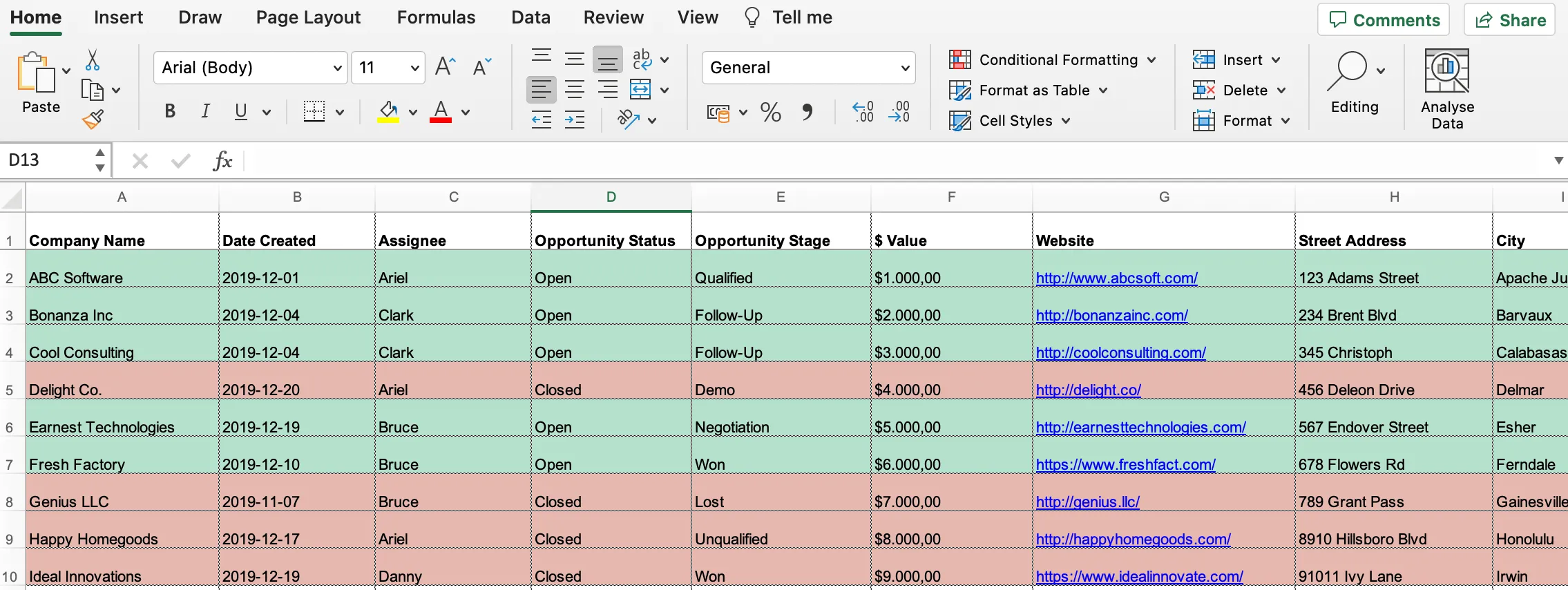
Je vous conseille de renseigner chaque champ autant que possible. Cela vous facilitera le suivi des prospects à l'avenir et vous permettra de conclure davantage de ventes au fil du temps.
Étape 3. Définissez votre processus de vente
Maintenant que vous avez créé un modèle Excel de base pour votre CRM, prenez le temps de définir le processus de vente de votre entreprise. Cela vous permettra de personnaliser votre modèle CRM afin qu'il reflète fidèlement les étapes de votre processus de vente et votre flux de travail.
Avant toute chose, notez les étapes que vous suivez actuellement (ou que vous aimeriez suivre) pour conclure des ventes. Ensuite, cherchez des moyens d'améliorer ce processus. (Remarque : je vous conseille de consigner toutes ces informations dans une sorte de « cahier de travail », afin que les nouveaux commerciaux puissent y accéder facilement.)
Dans le modèle téléchargeable que nous mettons à votre disposition, vous trouverez sept étapes prédéfinies pour le cycle de vente :
- Qualifié
- Suivi
- Démonstration
- Négociation
- A gagné
- Perdu
- Sans réserve
Il existe également trois statuts prédéfinis pour les opportunités :
- Ouvrir
- Fermé
- A gagné
Une fois que vous avez défini votre processus de vente, vous pouvez vérifier s'il correspond aux options prédéfinies du modèle. Si ce n'est pas le cas, la quatrième étape vous aidera à personnaliser efficacement le modèle.
Étape 4. Personnalisez votre logiciel CRM Excel
Il est maintenant temps de vous approprier cette feuille de calcul Excel. Pour cela, n'hésitez pas à y accéder et à classer vos prospects dans les différentes étapes du cycle de vente. Profitez-en pour mettre à jour le statut de chaque opportunité.
Voici comment fonctionne ce processus à l'aide du modèle gratuit que nous mettons à votre disposition :
- Cliquez avec le bouton droit de la souris sur les onglets situés en bas de votre CRM Excel
- Sélectionnez « Afficher » dans la liste des options qui s'affiche dans le menu déroulant. Une fenêtre s'ouvrira alors, dans laquelle vous pourrez choisir les onglets que vous souhaitez afficher dans la feuille de calcul
- Sélectionnez « Paramètres », puis cliquez sur « OK ». L'onglet « Paramètres » s'affichera alors en bas de l'écran. Vous y trouverez les étapes et les statuts prédéfinis pour les opportunités.
- Enfin, vous pouvez personnaliser ces listes pour les adapter à votre propre processus de vente. Tout ce que vous y ajouterez sera automatiquement disponible dans la feuille « Opportunités ».
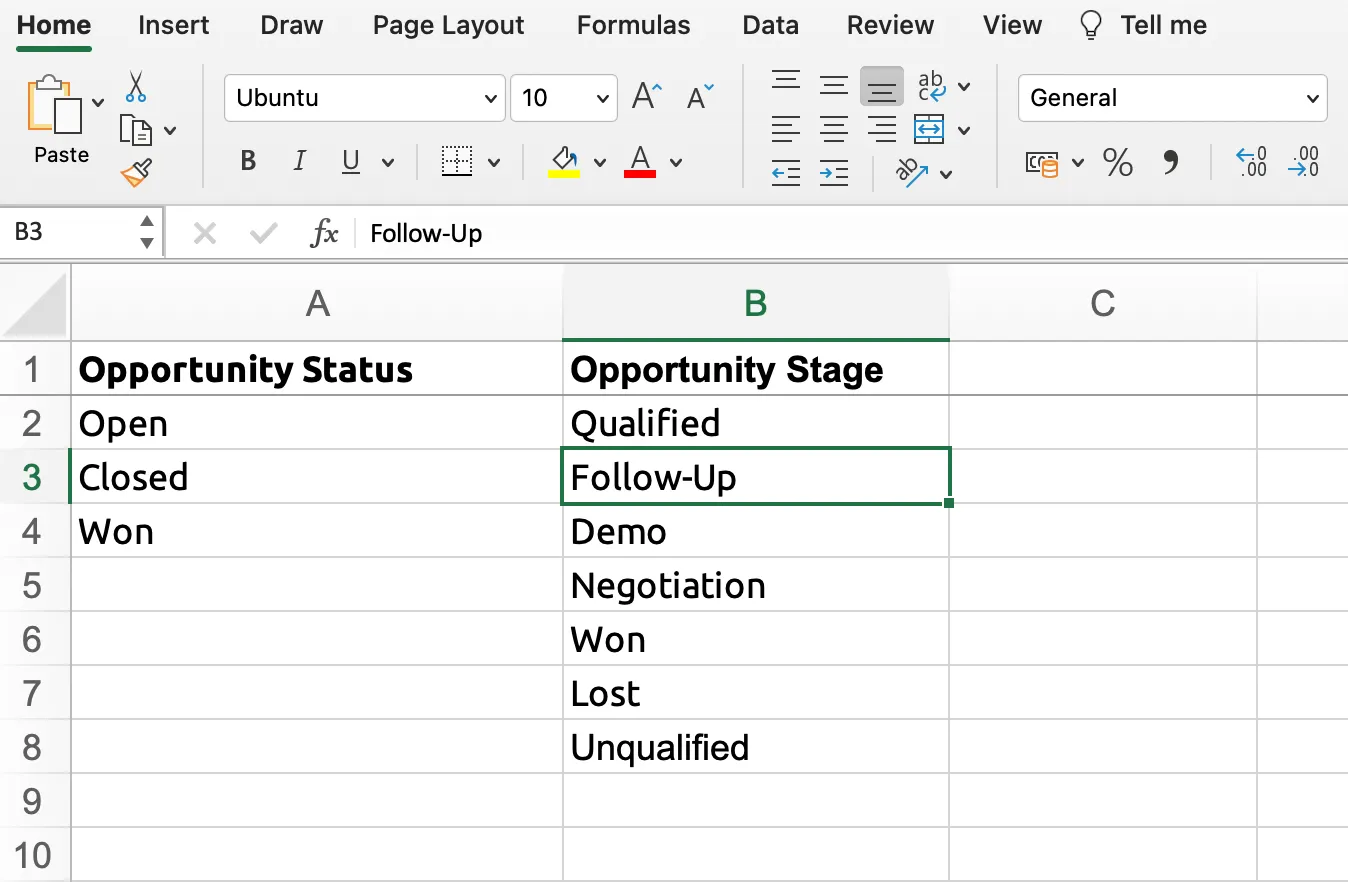
Et voilà ! Ces quatre étapes simples vous permettront de créer un CRM basique dans Excel.
Devenez un expert en gestion de la relation client : comment gérer (et optimiser) votre CRM dans Excel
Maintenant que vous avez créé votre propre CRM dans Excel, vous devrez le gérer pour rester productif et assurer le bon fonctionnement de votre processus de vente. Voici quatre conseils pratiques pour vous y aider :
1. Nettoyez régulièrement vos données CRM
Votre CRM Excel représente une avancée considérable par rapport au système « papier-crayon » que vous utilisiez probablement auparavant.
Mais les bases de données sous forme de tableurs peuvent très vite devenir ingérables ; vous devez donc vous engager à les mettre à jour régulièrement. À quelle fréquence ? Prévoyez chaque mois un moment pour nettoyer vos données. (Si votre pipeline commercial est modeste, une fois par trimestre peut suffire. Mais ne relâchez pas trop la pression !)
Commencez par vérifier vos prospects à chaque étape du cycle de vente. Ces informations sont-elles exactes ? Certaines de ces opportunités ont-elles changé d'étape ou ont-elles été conclues ? Vous pouvez également passer en revue les opportunités classées comme « perdues » et les supprimer de votre base de données. Ainsi, elles n'encombreront pas votre feuille de calcul.
2. Consultez votre tableau de bord des ventes (à l'aide de notre modèle Excel CRM gratuit)
Notre feuille de calcul Excel dédiée à la gestion de la relation client (CRM) comprend un tableau de bord prêt à l'emploi, que vous pouvez utiliser pour suivre l'état d'avancement de votre processus de vente. Je vous conseille de le faire au moins une fois par semaine.

Pourquoi ? Parce que cela vous permettra de voir où se situent les prospects dans votre pipeline de vente et d'identifier à quel moment ils se bloquent ou sont perdus dans votre processus de vente actuel.
Jetez également un œil à l'onglet « Affaires conclues ». Combien d'entre elles concernaient des prospects non qualifiés ? Si vous constatez un nombre élevé de prospects non qualifiés, il serait peut-être judicieux de revoir votre processus de qualification.
Enfin, consultez vos opportunités en cours ainsi que le montant estimé de chaque transaction. Cela vous permettra de prévoir vos ventes à venir avec bien plus de précision que vous ne le pourriez autrement.
3. Désigner un « propriétaire » pour une feuille de calcul
Votre équipe compte plusieurs personnes qui utilisent régulièrement la même feuille Excel de gestion de la relation client ? Rendez-vous service et désignez une personne chargée de la mise à jour des données qu'elle contient.
Même si ce n'est pas une tâche très agréable, elle est indispensable. La personne que vous choisirez pour cette mission pourra assurer le suivi auprès du reste de votre équipe et veiller à ce que les informations soient toujours mises à jour lorsque cela s'avère nécessaire. Elle pourra également se familiariser avec les tenants et aboutissants de l'outil et former les membres de l'équipe à certaines fonctionnalités spécifiques. Une formation croisée à la gestion du tableur permet également d'assurer la continuité des opérations en cas d'absence d'un collègue.
4. Savoir quand il est temps de moderniser la gestion de votre pipeline commercial
Votre CRM Excel vous aidera à organiser vos données clients et à les centraliser en un seul endroit. Mais une feuille de calcul — même une version sophistiquée de Microsoft — ne peut pas évoluer au rythme de votre entreprise.
Lorsque vous utilisez cette feuille de calcul pour centraliser vos données relatives aux prospects et aux clients, soyez attentif aux signes indiquant qu'il est temps de passer à un système CRM dédié.
Voici quelques signes qui indiquent que votre entreprise est prête à adopter un véritable CRM:
- Les données relatives aux clients et aux prospects sont régulièrement perdues
- La saisie manuelle des données vous fait perdre des heures précieuses au cours de votre semaine déjà bien remplie
- Votre équipe commerciale s'agrandit, et vous ne pouvez pas partager de documents importants avec ses membres
- Vous ne parvenez pas à répartir efficacement les tâches entre les commerciaux assidus de votre équipe
- Votre cycle de vente semble s'allonger de plus en plus
- Vous ne pouvez pas voir comment vos commerciaux interagissent avec les prospects et les clients
Si vous remarquez ces signes avant-coureurs, pensez à mettre à niveau votre solution CRM. Il existe une multitude d'options sur le marché. Certaines d'entre elles allient d'excellentes fonctionnalités à des tarifs raisonnables. À ce propos...
Un modèle Excel gratuit de CRM n'est qu'un point de départ : essayez Close
Pas de doute là-dessus : votre modèle CRM Excel sera bien plus efficace que le système de post-it d'autrefois. Mais à mesure que votre entreprise se développe, vous vous rendrez compte qu'il vous en faut un peu plus. En attendant, si vous ne l'avez pas encore téléchargé,rendez-vous ici pour récupérer notre modèle CRM gratuit au format Excel.
Cette histoire de tableur ne pourra pas marcher éternellement. Tu finiras par te rendre compte que ta productivité est au plus bas et que tes données clients sont loin d'être fiables.
Quand ce jour viendra, Close prêt à vous accueillir. Et puis, puisque vous êtes déjà là, pourquoi ne pas nous faire confiance ? Je vous garantis que ce modèle Excel de CRM vous semblera un jeu d'enfant.
Notre plateforme CRM tout-en-un est plébiscitée par des milliers d'équipes commerciales à travers le monde, car elle est facile à utiliser, dotée de fonctionnalités de pointe et proposée à un prix abordable.
Mais ne vous contentez pas de me croire sur parole. Inscrivez-vous à un essai gratuit de 14 jours de Close découvrir par vous-même les fonctionnalités d'appel intégrées de notre outil, la synchronisation bidirectionnelle des e-mails, la vue claire du pipeline et les automatisations efficaces. Vous pourrez ensuite les mettre en œuvre dans le cadre de l'utilisation qui vous convient le mieux. Je pense que vous allez adorer les résultats !
Foire aux questions sur la création d'un CRM dans Excel
En quoi un CRM sous Excel diffère-t-il d'un CRM sous Google Sheets ?
Excel offre des fonctionnalités plus avancées et traite plus efficacement les ensembles de données volumineux, ce qui en fait un outil idéal pour les analyses complexes et les options de personnalisation avancées. Google Sheets se distingue davantage par ses capacités de collaboration en temps réel et son accessibilité via le cloud. Il s'intègre parfaitement aux autres applications de Google Workspace pour les utilisateurs.
Quelles sont les meilleures pratiques pour garantir l'exactitude des données dans un CRM Excel ?
Pour garantir l'exactitude des données dans un CRM Excel, veillez à procéder régulièrement à un nettoyage des données. Supprimez les informations obsolètes et vérifiez le statut des prospects. Un nettoyage mensuel est recommandé.
Désignez un « responsable » dédié chargé de superviser le tableur. Ce responsable pourra garantir la cohérence de la saisie des données et faciliter les mises à jour effectuées par les membres de l'équipe. Des directives claires concernant l'importation des informations permettent d'éviter les erreurs et les incohérences. De telles directives sont particulièrement importantes pour les CRM sous Excel, car la saisie des données s'effectuant manuellement, elle est sujette à des erreurs.
Quels indicateurs clés puis-je suivre dans un tableau de bord CRM sous Excel ?
Malgré leurs limites, les CRM Excel permettent de suivre certains indicateurs de vente essentiels :
- Répartition des prospects tout au long du cycle de vente
- Montant estimé de la transaction
- Clôturé – occasions manquées
- Efficacité de la qualification des prospects
- Prévisions des ventes à venir
- Nombre de transactions conclues
- Étapes et statuts des opportunités
Cela vous permettra d'identifier les goulots d'étranglement dans votre processus de vente, de prévoir les ventes à venir avec plus de précision et d'évaluer l'efficacité de votre processus de qualification des prospects.
Quels sont les risques liés à la sécurité lors de l'utilisation d'un CRM sous Excel ?
L'utilisation d'un CRM sous Excel comporte plusieurs risques de sécurité en raison de sa conception même. Les fichiers peuvent être facilement partagés, copiés ou consultés sans contrôles d'accès rigoureux, ce qui accroît la vulnérabilité face aux accès non autorisés ou aux fuites de données.
Contrairement aux plateformes CRM spécialisées, Excel ne dispose pas de fonctionnalités avancées de chiffrement, de journaux d'audit ni de contrôle des versions. Cela complique considérablement le suivi des modifications et peut entraîner de lourdes responsabilités juridiques en matière de protection des données.