

¿Tu pequeña empresa está empezando a quedarse pequeña para tu sistema de organización actual? Lo creas o no, una plantilla de CRM en Excel podría ser justo lo que necesitas, amigo mío.
Sé por experiencia propia que este tipo de crecimiento se produce más rápido de lo que uno se imagina. Un día todo va bien. Al día siguiente, te llueven tantos clientes potenciales que tu sistema de notas adhesivas ya no da abasto, y te encuentras mechones de pelo en el desagüe de la ducha. Cuando el negocio va viento en popa, la información importante empieza a perderse por el camino, pero son tus clientes quienes sufren las consecuencias.
Por suerte, un sistema de gestión de relaciones con los clientes (CRM) basado en Microsoft Excel puede resolver fácilmente este problema para tu empresa. Y hoy es tu día de suerte, porque te ofrezco nuestra plantilla gratuita de CRM para Excel, de eficacia probada, que puedes descargar aquí mismo.
Una vez que hayas descargado esa plantilla gratuita de CRM para Excel, sigue leyendo para descubrir cómo utilizar Microsoft Excel como herramienta de CRM desde ya mismo; además, analizaremos si esa es realmente la solución que necesita tu empresa. Pero antes...
En resumen
- Las plantillas de Excel para CRM pueden utilizarse como sistema de gestión de relaciones con los clientes (CRM) para equipos pequeños con presupuestos limitados.
- Close una plantilla gratuita de Excel para llevar un seguimiento de los contactos, los acuerdos y las fases de venta.
- Configúralo añadiendo tus datos, definiendo tu proceso de ventas y personalizando los campos.
- Entre las ventajas se encuentran el bajo coste, la rápida instalación y la facilidad de uso.
- Entre las desventajas se encuentran las actualizaciones manuales y las tareas de integración.
- Las empresas en expansión acabarán por quedarse pequeñas para Excel.
Consigue tu plantilla gratuita de CRM para Excel
Te voy a enseñar exactamente cómo crear una hoja de cálculo de CRM en Microsoft Excel. Pero si de verdad quieres agilizar el proceso, descárgate esta plantilla gratuita con todo lo que necesitas para empezar. Te explico por qué te la recomiendo:
- Es gratis: esta plantilla no te costará ni un céntimo. ¡No hay nada mejor que eso!
- Es fácil de personalizar: cada equipo de ventas es diferente. Adapta esta plantilla a tus necesidades
- Ha sido diseñada específicamente para Excel: despídete de los extraños errores de formato. Esta plantilla se ha creado para Microsoft Excel, por lo que te garantizamos que funcionará a la perfección.
- Consulta la información comercial más importante de un solo vistazo: ¿Quieres ver tu lista de contactos? ¿Te interesa saber en qué estado se encuentra el cliente potencial ABC? ¿Y cuál es la fecha de cierre del cliente actual XYZ? Esta plantilla te proporcionará las respuestas que necesitas cuando las necesites
- Gestiona tu equipo de ventas de forma eficaz: no te limites a analizar los datos de ventas, actúa en consecuencia. Esta plantilla te permitirá asignar nuevos clientes potenciales a los miembros del equipo más cualificados. También puedes utilizar los datos almacenados para realizar previsiones precisas de las ventas futuras y planificar los recursos
¿Quieres crear un CRM en Google Sheets en lugar de en Microsoft Excel? Yo te ayudo. Echa un vistazo a este artículo para ver instrucciones paso a paso y una plantilla gratuita de CRM para Google Sheets.
Y si quieres aprender a diseñar una interfaz intuitiva para tu CRM de ventas con el fin de mejorar la experiencia del usuario, echa un vistazo a nuestro artículo.
¿Es una sencilla hoja de cálculo de CRM la opción adecuada para tu pequeña empresa?
Necesitas una forma más eficaz de almacenar la información de los clientes y hacer un seguimiento de los clientes potenciales. Pero, ¿es un CRM en Excel la solución adecuada para tu negocio? Quizás necesites algo con un poco más de potencia.
Consulta esta lista para ver si un CRM basado en Excel es adecuado para ti o si necesitas un software de CRM completamente desarrollado:
- Sois una empresa muy pequeña con una clientela muy reducida
- Tu cartera de ventas no está rebosante de nuevos clientes potenciales
- Tu proceso de ventas es bastante sencillo, y te gusta que sea así
- Necesitas guardar la información de contacto y llevar un control de los ingresos, pero eso es todo
- No dispones del presupuesto necesario para un software de CRM con todas las funciones, como HubSpot
Si no tienes claro cuál es la mejor opción, te sugiero un término medio: prueba las dos.
Crea un CRM en Excel. A continuación, regístrate para disfrutar de una prueba gratuita de 14 días de Close. Nuestra plataforma es fácil de usar y cuenta con todas las herramientas que necesitas para cerrar acuerdos, pero no te costará un ojo de la cara.
A continuación, puedes comparar ambas opciones para ver cuál se adapta mejor a tus procesos de ventas y a la gestión de proyectos.
Si quieres saber más sobre por qué Close ideal para una pequeña empresa, echa un vistazo a nuestro artículo.
Ventajas de utilizar Excel como CRM de ventas
Puede que Microsoft Excel no pueda competir con un CRM específico. Pero eso no significa que no pueda ayudarte a crear un embudo de ventas eficaz. Estas son cuatro ventajas de este enfoque:
- Es gratis: puedes crear un CRM en Excel sin gastar ni un céntimo. Esto lo convierte en un excelente punto de partida para un software de ventas, especialmente para empresas nuevas o con pocos recursos económicos.
- Podrás ver los datos de clientes potenciales y clientes en una sola vista: no quieres perder el tiempo buscando datos importantes relacionados con tu negocio. Quieres utilizar esos datos para generar ventas. La lista de clientes potenciales y clientes que tienes a tu disposición en Excel hace que la gestión de contactos sea muy sencilla
- Podrás centrarte plenamente en los proyectos actuales: el hecho de poder filtrar y organizar rápidamente tu base de datos de CRM en Excel te permite concentrarte en los proyectos adecuados en el momento oportuno, en lugar de tener que rebuscar entre los papeles de tu escritorio. (Esto supone que trabajas con un volumen reducido de clientes potenciales y que puedes recordar fácilmente toda la información relevante).
- Podrás poner en marcha tu CRM en Excel en un santiamén: Excel es una herramienta empresarial estándar. Por eso, la mayoría de la gente sabe cómo utilizarlo. Si estás familiarizado con este programa, podrás utilizarlo como CRM sin necesidad de mucha formación, o incluso sin ninguna. Si eres un experto en Excel, podrás incluso añadir tus propios campos personalizados y tablas dinámicas para procesar y analizar los datos aún mejor

Inconvenientes de utilizar Excel como CRM de ventas
Siento ser portador de malas noticias, pero un CRM basado en Excel presenta bastantes limitaciones. A continuación te indicamos algunos inconvenientes que debes tener en cuenta antes de optar por esta solución para tu sistema de gestión de relaciones con los clientes:
- El espacio para tomar notas es limitado: es necesario llevar un registro de las interacciones directas que mantienes con los clientes potenciales y los clientes para mantener buenas relaciones. Por desgracia, un CRM basado en Excel no te ofrece las herramientas ni el espacio que necesitas para tomar notas adecuadas o elaborar informes de ventas
- Esto alargará tu jornada laboral: tendrás que introducir manualmente cada interacción, cada cliente potencial, cada dirección de correo electrónico y el resto de datos de los clientes en tu CRM de Excel. Si trabajas por tu cuenta, quizá eso no sea un problema. Pero si diriges un equipo —aunque sea pequeño—, esto resulta poco práctico. He visto suficientes hojas de cálculo sobrecargadas, incoherentes e inexactas como para saber que esto es cierto. Casi siempre conduce a la pérdida de oportunidades de negocio, a una baja moral del equipo y a una falta general de éxito.
- No tendrás acceso a integraciones útiles: Excel no puede conectarse con las demás aplicaciones que utilizas para gestionar tu negocio, lo que significa que no podrás crear automatizaciones como las que ofrece un CRM de verdad. En resumen, prepárate para que tus niveles de productividad se vean muy afectados
- No hay espacio de almacenamiento. Excel no tiene capacidad para guardar hilos de correo electrónico, propuestas, contratos y otros documentos importantes: así que tendrás que acordarte de dónde están (¡buena suerte!).
Si te preocupa que un CRM basado en Excel te limite, plantéate invertir en un CRM de verdad.
Empieza con la prueba gratuita Close para disfrutar de la sincronización automática del correo electrónico, funciones integradas de SMS y llamadas, y la creación sencilla de informes, todo ello a un precio realista y asequible.
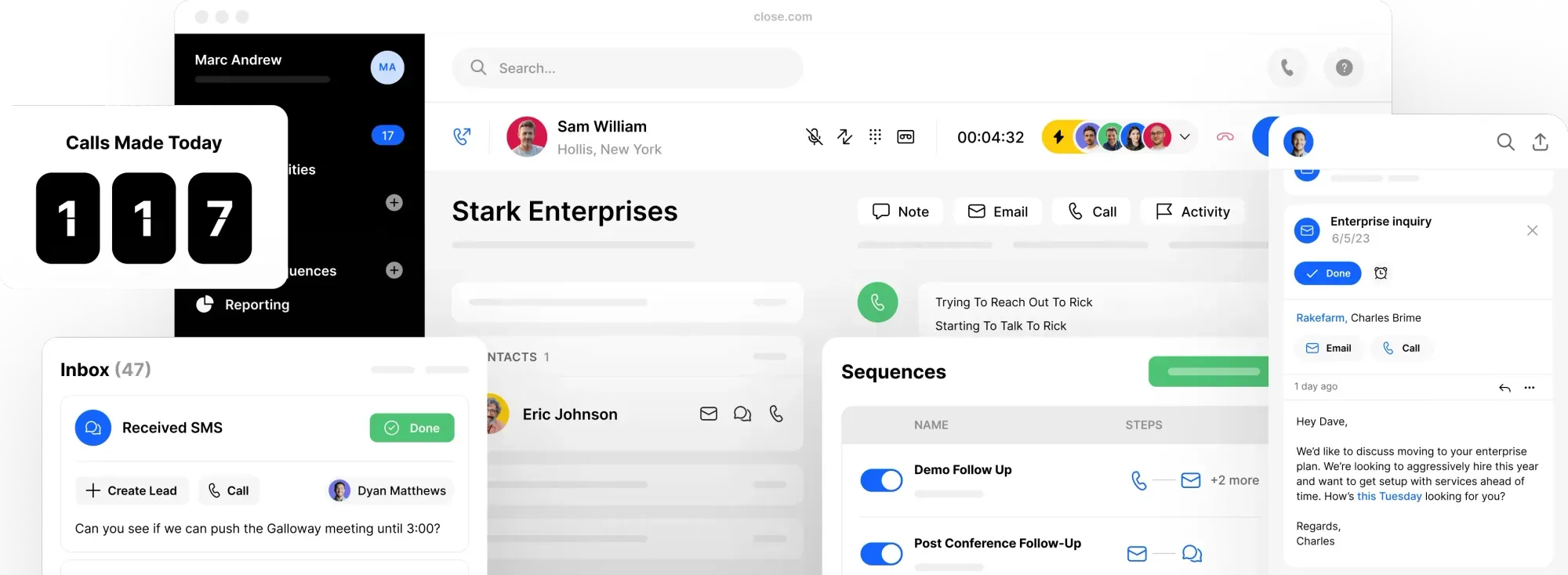
Esto lo convierte en la herramienta de ventas perfecta para profesionales del sector inmobiliario, startups de SaaS, empresas B2B y cualquier otra empresa que busque un producto de calidad a un precio justo.
Sigue estos 4 pasos para crear un CRM en Excel
¿Estás listo para crear una base de datos de CRM en Excel? Este proceso de cuatro pasos te ayudará a hacerlo:
Paso 1. Descarga nuestra plantilla gratuita de CRM para Excel
Aunque es opcional, nuestra plantilla gratuita te ahorra horas de configuración y garantiza que los campos recomendados ya estén incorporados.
Si decides aceptar mi oferta, regístrate a continuación. Después, revisa tu correo electrónico para encontrar el enlace de descarga y ábrelo. Por último, sigue las instrucciones que se incluyen para empezar.
Paso 2. Añade tus datos a tu CRM de Excel
Ahora que ya estás en Microsoft Excel, tienes que introducir los datos de ventas. Empieza por elegir el tipo de información de los clientes que quieres registrar. Te sugiero que registres al menos 13 datos diferentes para cada contacto, que puedes guardar en campos distintos:
- Nombre de la empresa
- Fecha de creación
- Cesionario
- Estado de la oportunidad
- Fase de oportunidad
- valor en $
- Sitio web
- Dirección
- Persona de contacto principal
- Dirección de correo electrónico
- Número de teléfono
- Perfil de LinkedIn
- Notas
Ahora bien, si decides utilizar la plantilla de hoja de cálculo que te proporcionamos, verás que estos 13 campos ya están incluidos. Solo tienes que ir a la hoja «Oportunidades», borrar los datos de ejemplo y añadir los tuyos propios. (También puedes añadir campos adicionales a la plantilla. ¿Quieres hacer un seguimiento de las fuentes de clientes potenciales, por ejemplo? Solo tienes que añadir un nuevo campo e introducir los datos).
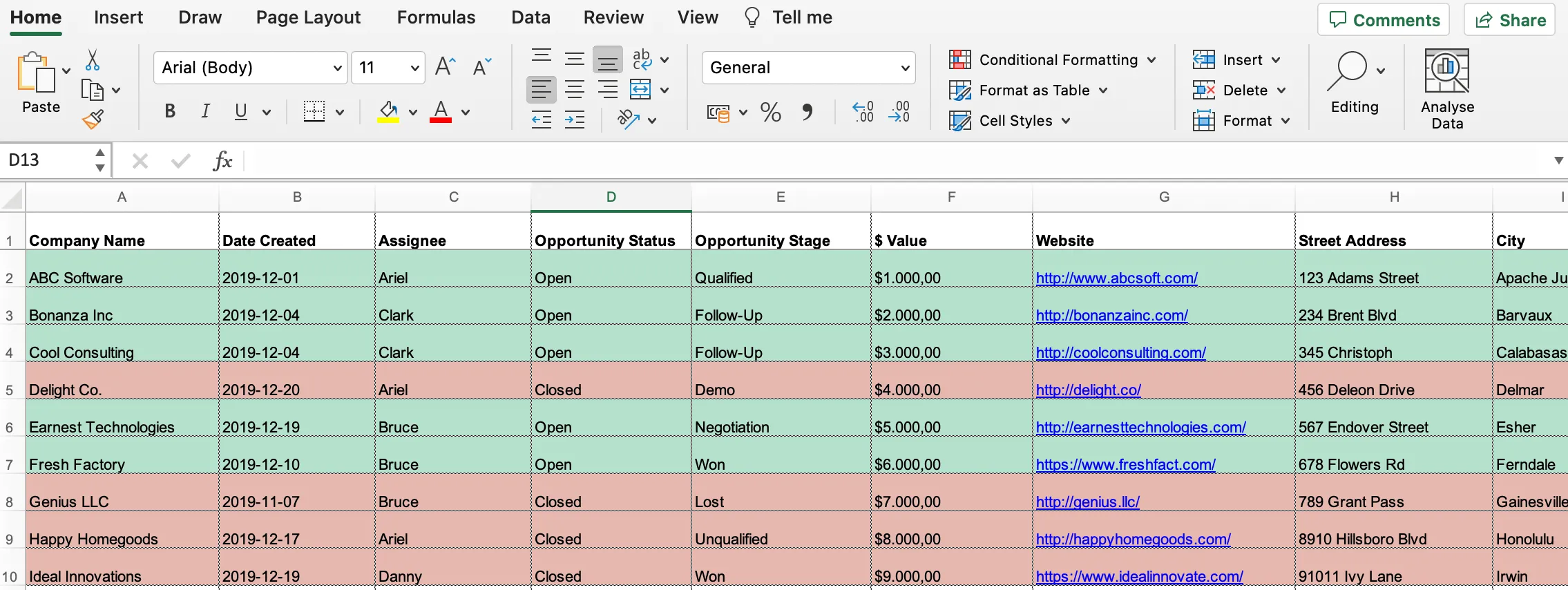
Te recomiendo que rellenes cada campo con toda la información posible. Esto te ayudará a realizar el seguimiento de los clientes potenciales en el futuro y te permitirá cerrar más ventas con el tiempo.
Paso 3. Define tu proceso de ventas
Ahora que ya has creado una plantilla básica de CRM en Excel, debes dedicar un momento a definir el proceso de ventas de tu empresa. Esto te ayudará a personalizar tu plantilla de CRM para que refleje tus etapas de ventas y tu flujo de trabajo reales.
Antes de nada, anota los pasos que sigues actualmente (o que te gustaría seguir) para cerrar ventas. A continuación, busca formas de mejorar ese proceso. (Nota: te sugiero que anotes todos estos detalles en una especie de «cuaderno de trabajo», para que los nuevos comerciales puedan consultarlo fácilmente).
En la plantilla descargable que proporcionamos, hay siete etapas de oportunidad predefinidas:
- Cualificado
- Seguimiento
- Demo
- Negociación
- Ganó
- Perdido
- Sin cualificación
También hay tres estados de oportunidad predefinidos:
- Abrir
- Cerrado
- Ganó
Una vez que hayas definido tu proceso de ventas, podrás comprobar si se ajusta a las opciones predeterminadas de la plantilla. Si no es así, el paso cuatro te ayudará a personalizar la plantilla de forma eficaz.
Paso 4. Personaliza tu software CRM de Excel
Ahora es el momento de hacer tuya esta hoja de cálculo de Excel. Para ello, entra en ella y asigna a los clientes potenciales a las distintas fases de la oportunidad. Y ya que estás, aprovecha para ajustar el estado de las oportunidades.
Así es como funciona este proceso utilizando la plantilla gratuita que te ofrecemos:
- Haz clic con el botón derecho del ratón en las pestañas de la parte inferior de tu CRM de Excel
- Selecciona «Mostrar» en la lista de opciones que aparece en el menú desplegable. Se abrirá un cuadro en el que podrás seleccionar las pestañas que deseas mostrar en la hoja de cálculo.
- Selecciona «Configuración» y, a continuación, haz clic en «Aceptar». De este modo, aparecerá la pestaña «Configuración» en la parte inferior. Aquí encontrarás las etapas y los estados de oportunidades predefinidos.
- Por último, puedes personalizar estas listas para adaptarlas a tu propio proceso de ventas. Todo lo que añadas aparecerá automáticamente en la hoja «Oportunidades».
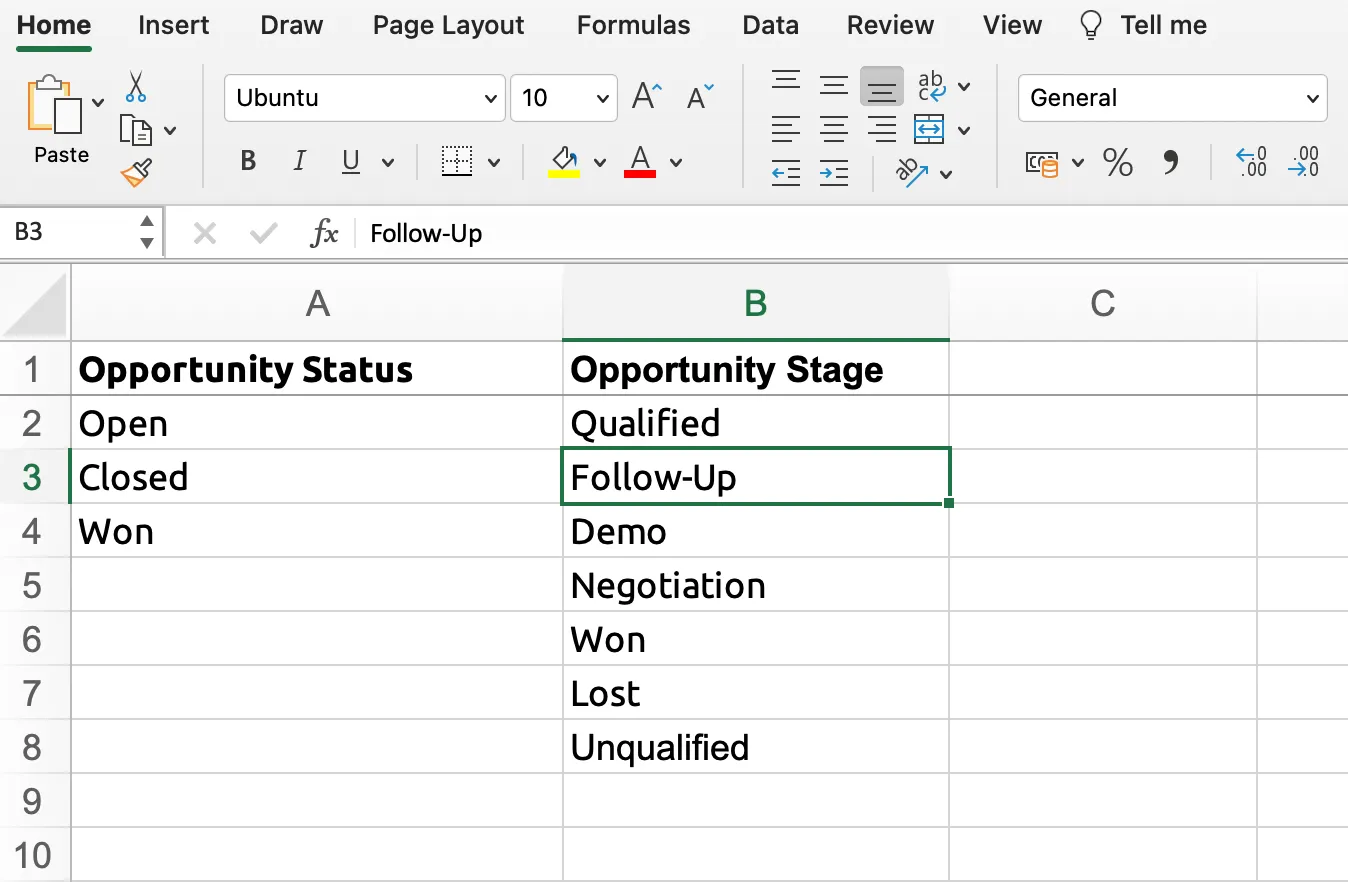
¡Y eso es todo! Estos cuatro sencillos pasos te ayudarán a crear un sencillo sistema de gestión de relaciones con los clientes (CRM) en Excel.
Conviértete en un experto en gestión de relaciones con los clientes: cómo gestionar (y mejorar) tu CRM en Excel
Ahora que ya has creado tu propio CRM en Excel, tendrás que gestionarlo para mantener la productividad y garantizar el buen funcionamiento de tu proceso de ventas. Aquí tienes cuatro consejos rápidos que te ayudarán a hacerlo:
1. Limpia los datos de tu CRM con regularidad
Tu CRM en Excel supone un gran avance con respecto al sistema de lápiz y papel que probablemente utilizabas antes.
Sin embargo, las bases de datos en hojas de cálculo pueden descontrolarse en un abrir y cerrar de ojos, por lo que debes comprometerte a mantenerlas al día con regularidad. ¿Con qué frecuencia? Reserva un tiempo cada mes para depurar tus datos. (Si tu cartera de ventas es pequeña, quizá solo tengas que hacerlo una vez al trimestre. ¡Pero no te descuides!)
Empieza por revisar tus clientes potenciales en cada fase del proceso de ventas. ¿Es correcta esta información? ¿Alguna de estas operaciones ha cambiado de fase o se ha cerrado? También podrías revisar las oportunidades que se han cerrado como «perdidas» y eliminarlas de tu base de datos. De ese modo, no saturarán tu hoja de cálculo.
2. Consulta tu panel de ventas (utilizando nuestra plantilla gratuita de CRM en Excel)
Nuestra hoja de cálculo de Excel para CRM incluye un panel de control ya configurado, que puedes utilizar para supervisar el estado de tu proceso de ventas. Te recomiendo que lo hagas al menos una vez a la semana.

¿Por qué? Porque hacerlo te ayudará a ver cómo se distribuyen los clientes potenciales a lo largo de tu proceso de ventas, para identificar en qué punto se atascan o se pierden en tu proceso de ventas actual.
Echa un vistazo también a la pestaña de operaciones cerradas. ¿Cuántos de ellos eran clientes potenciales no cualificados? Si tienes un número elevado de clientes potenciales no cualificados, quizá te convenga revisar tu proceso de selección.
Por último, revisa tus oportunidades pendientes, así como el valor estimado de cada una. Esto te ayudará a prever las ventas futuras con mucha más precisión de lo que podrías hacerlo de otra manera.
3. Asignar un «propietario» a una hoja de cálculo
¿Hay varias personas en tu equipo que utilizan habitualmente la misma hoja de Excel del CRM? Hazte un favor y designa a una persona para que se encargue de mantener los datos que contiene.
Aunque no es un trabajo muy divertido, es imprescindible. La persona que elijas para esta tarea podrá hacer un seguimiento con el resto del equipo y asegurarse de que siempre actualicen la información cuando sea necesario. También podrá familiarizarse con todos los entresijos de la herramienta y formar a los miembros del equipo sobre funciones específicas. La formación cruzada sobre el mantenimiento de la hoja de cálculo también ayuda a cubrir las ausencias cuando alguien está fuera de la oficina.
4. Saber cuándo es el momento de actualizar la gestión de tu proceso de ventas
Tu CRM en Excel te ayudará a mantener los datos de tus clientes organizados y en un solo lugar. Pero una hoja de cálculo —por muy sofisticada que sea la de Microsoft— no puede adaptarse al crecimiento de tu negocio.
A medida que utilices esta hoja de cálculo para centralizar los datos de tus clientes potenciales y clientes, presta atención a las señales que indiquen que es hora de dar el salto a un sistema CRM específico.
Aquí tienes algunas señales de que tu empresa está lista para un verdadero CRM:
- Los datos de clientes y clientes potenciales se pierden con frecuencia
- La introducción manual de datos te quita horas de tu ajetreada semana
- Tu equipo de ventas está creciendo y no puedes compartir documentos importantes con ellos
- No puedes asignar tareas de forma eficaz a los esforzados comerciales de tu equipo
- Parece que tu ciclo de ventas se alarga cada vez más
- No puedes ver cómo interactúan tus comerciales con los clientes potenciales y los clientes
Si observas estas señales de alerta, plantéate actualizar tu solución de CRM. Hay muchísimas opciones disponibles. Algunas de ellas combinan excelentes funciones con precios razonables. Hablando de eso...
Una plantilla gratuita de CRM en Excel es solo el punto de partida: prueba Close
No hay duda: tu plantilla de CRM en Excel será mucho mejor que el sistema de notas adhesivas de antaño. Pero, a medida que tu negocio crezca, te darás cuenta de que necesitas algo más. Por ahora, si aún no la has descargado,entra aquí para conseguir nuestra plantilla gratuita de CRM en formato Excel.
Lo de las hojas de cálculo no te va a servir para siempre. Te darás cuenta de que tu productividad está por los suelos y de que los datos de tus clientes no son nada precisos.
Cuando llegue ese día, Close listo para ti. Y, ya que estás aquí, ¿por qué no lo pruebas? Te aseguro que esa plantilla de CRM en Excel te parecerá un juego de niños.
Nuestra plataforma CRM todo en uno cuenta con la confianza de miles de equipos de ventas de todo el mundo porque es fácil de usar, incluye funciones de primera categoría y está disponible a un precio asequible.
Pero no te limites a creerme a mí. Regístrate para Close una prueba gratuita de 14 días Close por ti mismo las funciones de llamadas integradas de nuestra herramienta, la sincronización bidireccional del correo electrónico, la vista sencilla del proceso de ventas y las automatizaciones útiles. Después, aplícalas en cualquier situación que consideres oportuna. ¡Creo que te encantarán los resultados!
Preguntas frecuentes sobre cómo crear un CRM en Excel
¿En qué se diferencia un CRM de Excel de uno de Google Sheets?
Excel ofrece funciones más avanzadas y gestiona conjuntos de datos más grandes con mayor eficiencia, lo que lo hace ideal para análisis complejos y opciones de personalización más avanzadas. Google Sheets destaca por su colaboración en tiempo real y su accesibilidad en la nube. Además, se integra a la perfección con otras aplicaciones de Google Workspace para los usuarios.
¿Cuáles son las mejores prácticas para garantizar la exactitud de los datos en un CRM de Excel?
Para garantizar la exactitud de los datos en un CRM de Excel, es importante realizar limpiezas periódicas. Elimina la información obsoleta y comprueba el estado de los clientes potenciales. Lo ideal es realizar una limpieza mensual.
Nombra a una persona específica como «responsable» para que supervise la hoja de cálculo. Esta persona se encargará de garantizar la coherencia en la introducción de datos y facilitará las actualizaciones por parte de los miembros del equipo. Unas directrices claras para la importación de información ayudan a evitar errores e incoherencias. Estas directrices son especialmente importantes en los CRM de Excel, ya que la introducción de datos es manual y, por lo tanto, propensa a errores.
¿Qué métricas clave puedo supervisar en un panel de control de CRM en Excel?
A pesar de sus limitaciones, los CRM de Excel permiten realizar un seguimiento de algunas métricas de ventas fundamentales:
- Distribución de clientes potenciales a lo largo del proceso de ventas
- Importe estimado de la operación
- Cerrado: oportunidades perdidas
- Eficacia en la calificación de clientes potenciales
- Previsión de las próximas ventas
- Recuento de operaciones cerradas
- Etapas y estados de las oportunidades
Puede utilizar esto para identificar los cuellos de botella en su proceso de ventas, pronosticar las ventas futuras con mayor precisión y evaluar la eficacia de su proceso de calificación de clientes potenciales.
¿Cuáles son los riesgos de seguridad asociados al uso de un CRM en Excel?
El uso de un CRM basado en Excel plantea varios riesgos de seguridad debido a su diseño intrínseco. Los archivos pueden compartirse, copiarse o consultarse fácilmente sin controles de permisos sólidos, lo que aumenta la vulnerabilidad ante accesos no autorizados o fugas de datos.
A diferencia de las plataformas de CRM específicas, Excel carece de cifrado avanzado, registros de auditoría y control de versiones. Esto complica el seguimiento de los cambios y puede acarrear importantes responsabilidades legales en lo que respecta a la privacidad de los datos.