
Uma pergunta rápida: quantos cartões de visita e/ou post-its com informações de contacto importantes tem neste momento na sua secretária? Demasiados? Pois, foi o que me pareceu.
Talvez sempre tenhas tido dificuldade em te organizares. Ou talvez estejas a receber tantos novos contactos que se tenha tornado cada vez mais difícil acompanhar tudo. (Se for esse o caso, parabéns!).
Seja como for, está na hora de fazer uma atualização.
Uma plataforma de gestão de relações com o cliente (CRM)— como um CRM personalizado no Google Sheets — permite-lhe armazenar dados essenciais sobre potenciais clientes e clientes, visualizar o seu funil de vendas e automatizar os acompanhamentos. As boas aplicações de CRM também ajudam os utilizadores a avaliar e a melhorar todo o seu processo de vendas.
Se procura uma forma fácil e económica de dar os primeiros passos na gestão de CRM, continue a ler. Vou mostrar-lhe como transformar o Google Sheets, uma alternativa popular ao Microsoft Excel, num sistema de CRM viável.
(Não sabe se tem acesso ao Google Sheets? Pergunte a si mesmo: «Utilizo o Gmail?» Se a resposta for sim, pode aceder ao Google Sheets, uma vez que ambas as aplicações fazem parte do Google Workspace.)
Atenção: estou a oferecer-lhe um modelo gratuito de folha de cálculo para CRM, para facilitar ao máximo as coisas, ao qual dei o nome carinhoso de SalesTable. Assim, poderá começar a usar o Google Sheets como seu CRM o mais rapidamente possível. (Descarregue-o abaixo.)
Resumo
- O Google Sheets é uma alternativa flexível e económica a um CRM (muito) básico
- Pode configurá-lo seguindo os 5 passos que apresentamos abaixo.
- Os controlos de acesso são a sua principal medida de segurança quando partilha o documento.
- Experimente algumas integrações para automatizar a introdução de dados e acompanhar visualmente o desempenho das vendas.
O que é um CRM no Google Sheets e como funciona?
Um CRM do Google Sheets é um modelo de folha de cálculo que lhe permite acompanhar os potenciais clientes à medida que estes avançam no processo de vendas e se tornam clientes efetivos. É um local onde pode guardar informações como o nome, os dados de contacto, os perfis nas redes sociais, o seu último contacto, o valor que lhe pagam e muito mais.
Criar o seu próprio CRM no Google Sheets significa que pode evitar pagar por software de CRM (lembre-se: mesmo programas gratuitos como o HubSpot CRM são frequentemente limitados e só podem ser melhorados com complementos pagos).
Eis algumas das principais vantagens de utilizar um modelo de CRM do Google Sheets para o acompanhamento de vendas e a gestão de leads em pequenas empresas:
- Aceda aos dados dos seus potenciais clientes e clientes em qualquer lugar: uma vez que o Google Sheets é uma aplicação baseada na Web, pode aceder sempre à versão mais recente dos dados dos seus clientes e até partilhá-los com outras pessoas
- Guarde e organize os seus dados de vendas gratuitamente: tal como o Google Drive, o Docs e o Slides, pode utilizar as folhas de cálculo do Google gratuitamente
- Adapte-o ao seu negócio e às suas necessidades: o Google Sheets oferece inúmeras opções de formatação e ferramentas, o que significa que pode utilizá-lo para criar e guardar listas de contactos, facilitar a gestão de projetos, fazer cálculos e muito mais
- Adapte facilmente as folhas de cálculo do Microsoft Excel para o Google Sheets: o sistema de folhas de cálculo do Google permite-lhe aceder, editar e converter folhas de cálculo do Microsoft Excel, o que significa que pode utilizar um modelo de qualquer origem e transformá-lo num sistema de CRM funcional.
Termos importantes do Google Sheets
Se não estiver familiarizado com o Google Sheets, o Microsoft Excel ou qualquer outra ferramenta de folhas de cálculo, provavelmente não compreende o que termos como «célula» e «função» significam neste contexto.
Deixa isso comigo. Aqui estão os termos básicos do Google Sheets que precisas de saber:
- Célula: um ponto de dados isolado numa folha de cálculo
- Coluna: Uma linha vertical de células
- Linha: Uma linha horizontal de células
- Intervalo: Um conjunto de células que se estende para além de uma única linha ou coluna
- Função: Uma ação que permite aos utilizadores realizar cálculos, manipular dados, etc.
- Fórmula: A combinação de células, linhas, colunas e intervalos utilizada para obter um determinado resultado
- Folha de cálculo: O conjunto específico de linhas e colunas que compõem uma folha de cálculo
- Folha de cálculo: o documento que contém todas as folhas de cálculo relacionadas
Aqui estão 5 passos simples para começar a usar o Google Sheets como CRM
Agora que já está familiarizado com o Google Sheets, vamos passar ao que interessa. Ou seja, como transformar esta aplicação num sistema de CRM? Na verdade, é muito simples. Basta seguir estes cinco passos.
1. Certifique-se de que um CRM no Google Sheets é a opção certa para si
Antes de começarmos, é importante esclarecer que o Google Sheets não substitui um verdadeiro CRM.
Se trabalha numa grande empresa, tem uma equipa de vendas numerosa ou dispõe de um funil de vendas com centenas de potenciais clientes e clientes, o Google Sheets não será um bom CRM para si.
Dito isto, se você…
- É uma pequena empresa que pretende manter os seus contactos organizados?
- Contrate um ou dois vendedores juniores ou uma equipa de vendas maior, a tempo parcial
- Precisa de uma forma rápida e fácil de guardar contactos, mas não tem orçamento para um verdadeiro CRM
- É um utilizador avançado do Google e pretende otimizar o seu fluxo de trabalho atual através de uma integração perfeita entre o seu CRM e outras ferramentas empresariais
...então um CRM no Google Sheets pode ser um bom ponto de partida para si e para a sua equipa.
Lembre-se: pode sempre mudar para um CRM completo mais tarde. Se quiser experimentar Close , inscreva-se para um período de teste gratuito de 14 dias— não é necessário cartão de crédito!
2. Faça uma cópia do nosso modelo gratuito de CRM em folha de cálculo
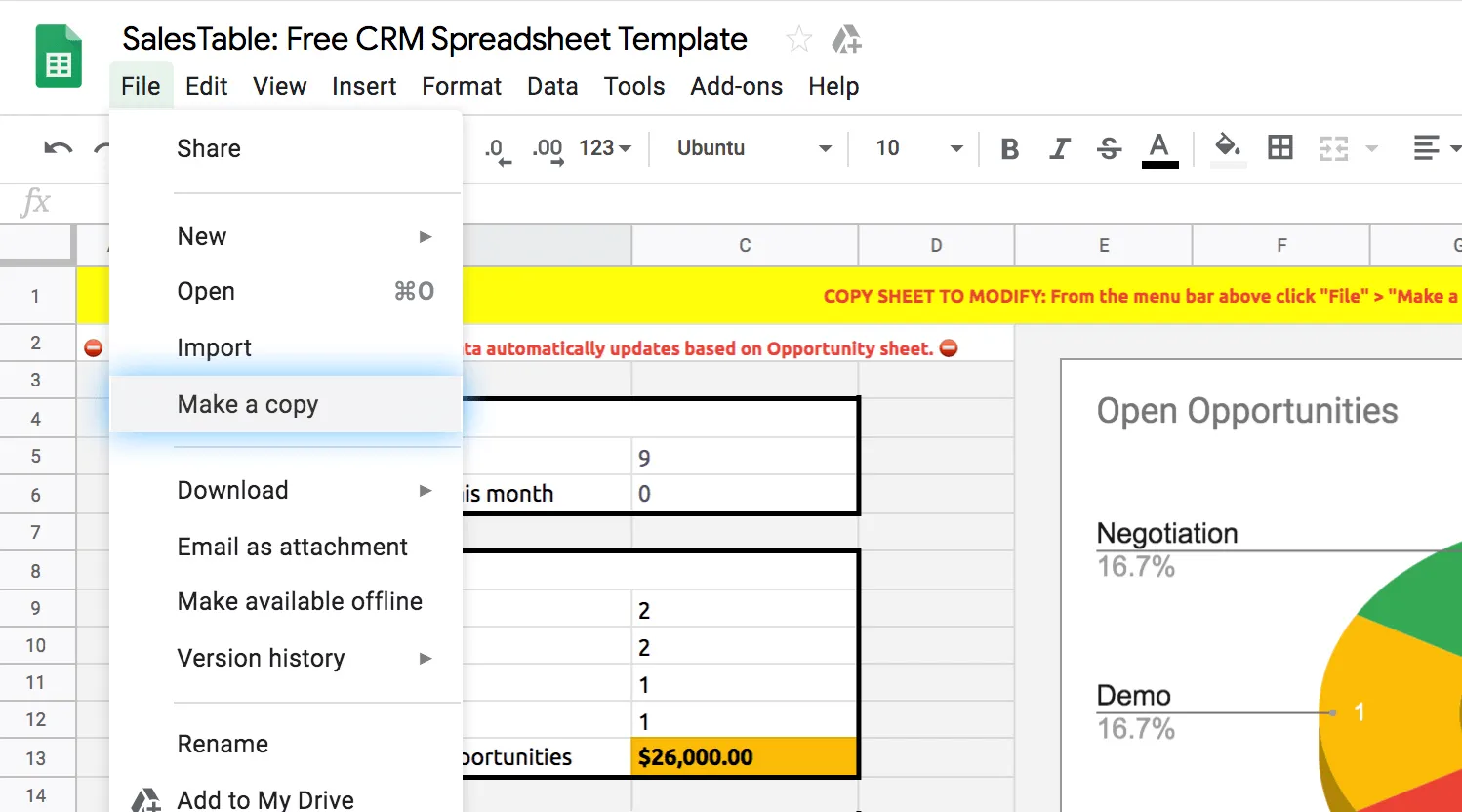
Primeiro, aceda ao nosso modelo de CRM do Google Sheets, caso ainda não o tenha feito. Depois de o ter, abra-o e selecione «Ficheiro» no menu superior. Em seguida, selecione«Fazer uma cópia».
Poupe tempo e utilize este modelo do Google Sheets como CRM na sua conta do Google Drive. Além disso, este modelo tem algumas funcionalidades muito interessantes que iremos abordar mais tarde.
Agora, é hora de adaptar este modelo ao seu negócio.
3. Personalize o modelo de CRM do Google Sheets de acordo com as suas necessidades
Está na hora de personalizar este modelo à sua imagem. Veja como fazê-lo:
Defina como funciona o seu processo de vendas
Se ainda não o fez, reserve algum tempo para definir o seu processo de vendas atual. Anote os passos que segue para fechar um negócio e, em seguida, veja se consegue identificar formas de o melhorar.
Tenha apenas o cuidado de não complicar demasiado o seu processo de vendas. Um processo simples que funciona é sempre melhor do que um processo complexo que não funciona. Esta é uma das razões pelas quais sugiro sempre começar com uma documentação de vendas mínima viável.
Quando souber exatamente como funciona o seu processo de vendas, estará mais bem preparado para adaptar o modelo de CRM do Google Sheets às suas necessidades.
Ajustar as fases da oportunidade
Na folha «Oportunidades» do modelo, poderá ver todas as informações relativas a cada um dos seus contactos. É aqui que encontrará a coluna «Fase da oportunidade».
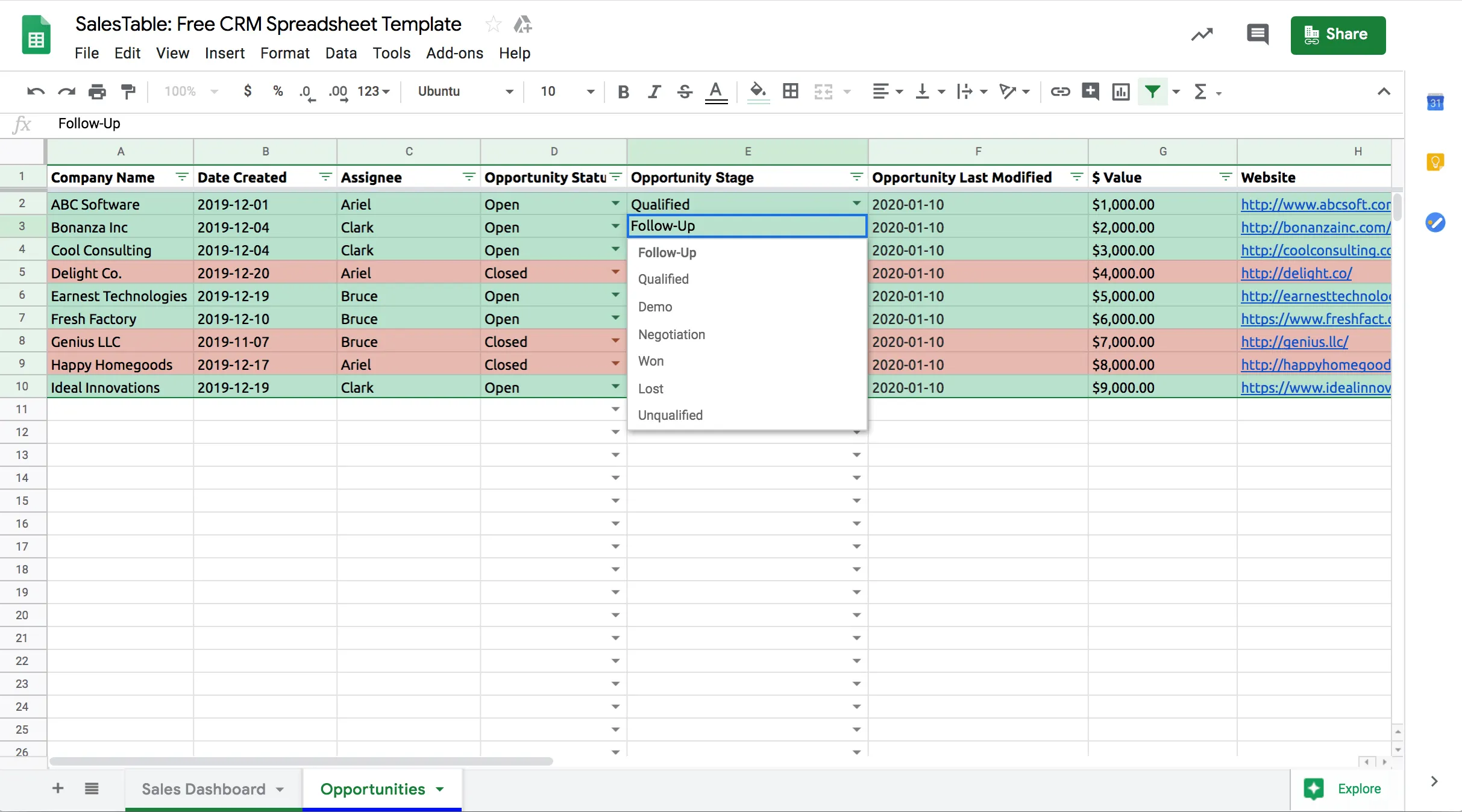
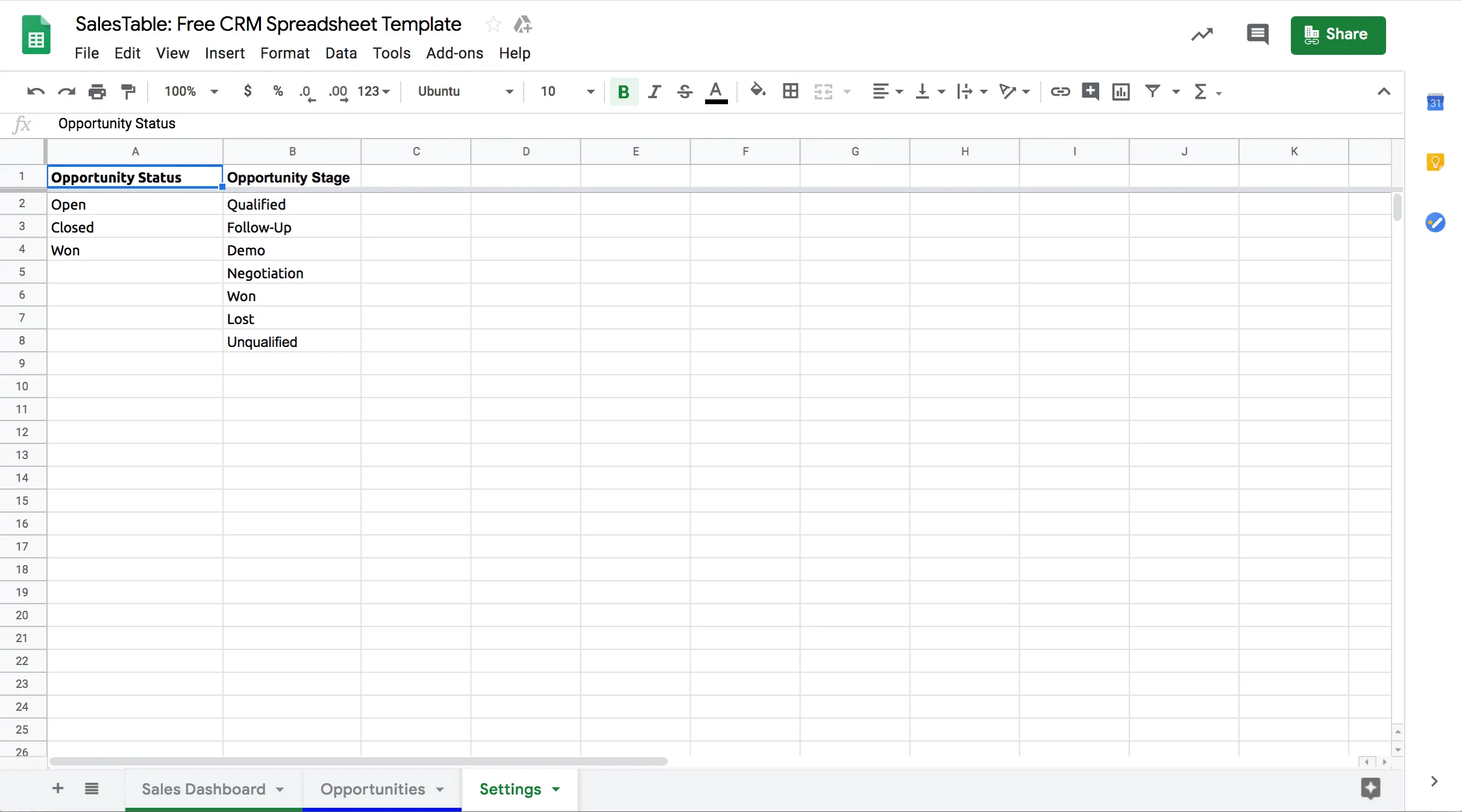
No modelo, existem sete fases pré-definidas diferentes:
- Acompanhamento
- Qualificado
- Demonstração
- Negociação
- Venceu
- Perdido
- Sem qualificações
Dependendo de como funciona o seu processo de vendas, poderá ser necessário ajustar estas etapas.
Talvez as demonstrações de produtos não sejam o teu forte. Mas apresentações? Pois, fazes-as de olhos fechados. Nesse caso, convém apagar «Demonstração» e substituir por «Apresentação».
Para ajustar as fases da oportunidade, clique nas três linhas à esquerda das duas folhas visíveis. Isto irá abrir um menu onde poderá selecionar a folha «Definições», que está oculta.
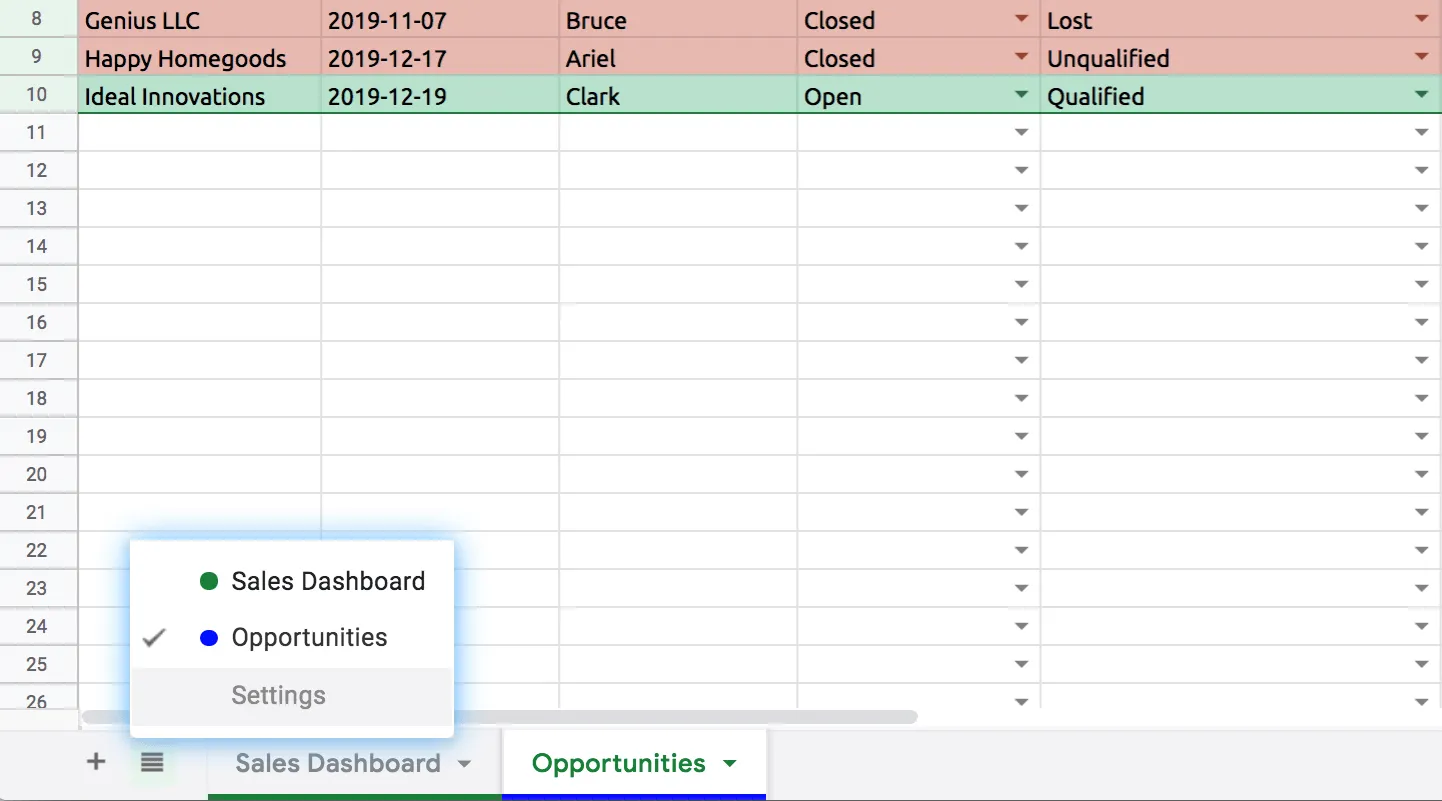
Aqui, pode ajustar as opções «Fase da Oportunidade» e «Estado da Oportunidade» de modo a adaptá-las ao seu processo e estilo de vendas.
Adicionar ou ajustar os campos
Na folha «Oportunidades», existem 18 colunas diferentes onde pode introduzir informações sobre as pessoas no seu funil de vendas, incluindo:
- Nome da empresa: O nome da empresa do seu potencial cliente ou cliente
- Data de criação: a data em que contactou este potencial cliente ou cliente pela primeira vez
- Responsável: O colaborador que está atualmente a trabalhar neste negócio ou a tratar deste cliente
- Estado da oportunidade: Aberta, ganha ou encerrada
- Fase da oportunidade: a fase do seu funil de vendas em que este contacto se encontra atualmente
- Última modificação da oportunidade: este campo atualiza-se automaticamente com a data atual quando se altera qualquer informação nesta linha
- Valor: O montante em mullah que este negócio vale
- Site: O endereço do site do seu potencial cliente ou cliente
- Endereço: O endereço postal do seu potencial cliente ou cliente
- Contacto principal: a pessoa com quem está a falar na empresa com a qual pretende fechar o negócio
- Endereço de e-mail: O endereço de e-mail principal do seu contacto principal
- Número de telefone: O número de telefone principal do seu contacto principal
- Perfil do LinkedIn: O perfil do LinkedIn do seu contacto principal. Ou o perfil do LinkedIn da empresa do seu contacto principal
- Notas: Espaço para registar notas sobre as suas conversas com este potencial cliente ou cliente. Desta forma, você e as pessoas com quem partilha a sua folha de cálculo do Google Sheet CRM terão sempre informações atualizadas sobre as pessoas no seu funil de vendas
Alguns destes campos podem não ser aplicáveis ao seu negócio específico. Por exemplo, um agente imobiliário não precisará de uma secção para nomes de empresas. No entanto, precisará de uma secção para nomes de pessoas singulares.
Ou talvez seja precisamente o contrário, e o que pretenda seja ser extremamente eficiente, incluindo o máximo de detalhes possível sobre as empresas na sua carteira de negócios. Assim, pretende armazenar dados como a dimensão de cada empresa, o número de colaboradores e os nomes das principais partes interessadas.
Seja como for, lembre-se de que este CRM em Google Sheets é seu. Isso significa que pode personalizá-lo como quiser. Adicione secções, elimine outras — faça o que quiser.
Obtenha o modelo de CRM para Excel
Sente-se um pouco perdido com o Google Sheets? Se sim, talvez esteja a sonhar em voltar ao abraço acolhedor do Microsoft Excel. Afinal, foi o seu primeiro amor.
Não há problema! Pode descarregar o nosso modelo de CRM em Excel aqui.
Não? Não te importas de continuar a usar um CRM no Google Sheets — especialmente agora que está personalizado de acordo com as tuas necessidades e preferências específicas? Ótimo, agora é hora de pôr este menino mau a trabalhar.
4. Introduza as informações atuais sobre o seu pipeline
Então, como é que se começa a utilizar o CRM do Google Sheets para acompanhar leads, gerir negócios e melhorar o desempenho de vendas?
Primeiro, introduza as informações atuais do seu pipeline. Dessa forma, todos os seus dados importantes estarão exatamente onde devem estar.
Existem duas formas diferentes de gerir o processo de importação: manualmente ou por e-mail:
Manualmente
Se não tiver muitos contactos e tiver conseguido mantê-los todos bem organizados, considere introduzir as informações manualmente na sua folha de cálculo, pois será mais rápido.
Eis uma dica útil: não precisa de introduzir todos estes dados de uma só vez!
Transferir centenas de dados para a sua folha de cálculo personalizada do CRM pode parecer uma tarefa assustadora. Não entre em pânico. Em vez disso, reserve 15 minutos por dia para esta tarefa. Desde que não tenha demasiados contactos, deverá conseguir concluir o trabalho numa semana ou menos.
Importar a partir do e-mail
Outra forma de introduzir os dados dos clientes no seu CRM do Google Sheets é importá-los a partir do seu e-mail.
Esta é uma excelente opção se tiver mantido cuidadosamente atualizadas as informações dos seus potenciais clientes nos seus contactos de e-mail, sobretudo se utilizar o Gmail.
Os utilizadores do Gmail podem exportar facilmente os contactos das suas contas Google para ficheiros CSV. (Aqui está um tutorial útil do Google que o guiará ao longo deste processo.)
Outros serviços de e-mail também oferecem esta opção. Consulte artigos semelhantes do Outlook e do Yahoo.
Assim que tiver esse ficheiro CSV, pode abri-lo no Google Sheets. Depois, basta copiar as informações para a sua folha de cálculo CRM personalizada e… Pronto!
5. Configure a partilha do seu modelo do Google Sheets
Por fim, está na hora de partilhar o seu novo CRM no Google Sheets com quem precisar.
O primeiro passo no processo de partilha é decidir com quem irá partilhar o documento. Deverá incluir todas as pessoas que interagem diretamente com clientes e potenciais clientes, incluindo as suas equipas de vendas e de apoio ao cliente.
Dica extra: No Google Sheets, pode interagir diretamente com outros membros da equipa e ver o que estão a fazer na folha de cálculo em tempo real.
Em segundo lugar, terá de definir as opções de acesso para outras pessoas. O Google Sheets oferece três opções de acesso: acesso apenas para visualização, direitos para comentar ou capacidades completas de edição.
Provavelmente, vai querer conceder às suas equipas de vendas e de apoio ao cliente plenos direitos de edição. Isso permitirá que elas tirem o máximo partido da sua nova e fantástica folha de cálculo do CRM.
Preocupado com a segurança? Não se preocupe. Existem formas de proteger as suas Folhas do Google. Basta aceder às definições avançadas de partilha e selecionar as duas opções seguintes:
- Impedir que os editores alterem os direitos de acesso e adicionem novos utilizadores
- Desativar as opções de descarregar, imprimir e copiar para quem comenta e quem visualiza
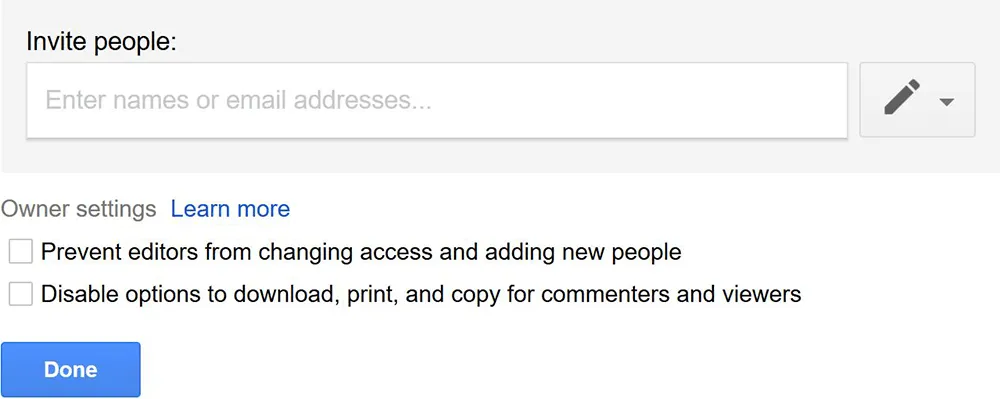
Ao selecionar estas duas opções, garantirá que apenas determinadas pessoas possam ver a sua folha.
Procura dicas adicionais para aumentar a sua produtividade ao utilizar o Google Sheets como CRM?
Dicas rápidas para utilizar eficazmente o seu CRM do Google Sheets
Vou partir do princípio de que o Google Sheets não é a única ferramenta que utiliza para gerir o seu negócio.
Felizmente, quase todas as outras aplicações disponíveis no mercado podem ser integradas com a plataforma do Google. Depois de configurar a ligação, poderá tirar o máximo partido da automação inteligente.
Continue a ler para descobrir uma forma de, sem precisar de programar, reduzir a introdução de dados, enviar informações do Sheets para o Google Docs e outras soluções, e, de resto, melhorar a sua gestão de contactos.
Integre com outras ferramentas de vendas através do Zapier
O Zapier é uma fantástica ferramenta de produtividade que liga mais de 5.000 aplicações diferentes, permitindo aos utilizadores criar automatizações estratégicas, chamadas «Zaps», que melhoram os seus fluxos de trabalho.
Pode, por exemplo, ligar o seu criador de formulários web preferido ao Google Sheets através do Zapier. Assim que o fizer, os novos contactos que recolher no seu site serão automaticamente adicionados ao seu CRM no Google Sheets — em novas linhas organizadas e bem arrumadas, nada menos. Não é fantástico?
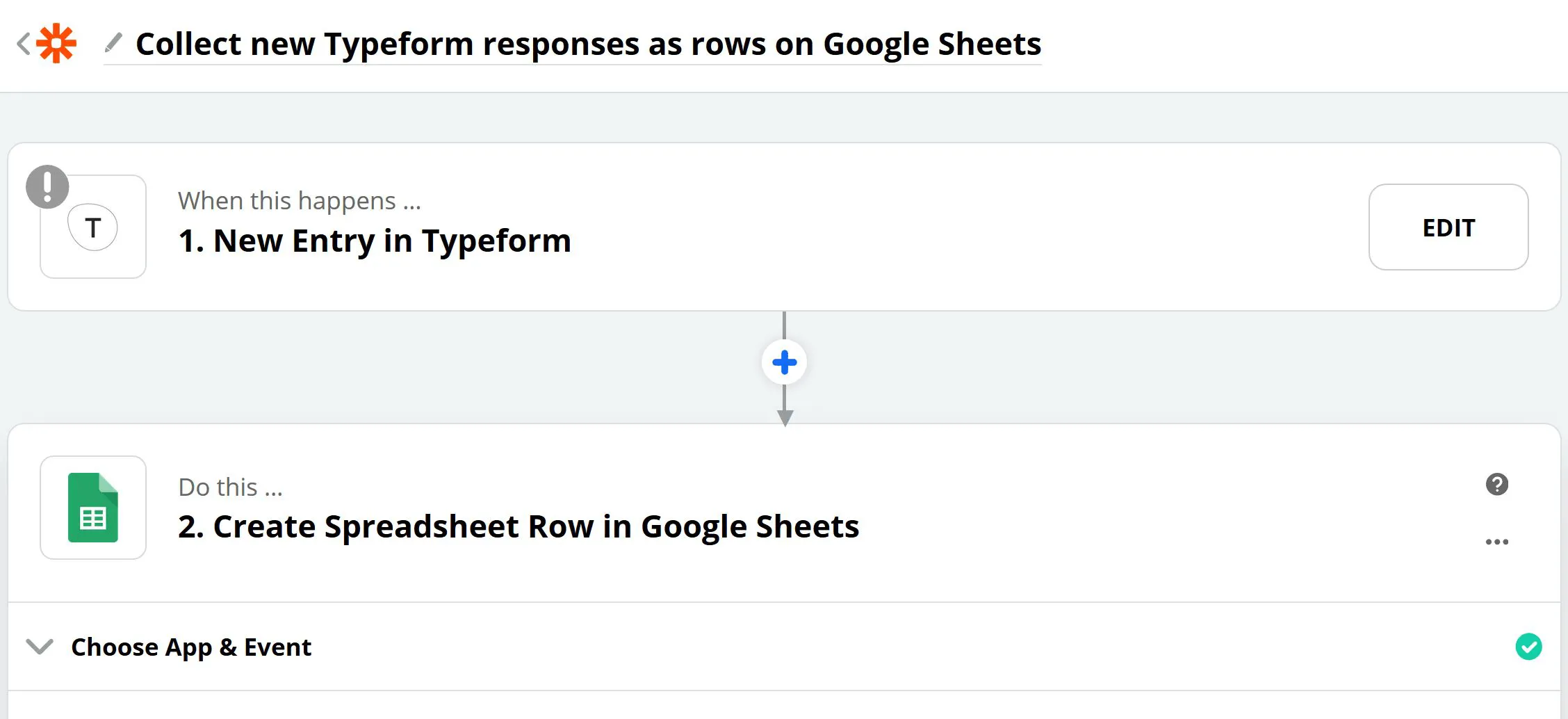
E quando os potenciais clientes se inscrevem na lista de e-mails da sua empresa? A sua equipa de vendas provavelmente vai querer entrar em contacto com essas pessoas. Com o Zapier, as informações dos novos assinantes do Mailchimp e de outras ferramentas de e-mail também aparecerão automaticamente no seu CRM do Google Sheets.
Os seus dados estarão sempre atualizados ao integrar outras ferramentas de recolha de leads, atendimento ao cliente e vendas. Além disso, terá menos trabalho de introdução manual de dados.
Transforme os dados do seu painel de controlo do CRM do Google Sheets em ações
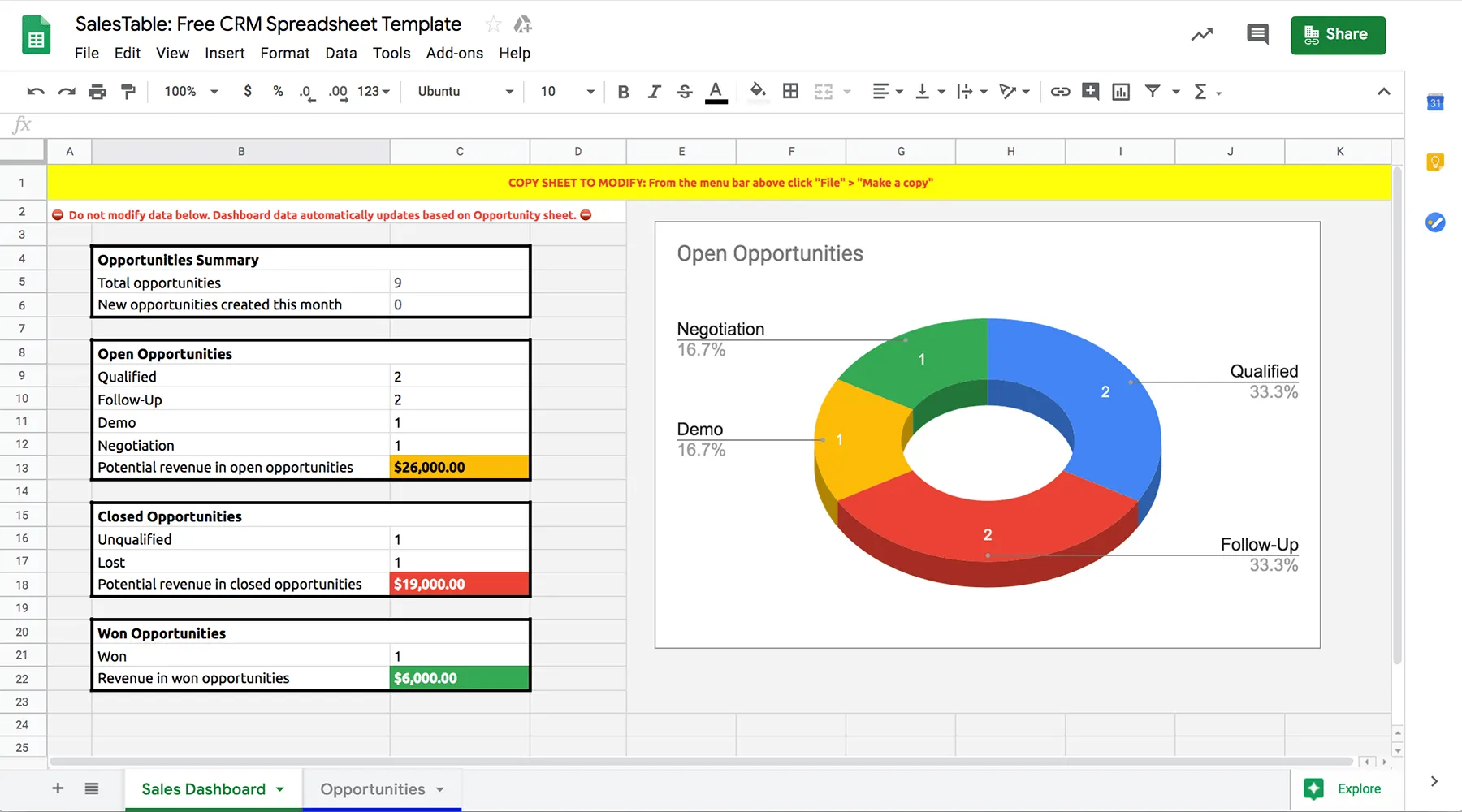
O Painel de Vendas do seu CRM do Google Sheets oferece-lhe uma visão geral clara do seu funil de vendas atual, incluindo negócios ganhos e perdidos e a fase atual de cada negócio em aberto.
Sugiro que reserve algum tempo todas as semanas (ou todos os meses, se não for possível fazê-lo semanalmente) para analisar este painel. Isso irá ajudá-lo a transformar esses dados em ações concretas.
Podias tentar otimizar todas as métricas que estás a monitorizar atualmente, mas não é assim que as equipas de vendas de alto desempenho funcionam. Em vez disso, experimenta o seguinte:
Identifique a área do seu funil de vendas que, uma vez melhorada, terá o impacto mais significativo nos seus resultados financeiros. Em seguida, concentre-se intensamente na otimização dessa área. Depois de a ter otimizado, poderá dedicar-se a maximizar outra parte do seu processo de vendas.
Veja, por exemplo, a caixa das oportunidades encerradas.
Qual é a sua proporção entre leads não qualificados e leads perdidos? Se tiver muitos leads de vendas não qualificados, talvez seja necessário melhorar o seu processo de pontuação de leads.
Ou veja em que fase se encontram as suas oportunidades em aberto.
Existe alguma fase em que uma parte significativa dos seus potenciais clientes fica estagnada? Talvez tenha vários potenciais clientes na fase de negociação, mas muito poucos deles estejam a avançar. Nesse caso, talvez seja melhor ajustar as suas fases para se adaptar melhor aos seus potenciais clientes.
Outra forma de obter dados úteis do seu CRM do Google Sheets é filtrar a lista «Última modificação da oportunidade». Encontre-a no separador «Filtrar por condição». Em seguida, opte por ver apenas os resultados anteriores ou posteriores a uma determinada data, para garantir que nenhum potencial cliente fica por tratar.
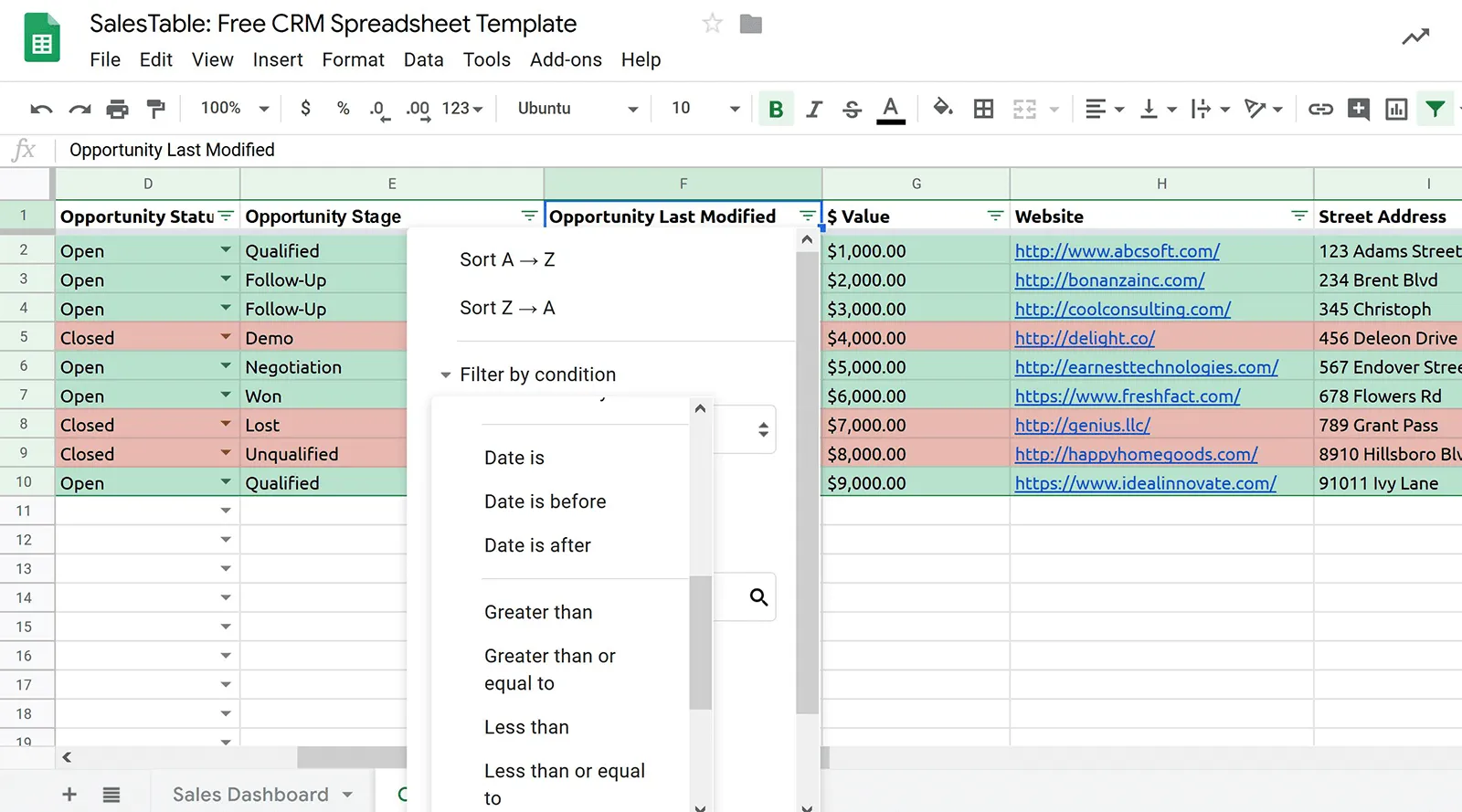
Pode utilizar esta visualização para avaliar rapidamente as informações relativas aos negócios em curso. Estão a avançar? Foram alterados nos últimos dias ou semanas?
É claro que, para obter dados úteis, todos os membros da equipa de vendas precisam de ser disciplinados e consistentes ao registar dados e interações neste CRM simples. Parece razoável, certo? Bem, na prática, isso quase nunca acontece — especialmente no caso de equipas em rápido crescimento.
Dica profissional: Designe uma pessoa para se encarregar de manter a folha de cálculo do CRM atualizada. Isso não significa que essa pessoa tenha de atualizar a folha de cálculo sozinha. Em vez disso, peça-lhe que lembre os colegas de atualizarem o CRM de vez em quando.
Embora não seja um trabalho divertido, é muito melhor do que perder negócios por não se registarem os detalhes das interações ou ter de corrigir, mais tarde, uma folha de cálculo desorganizada, incompleta e desatualizada.
Leve o seu CRM do Google Sheets a um novo patamar
Mostrei-lhe exatamente como utilizar o Google Sheets como um CRM. Depois de personalizar o nosso modelo de folha de cálculo de CRM de acordo com as suas necessidades, poderá introduzir rapidamente os dados dos seus potenciais clientes e clientes atuais e obter uma visão geral mais clara da sua situação de vendas.
Dito isto, um CRM no Google Sheets não é uma solução permanente.
À medida que as empresas crescem, os gestores de vendas devem identificar o momento certo para passar de uma folha de cálculo de CRM para um verdadeiro sistema de CRM, como Close.
Como saberás quando for a altura certa? Fica atento a sinais como:
- A sua equipa perde frequentemente informações importantes sobre potenciais clientes
- Vários vendedores ligam acidentalmente ao mesmo potencial cliente
- A sua equipa de vendas está a crescer, mas não sabe como é que cada um dos seus representantes de vendas fecha negócios e contribui para os objetivos gerais da empresa.
Quando a sua empresa estiver pronta para deixar de utilizar o CRM do Google Sheets, experimente Close, um software de CRM robusto que milhares de equipas de vendas utilizam para estabelecer contacto com potenciais clientes de qualidade, construir relações mais sólidas e fechar negócios de forma consistente.
Será esta a ferramenta de CRM certa para si? Não tenho a certeza, mas recomendo que a experimente! Veja a nossa demonstração sob demanda para conhecer as principais funcionalidades Close. Se gostar do que vir, comece um período de teste gratuito. Ou…
Comece a utilizar um CRM no Google Sheets e experimente já o modelo SalesTable gratuitamente!
Perguntas frequentes sobre o Google Sheets como CRM
O Google Sheets pode funcionar como um CRM?
Claro que sim! Embora tenha de introduzir os dados manualmente, continua a ser uma ferramenta poderosa para acompanhar os dados dos clientes. Certifique-se apenas de manter o seu CRM do Google Sheets atualizado com os dados mais recentes ou utilize ferramentas de automatização, como o Zapier, para manter os seus dados atualizados.
O Google tem um CRM gratuito?
Não, o Google não oferece um CRM gratuito. No entanto, pode utilizar ferramentas do Google (como o Google Sheets) para criar o seu próprio sistema de CRM.
Como posso criar um CRM simples no Google Sheets?
Comece por definir os dados que pretende monitorizar sobre os seus clientes — adicione campos para o nome, dados de contacto, nome da empresa, valor da venda, tempo de duração da relação com o cliente, etc. Em seguida, adicione as fases da oportunidade: trata-se de um potencial cliente qualificado, de um cliente atual ou de um antigo cliente? Por fim, introduza os dados dos seus clientes. (Para tornar tudo ainda mais simples, pode descarregar o nosso modelo gratuito de CRM para o Google Sheets.)
Como posso criar um painel de controlo de CRM no Google Sheets?
O Google Sheets oferece-lhe inúmeras opções para visualizar os seus dados de vendas. Basta clicar em «Inserir» e escolher se pretende um gráfico, um gráfico dinâmico, uma linha do tempo e muito mais! Ou utilize o nosso modelo gratuito com um painel de vendas visual já integrado.
Quais são as principais limitações da utilização de um CRM no Google Sheets?
As equipas de maior dimensão irão rapidamente deparar-se com problemas relacionados com a colaboração em tempo real num CRM baseado em Google Sheets. A capacidade de expansão das bases de dados é extremamente limitada, tal como as opções de integração.
A segurança também pode ser uma preocupação: as folhas de cálculo não foram concebidas para oferecer o mesmo nível de proteção de dados confidenciais que os sistemas de CRM específicos. Por outras palavras: há muitas coisas que simplesmente não se conseguem fazer com um CRM baseado no Google Sheets.
Como posso garantir a consistência e a precisão dos dados no meu CRM do Google Sheets?
Aproveite a funcionalidade de validação de dados para criar menus suspensos para entradas padronizadas, tais como o estado dos leads ou os tipos de interação. Este método minimiza os erros e garante a uniformidade em todos os registos. A atribuição de IDs de cliente únicos também é vantajosa, proporcionando um identificador estável ao filtrar ou exportar subconjuntos de dados.
Quando é que uma empresa deve considerar a mudança de um CRM baseado no Google Sheets para um sistema mais robusto?
Para ser franco: quando o CRM está a atrasar o trabalho dos seus representantes de vendas, provavelmente está na hora de atualizar. Com o Google Sheets, isso pode acontecer em breve. Se começar a perder informações importantes ou a encontrar dados duplicados, considere isso um aviso.