Todos nós já passámos por isso: é o fim do mês ou do trimestre, e a pressão para criar mais oportunidades e fechar mais negócios é grande.
Mas não consegues encontrar uma boa lista de leads ou oportunidades para dar seguimento. Close tua Close está repleta de tarefas e oportunidades desatualizadas, o que te obriga a fazer uma verdadeira caçada pelo Close, à procura daquele conjunto de leads de ouro que toda a gente esqueceu.
Você luta contra o ruído e acaba por atingir ou não o seu objetivo. Depois, assim que o mês ou o trimestre termina, recomeça do zero e define novos objetivos. Mas, apenas algumas semanas depois, está na mesma situação.
Não tem de ser assim. Close concebido para aumentar a produtividade nas vendas, mas é necessária uma boa dose de disciplina para atingir o próximo nível. Embora isto se aplique às vendas em geral, pode tomar várias medidas práticas para tornar os seus resultados de vendas previsíveis e fáceis de acompanhar.
Depois de utilizar Close durante quase quatro anos, eis algumas dicas de profissionais sobre como se organizar, poupar tempo e aumentar significativamente o seu alcance.
Crie um processo repetível para si mesmo
Como vendedores internos, passamos a maior parte do tempo a marcar ou a realizar chamadas telefónicas. Passamos horas todas as semanas a tentar preencher a nossa agenda com reuniões ou demonstrações em horários que sejam convenientes para o potencial cliente.
Para ampliar o seu alcance comercial, tem de reservar tempo para isso.
Crie tarefas recorrentes semanais no seu calendário para reservar tempo para tarefas de vendas específicas que realiza no Close. Reserve tempo para atividades como «Acompanhamento da caixa de entrada», «Novas abordagens» ou «Limpeza do pipeline de oportunidades», o que lhe permitirá agendar chamadas com potenciais clientes para esses horários.
Não é fácil. É preciso ter disciplina. É preciso lembrar-se constantemente de não marcar chamadas durante esses horários. Se reservar e comprometer-se a dedicar horários específicos na sua agenda todas as semanas para realizar tarefas de vendas específicas no Close, vai ver que se torna fácil prever o número de pessoas que consegue contactar.
A título de exemplo, eis como era a minha agenda antes de começar a adicionar chamadas agendadas:
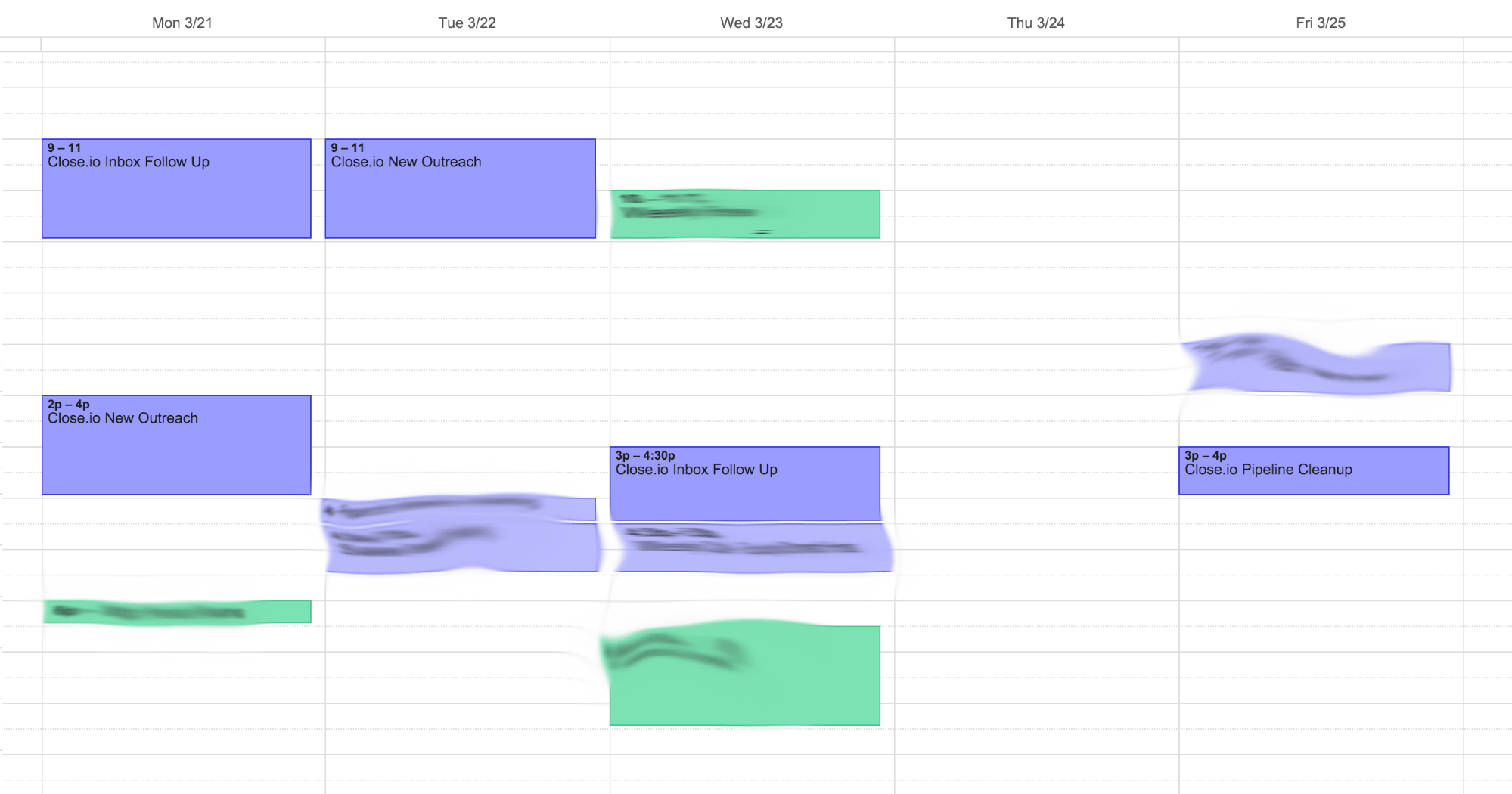
Uma vantagem menos óbvia de reservar tempo na sua agenda para tarefas específicas é que isso o ajuda a perceber onde o seu tempo está a ser gasto. Se as coisas não estiverem a correr bem para si ou para a equipa de vendas, isso tem frequentemente a ver com a forma como a sua energia está a ser distribuída. As equipas costumam perguntar-se: «Estamos a contactar pessoas suficientes?», «Os nossos contactos são suficientemente bons?» e «Será que conseguimos sequer responder a estas perguntas?»
Manter um registo de como gastou o seu tempo numa determinada semana pode ajudar a resolver o problema.
Utilizar várias visualizações inteligentes para novas ações de divulgação
Um dos maiores erros cometidos pelos SDRs e AE durante Close às suas listas de potenciais clientes. Muitas vezes, ligam ou enviam e-mails com base numa lista de potenciais clientes (ou «Smart View») que contém centenas ou milhares de contactos. Tente evitar isto a todo o custo.
Uma lista enorme de potenciais clientes pode parecer aliciante, mas é um verdadeiro tormento lidar com ela. É frequente que vários membros da equipa estejam a ligar para esses potenciais clientes ao mesmo tempo, e é realmente difícil saber em que ponto se está quando se quer ligar para o próximo potencial cliente.
Ao criar quaisquer Smart Views para o Outreach, siga estas 4 regras
1. Uma Smart View deve incluir sempre o tempo decorrido desde a última atualização ou contacto com o potencial cliente.
- Ex.: Remova os leads que já atualizou hoje: NÃO atualizados:hoje
- Ex.: Incluir leads aos quais não ligou nos últimos 7 dias: latest_call_created > "há 7 dias"
2. Uma Smart View deve indicar sempre um ou vários estados do lead.
- Ex.: Se quiser contactar apenas os potenciais clientes: lead_status: “Potential”
- Ex.: Quer contactar todos os potenciais clientes que não sejam considerados inadequados: NOT lead_status: “Inadequado”
- Ex.: Se quiser selecionar tanto os leads «Confirmados» como os «Qualificados»: lead_status: «Confirmed» OR lead_status: «Qualified»
3. Quando aplicável, uma Smart View deve utilizar campos personalizados para agrupar os leads.
- Ex.: Se quiser contactar potenciais clientes que utilizam o «Salesforce»: custom.CRM:Salesforce
4. Quando aplicável, uma Smart View nunca deve incluir leads com tarefas incompletas.
- Ex.: NÃO tem:tarefas_incompletas
Estas regras foram concebidas para criar Smart Views que eliminam os leads à medida que os vai processando. Se estiver a utilizar uma Smart View como lista de leads, deve configurá-la com um número de leads que consiga processar de uma só vez. Isso torna a tarefa em mãos muito clara. Assim que não houver mais leads, a tarefa está concluída!
A forma mais comum de remover leads das suas Smart Views à medida que as vai analisando é adicionar NOT updated:today no final da consulta da Smart View.
Caixa de entrada vazia para vendedores
A Caixa de Entrada Closefaz um excelente trabalho ao organizar várias atividades de vendas numa única lista de tarefas. As chamadas recebidas, as mensagens de voz, os e-mails, as tarefas e as oportunidades são todas apresentadas numa única vista.
Mas cabe a si ir concluindo essas tarefas de forma consistente para que a Inbox possa aumentar a sua produtividade nas vendas. A Inbox Closerecompensa os utilizadores que seguem a abordagem «Inbox Zero» na gestão de e-mails e tarefas.
Para tirar o máximo partido da funcionalidade «Inbox» no Close, eis algumas regras simples a seguir:
- Cuide da sua Close antes de tratar da sua caixa de entrada de e-mail.
- Quando marca um e-mail recebido como «concluído» no Close, este é arquivado na sua caixa de entrada. No entanto, quando arquiva ou elimina um e-mail da sua caixa de entrada, a tarefa permanece no Close. Para processar o e-mail apenas uma vez, comece na Caixa de Entrada.
- Seguir esta regra mantém a sua caixa de entrada livre de quaisquer e-mails de vendas.
- Não crie uma tarefa para acompanhar uma oportunidade ativa.
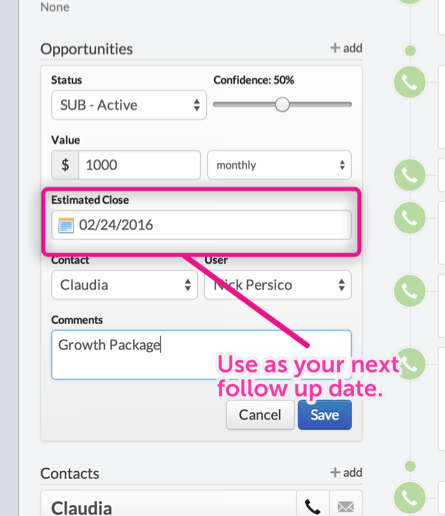
- O Inbox cria tarefas para todas as oportunidades ativas com base na data de encerramento. Ao atualizar as suas oportunidades ativas, utilize a data de encerramento da oportunidade como a data da sua próxima ação de acompanhamento:
- Envie e-mails a partir do Close utilize a funcionalidade de acompanhamento por e-mail caso não obtenha resposta.
- Ao clicar em Close , estes e-mails de acompanhamento Close automaticamente adicionados à sua Caixa de entrada.
- Isto elimina a necessidade de criar uma tarefa de acompanhamento separada.
- Nunca crie uma tarefa para dar seguimento a um potencial cliente, a menos que seja necessário.
- Um lead sem uma oportunidade ativa ou concretizada deve ser encaminhado para uma Smart View que contenha leads de um determinado tipo que necessitem de acompanhamento.
- Utilize uma condição de pesquisa baseada no tempo para enviar dinamicamente os leads para uma Smart View de «Acompanhamento»: last_communication_date > "há 7 dias".
- Se for muito difícil localizar esses leads através do estado do lead ou dos campos personalizados, adicione uma nota específica ao lead para que possa encontrá-lo. Por exemplo:
- Quer fazer o acompanhamento de um contacto potencial confirmado daqui a 14 dias. Não existe nenhuma oportunidade ativa. O contacto potencial faz parte de uma campanha específica denominada«conferência anual». Não há forma de isolar esse contacto potencial através de um campo personalizado ou do estado do contacto. Poderá haver alguns contactos potenciais deste tipo.
- Crie uma nova nota chamada «annual_conference» no lead.
- Crie uma Smart View que procure todos os leads com a nota «annual_conference» que não tenham atualmente nenhuma oportunidade ativa: note:«annual_conference» last_communication_date > «14 dias atrás» AND active_opportunities:0
A última regra,«Nunca crie uma tarefa para dar seguimento a um potencial cliente, a menos que seja absolutamente necessário»,é especialmente importante para aumentar a produtividade das vendas.
Usando o exemplo acima, digamos que crie a nota «annual_conference» em 25 leads. Se utilizasse uma tarefa para se lembrar de dar seguimento a esses 25 leads, teria 25 tarefas separadas na sua Close 14 dias depois. Esses 25 leads ficariam misturados com outros itens da Caixa de Entrada com um contexto diferente.
Em vez disso, este método apresenta uma «Visualização Inteligente» que reúne todos os 25 potenciais clientes que pretende acompanhar. Depois, basta marcar no seu calendário para analisar esses potenciais clientes. Melhor ainda, pode enviar um e-mail em massa a todos os potenciais clientes na «Visualização Inteligente» com apenas alguns cliques.
#section680292.cf-section {
margin-top: 2rem;
margin-bottom: 4rem;
box-shadow: 0 8px 32px rgb(155 162 189 / 50%);
border-radius: 8px !important;
}
.post__content p:first-of-type {
margin-bottom: 0rem !important;
}
#cta_79629 .cf-column[column-position="first"] {
display: block;
border-radius: 8px 0px 0px 8px !important;
}
#cta_79629 .background-overlay,
#cta_79629 .section-overlay,
#cta_79629 .cf-background-overlay,
#cta_79629 .cf-section-overlay {
border-radius: 8px;
if (window.convertflow == undefined) {
var script = document.createElement('script');
script.async = true;
script.src = "https://js.convertflow.co/production/websites/10698.js";
document.body.appendChild(script);
};
Como ter o melhor pipeline na sua equipa
Nota: «Pipeline» refere-se à vista «Oportunidades» no Close.
Os vendedores são únicos na forma como se espera que comuniquem o seu desempenho, seja ele bom ou mau. Há os indicadores óbvios, como negócios fechados ou novas oportunidades, mas as equipas de vendas mais sofisticadas (e inteligentes) querem saber qual é a sua eficácia.
Uma das melhores formas de demonstrar a sua competência como vendedor é descrever com precisão o seu pipeline.Uma vez que as pessoas utilizam critérios diferentes para definir um «funil», vamos assumir que este se refere a uma lista de oportunidades ativas.
Vais verificar que a definição de critérios rigorosos para a gestão de oportunidades te permitirá prever com extrema precisão o número de negócios que irás fechar.
Eis o que quero dizer com «critérios rigorosos»:
- Só terá oportunidades no seu funil de vendas quando o potencial cliente souber quanto vai pagar pelo seu produto ou serviço e tiver a certeza de que tem condições para o fazer.
- Só terá oportunidades no seu pipeline nas quais você e o potencial cliente tenham discutido as expectativas relativamente ao prazo para fechar o negócio.
- Na sua carteira de oportunidades, só constam aquelas em que os clientes explicaram como irão utilizar o seu produto ou obter valor dele e com as quais você concorda.
Não é o tamanho do seu funil de vendas. O que importa é a taxa de conversão do seu funil.
Se não tiver oportunidades suficientes, deve concentrar-se em qualificar os potenciais clientes a quem se dirige.
Eis agora algumas dicas práticas sobre como gerir regularmente o seu pipeline com o CRM de vendas internas Close:
- Reserve algum tempo todas as semanas para atualizar todas as oportunidades no seu pipeline.
- Recomendo que o faça às sextas-feiras, para que esteja preparado para a semana seguinte.
- Elimine todas as situações em que tenha de adivinhar a data «estimada de conclusão». Lembre-se de que uma data estimada de conclusão também pode significar que terá de fazer o acompanhamento no dia seguinte.
- Coloque estas oportunidades num estado de oportunidade distinto, para que possa dar-lhes seguimento mais tarde e reativá-las.
- Se atualiza regularmente a data prevista de conclusão para a semana seguinte, será que isto constitui realmente uma oportunidade?
- Descreva o contexto do próximo passo no processo de vendas na nota da oportunidade.
- Isto permite que você e o seu gestor de vendas vejam a oportunidade e o próximo passo num único local, na vista «Oportunidades».
Está curioso para saber como maximizar a eficácia do seu funil de vendas? Descubra os segredos no meu artigo, «15 métricas do funil de vendas a acompanhar para obter negócios de melhor qualidade».
Conversando Close Direção
No início deste artigo, sugeri que as decisões da direção relativamente a um sistema de CRM ou a um processo de vendas nem sempre são do seu interesse.
A culpa não é deles. Como seres humanos, é da nossa natureza tomar decisões que nos beneficiem. É assim que o mundo funciona.
No entanto, cabe-lhe a si orientar o CRM e os processos de vendas de forma a alcançar a máxima produtividade e sucesso. É muito fácil ficar de braços cruzados e culpar «o processo» pelo facto de não conseguir fechar negócios.
Levanta-te e faz com que as coisas melhorem.
Para ter mais influência ao sugerir novos processos ou políticas, eis algumas dicas sobre como interagir com a direção da Close e do seu entorno Close conquistar o respeito:
- Quando quiseres comunicar à direção que os teus leads não prestam, não lhes envies uma lista com os nomes dos leads. Envia-lhes um Smart View.
- Utilize os campos personalizados e o histórico de comunicação para demonstrar por que razão os leads não são promissores. Um bom exemplo é criar uma Smart View com os leads que a sua equipa contactou várias vezes sem que se tenha concretizado uma conversão.
- Example: Leads that are still “Potential” that we’ve contacted at least ten times in the past three months: times_communicated > 10 last_communication_date < "90 days ago" status:Potential
- Quando a gerência lhe pedir para apresentar um relatório sobre o seu desempenho, indique-lhes onde o podem encontrar no Close:
- Estão a perguntar como estão as suas taxas de conversão de e-mail? Diga-lhes para consultarem o seu Relatório de e-mails enviados.
- Estão a pedir-lhe para indicar quais são os negócios que vão ser fechados este mês? Diga-lhes para consultarem o seu pipeline de Oportunidades ou forneça-lhes uma Smart View.
- Exemplo de Smart View: opportunity_user: "Nick Persico" opportunity_close: "este mês" opportunity_status: "Ativo"
- Se a direção discordar da sua equipa relativamente a objeções de vendas específicas, registe isso no Close um campo personalizado ou de notas.
- O melhor é utilizar os Campos Personalizados para isso, mas talvez não sejas administrador na tua Close . Por isso, cria notas em vez disso.
- Por exemplo, se a sua equipa está a perder negócios devido a um concorrente, crie uma nota específica como «motivo da perda: nome_do_concorrente». Em seguida, crie uma Visualização Inteligente para enviar.
Estas dicas têm como objetivo criar a expectativa de que a direção possa sempre encontrar as respostas que procura nas suas atividades de vendas.
Quando tentarem informar o chefe sobre quantos negócios a equipa vai fechar, devem conseguir descobrir isso sem a sua ajuda. Se isso acontecer, irá notar que o ambiente de trabalho se torna muito mais agradável.
No entanto, só funciona se mantiver a sua Caixa de Entrada vazia, se o seu pipeline de oportunidades estiver atualizado e se tiver Smart Views de arrasar.
Mãos à obra e vamos lá!
Se ainda não utiliza Close,experimente-o gratuitamente com a nossa versão de avaliação ilimitada de 14 dias. A configuração e a utilização demoram apenas alguns minutos, e já hoje poderá enviar e-mails e ligar aos seus potenciais clientes a partir do Close.