A todos nos ha pasado: es fin de mes o de trimestre, y la presión por generar más oportunidades y cerrar más acuerdos es cada vez mayor.
Pero no consigues encontrar una buena lista de clientes potenciales u oportunidades a las que dar seguimiento. Tu Close está repleta de tareas y oportunidades obsoletas, lo que te obliga a emprender una búsqueda frenética por todo Close, a la caza de ese conjunto de clientes potenciales de oro que todo el mundo ha olvidado.
Te abres paso entre el ruido y, o bien alcanzas tu objetivo, o bien no lo consigues. Luego, una vez que termina el mes o el trimestre, vuelves a empezar y te fijas nuevos objetivos. Pero, solo unas semanas después, te encuentras en la misma situación.
No tiene por qué ser así. Close diseñado para mejorar la productividad comercial, pero se necesita una buena dosis de disciplina para alcanzar el siguiente nivel. Aunque esto es cierto en el ámbito comercial en general, puedes tomar varias medidas prácticas para que tus resultados comerciales sean predecibles y fáciles de seguir.
Después de usar Close diario durante casi cuatro años, aquí tienes algunos consejos de expertos sobre cómo organizarte, ahorrar tiempo y aumentar considerablemente tu alcance.
Crea un proceso que puedas repetir
Como comerciales internos, dedicamos la mayor parte de nuestro tiempo a concertar o realizar llamadas telefónicas. Cada semana dedicamos horas a intentar llenar nuestra agenda con reuniones o demostraciones en horarios que se adapten al cliente potencial.
Para mejorar tu alcance comercial, tienes que dedicarle tiempo.
Crea tareas recurrentes semanales en tu calendario para reservar tiempo para tareas de ventas específicas que realices en Close. Reserva tiempo para actividades como «Seguimiento de la bandeja de entrada», «Nuevos contactos» o «Limpieza del carrito de oportunidades», lo que te permitirá programar llamadas con clientes potenciales en esos horarios.
No es fácil. Hay que ser disciplinado. Hay que recordarse constantemente que no hay que programar llamadas durante esos momentos. Si cada semana reservas y te comprometes a dedicar franjas horarias concretas en tu agenda a realizar tareas de ventas específicas en Close, verás que resulta fácil predecir el número de personas a las que puedes llegar.
A modo de ejemplo, así era mi calendario antes de empezar a añadir llamadas programadas:
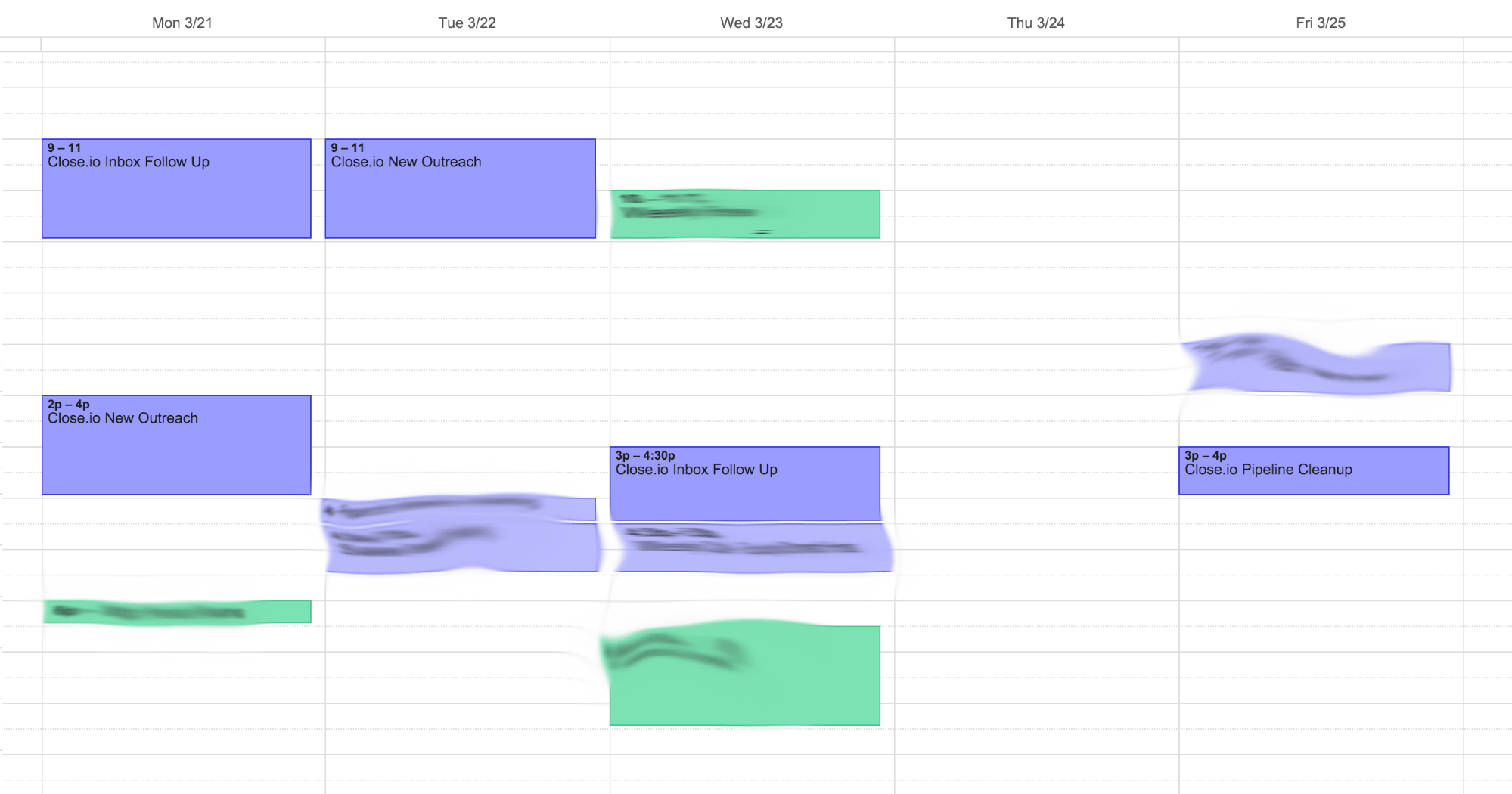
Una ventaja oculta de reservar tiempo en tu agenda para tareas específicas es que te ayuda a saber en qué inviertes tu tiempo. Si las cosas no van bien para ti o para el equipo de ventas, a menudo tiene que ver con cómo se distribuye tu energía. Los equipos suelen preguntarse: «¿Estamos contactando con suficientes personas?», «¿Son lo suficientemente buenos nuestros clientes potenciales?» y «¿Podemos siquiera responder a estas preguntas?».
Llevar un registro de en qué has empleado tu tiempo durante una semana determinada puede ayudar a resolver el problema.
Utiliza varias vistas inteligentes para nuevas campañas de divulgación
Uno de los mayores errores que cometen los SDR y los AE en Close el uso de sus listas de clientes potenciales. A menudo llaman o envían correos electrónicos basándose en una lista de clientes potenciales (o «Smart View») que contiene cientos o miles de entradas. Intenta evitar esto a toda costa.
Una lista enorme de clientes potenciales puede parecer atractiva, pero gestionarla es un rollo. A menudo te encontrarás con que varios miembros del equipo están llamando a varios de ellos al mismo tiempo, y es muy difícil saber por dónde empezar cuando quieres llamar al siguiente cliente potencial.
Al crear vistas inteligentes para Outreach, sigue estas 4 reglas
1. Una vista inteligente debe incluir siempre el tiempo transcurrido desde la última actualización o contacto con el cliente potencial.
- Ejemplo: Elimina los clientes potenciales que ya hayas actualizado hoy: NO actualizados:hoy
- Ejemplo: Incluye los clientes potenciales a los que no hayas llamado en los últimos 7 días: latest_call_created > «hace 7 días»
2. Una vista inteligente siempre debe especificar uno o varios estados de oportunidad.
- Ej.: Si quieres llamar solo a los clientes potenciales «Potential»: lead_status: «Potential»
- Ej.: Quieres llamar a todos los clientes potenciales que no sean «Bad Fit»: NOT lead_status:»Bad Fit»
- Ejemplo: Si quieres seleccionar tanto los clientes potenciales «Confirmados» como los «Cualificados»: lead_status:»Confirmed» OR lead_status:»Qualified»
3. Cuando proceda, una vista inteligente debe utilizar campos personalizados para clasificar los clientes potenciales en grupos.
- Ejemplo: Si quieres llamar a los clientes potenciales que utilizan «Salesforce»: custom.CRM:Salesforce
4. Cuando proceda, una vista inteligente nunca debe incluir clientes potenciales con tareas incompletas.
- Ej.: NO tiene:tareas_incompletas
Estas reglas están diseñadas para crear vistas inteligentes que eliminen los clientes potenciales a medida que los vas procesando. Si utilizas una vista inteligente como lista de clientes potenciales, debes configurarla con una cantidad de clientes potenciales que puedas procesar de una sola vez. Así, la tarea que tienes entre manos queda muy clara . ¡Una vez que no queden más clientes potenciales, la tarea estará completada!
La forma más habitual de eliminar los clientes potenciales de tus vistas inteligentes a medida que las revisas es añadir «NOT updated:today» al final de la consulta de la vista inteligente.
Bandeja de entrada a cero para comerciales
La bandeja de entrada Closehace un trabajo fantástico a la hora de organizar diversas actividades de ventas en una única lista de tareas. Las llamadas entrantes, los mensajes de voz, los correos electrónicos, las tareas y las oportunidades se muestran todas en una sola vista.
Pero tu tarea consiste en ir tachando esos elementos uno a uno para que Inbox pueda aumentar tu productividad comercial. Inbox, Close, recompensa a los usuarios que siguen el enfoque «Inbox Zero» para la gestión del correo electrónico y las tareas.
Para sacar el máximo partido a Inbox en Close, aquí tienes algunas reglas sencillas que debes seguir:
- Ocúpate primero de tu Close antes que de la bandeja de entrada de tu correo electrónico.
- Cuando marcas un correo electrónico entrante como «completado» en Close, este se archiva en tu bandeja de entrada. Sin embargo, cuando archivas o eliminas un correo electrónico de tu bandeja de entrada, la tarea permanece en Close. Para procesar el correo electrónico una sola vez, empieza por la bandeja de entrada.
- Si sigues esta regla, tu bandeja de entrada estará libre de cualquier correo electrónico comercial.
- No crees una tarea para hacer un seguimiento de una oportunidad activa.
- Inbox crea tareas para todas las oportunidades activas en función de su fecha de cierre. Cuando actualices tus oportunidades activas, utiliza la fecha de cierre de la oportunidad como fecha para el próximo seguimiento:
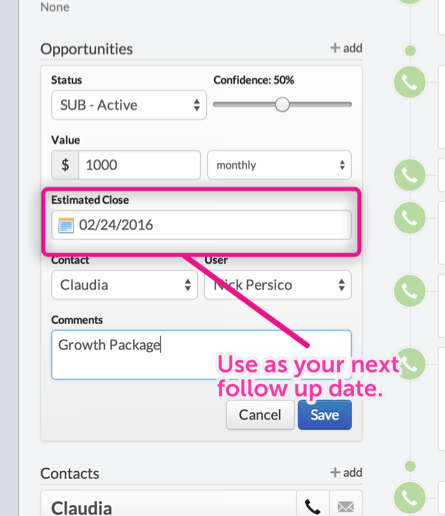
- Envía correos electrónicos desde Close utiliza la función de seguimiento por correo electrónico si no recibes respuesta.
- Al hacer clic en Close , estos mensajes de seguimiento Close añadirán automáticamente a tu bandeja de entrada.
- Esto evita tener que crear una tarea de seguimiento aparte.
- Nunca crees una tarea para hacer un seguimiento de un cliente potencial a menos que sea necesario.
- Un cliente potencial que no tenga una oportunidad activa o cerrada debería dirigirse a una vista inteligente que contenga clientes potenciales de un tipo concreto a los que debas hacer un seguimiento.
- Utiliza una consulta de búsqueda basada en el tiempo para enviar automáticamente los clientes potenciales a una vista inteligente de «Seguimiento»: last_communication_date > «hace 7 días».
- Si te resulta demasiado complicado localizar estos clientes potenciales a través del estado del cliente potencial o de los campos personalizados, añade una nota específica al cliente potencial para poder encontrarlos. Por ejemplo:
- Quieres hacer un seguimiento de un cliente potencial confirmado dentro de 14 días. No hay ninguna oportunidad activa. El cliente potencial forma parte de una campaña específica denominada«conferencia anual». No hay forma de aislar al cliente potencial mediante un campo personalizado o un estado de cliente potencial. Es posible que haya unos cuantos clientes potenciales de este tipo.
- Crea una nueva nota llamada «conferencia_anual» en el contacto.
- Crea una vista inteligente que busque todos los clientes potenciales con la nota «annual_conference» que actualmente no tengan ninguna oportunidad activa: note:«annual_conference» last_communication_date > «hace 14 días» AND active_opportunities:0
La última regla,«Nunca crees una tarea para hacer un seguimiento de un cliente potencial a menos que sea absolutamente necesario»,es especialmente importante para aumentar la productividad comercial.
Siguiendo el ejemplo anterior, supongamos que creas la nota «conferencia_anual» en 25 clientes potenciales. Si utilizases una tarea para recordarte que debes hacer un seguimiento de esos 25 clientes potenciales, 14 días después tendrías 25 tareas distintas en tu Close ». Esos 25 clientes potenciales se mezclan con otros elementos de la bandeja de entrada que tienen un contexto diferente.
En cambio, este método ofrece una «vista inteligente» que incluye los 25 clientes potenciales a los que deseas hacer un seguimiento. Después, solo tienes que marcar un recordatorio en tu calendario para revisar esos clientes potenciales. Y lo que es mejor, puedes enviar un correo electrónico masivo a todos los clientes potenciales de la vista inteligente con solo unos clics.
#section680292.cf-section {
margin-top: 2rem;
margin-bottom: 4rem;
box-shadow: 0 8px 32px rgb(155 162 189 / 50%);
border-radius: 8px !important;
}
.post__content p:first-of-type {
margin-bottom: 0rem !important;
}
#cta_79629 .cf-column[column-position="first"] {
display: block;
border-radius: 8px 0px 0px 8px !important;
}
#cta_79629 .background-overlay,
#cta_79629 .section-overlay,
#cta_79629 .cf-background-overlay,
#cta_79629 .cf-section-overlay {
border-radius: 8px;
if (window.convertflow == undefined) {
var script = document.createElement('script');
script.async = true;
script.src = "https://js.convertflow.co/production/websites/10698.js";
document.body.appendChild(script);
};
Cómo conseguir el mejor proceso de ventas en tu equipo
Nota: «Pipeline» hace referencia a la vista «Oportunidades» de Close.
Los comerciales se distinguen por la forma en que se espera que comuniquen si su rendimiento es bueno o malo. Están los aspectos obvios, como los acuerdos cerrados o las nuevas oportunidades, pero los equipos de ventas más sofisticados (e inteligentes) quieren saber cuál es tu eficacia.
Una de las mejores formas de demostrar tu competencia como comercial es describir con precisión tu cartera de oportunidades.Dado que cada persona utiliza criterios diferentes para definir un «cartera de clientes potenciales», supongamos que se refiere a una lista de oportunidades activas.
Verás que contar con criterios rigurosos para gestionar las oportunidades te permitirá predecir el número de operaciones que cerrarás con una precisión extraordinaria.
Esto es lo que entiendo por «criterios rigurosos»:
- Solo tendrás oportunidades en tu cartera de clientes potenciales cuando el cliente potencial sepa cuánto va a pagar por tu producto o servicio y tenga claro que puede permitírselo.
- Solo tendrás oportunidades en tu cartera de proyectos en las que tú y el cliente potencial hayáis hablado de las expectativas respecto al plazo para cerrar el trato.
- En tu cartera de proyectos solo figuran aquellas oportunidades en las que se ha explicado cómo se va a utilizar tu producto o cómo se va a obtener valor de él, y con las que estás de acuerdo.
Lo importante no es el tamaño de tu cartera de clientes potenciales, sino su tasa de conversión.
Si no dispones de suficientes oportunidades, debes centrarte en filtrar los clientes potenciales a los que te diriges.
A continuación, te ofrecemos algunos consejos prácticos sobre cómo gestionar tu cartera de clientes de forma habitual con el CRM de ventas internas Close:
- Reserva un rato cada semana para actualizar todas las oportunidades de tu cartera de proyectos.
- Te recomiendo los viernes para que estés preparado para la semana siguiente.
- Elimina cualquier situación en la que tengas que adivinar la fecha «prevista de cierre». Recuerda que una fecha prevista de cierre también puede significar que tendrás que hacer un seguimiento al día siguiente.
- Clasifica estas oportunidades en un estado de oportunidad independiente para poder hacer un seguimiento más adelante y reactivarlas.
- Si actualizas constantemente la fecha prevista de cierre para la semana siguiente, ¿se puede considerar esto una oportunidad?
- Explica el contexto del siguiente paso del proceso de ventas en la nota de la oportunidad.
- Esto os permite a ti y a tu jefe de ventas ver la oportunidad y el siguiente paso en un solo lugar, en la vista «Oportunidades».
¿Te gustaría saber cómo sacar el máximo partido a tu proceso de ventas? Descubre los secretos en mi artículo «15 métricas del proceso de ventas que debes seguir para conseguir oportunidades de mayor calidad».
Hablando sobre Close la dirección
Al principio de esta entrada, sugerí que las decisiones de la dirección sobre un sistema de gestión de relaciones con los clientes (CRM) o un proceso de ventas a veces no redundan en tu beneficio.
No es culpa suya. Como seres humanos, está en nuestra naturaleza tomar decisiones que nos beneficien. Así es como funciona el mundo.
Sin embargo, depende de ti hacer que el CRM y los procesos de ventas avancen en una dirección que garantice la máxima productividad y el mayor éxito. Es muy fácil quedarse de brazos cruzados y culpar al «proceso» de que no se cierren los acuerdos.
Deja de holgazanear y haz que las cosas mejoren.
Para tener más influencia a la hora de proponer nuevos procesos o políticas, aquí tienes algunos consejos sobre cómo interactuar con la dirección de Close y su entorno Close te harán ganarte el respeto de los demás:
- Cuando quieras hacer saber a la dirección que tus clientes potenciales no valen nada, no les envíes una lista con sus nombres. Envíales un Smart View.
- Utiliza los campos personalizados y el historial de comunicaciones para demostrar por qué los clientes potenciales no son adecuados. Un buen ejemplo es crear una vista inteligente con los clientes potenciales con los que tu equipo se ha puesto en contacto varias veces sin que se haya producido una conversión.
- Example: Leads that are still “Potential” that we’ve contacted at least ten times in the past three months: times_communicated > 10 last_communication_date < "90 days ago" status:Potential
- Cuando la dirección te pida que les facilites un informe sobre tu rendimiento, indícales dónde pueden encontrarlo en Close:
- ¿Te preguntan cómo van tus tasas de conversión de correo electrónico? Diles que consulten tu informe de correos enviados.
- ¿Te están pidiendo que les indiques qué operaciones se van a cerrar este mes? Diles que consulten tu cartera de oportunidades o envíales una vista inteligente.
- Ejemplo de Smart View: opportunity_user: «Nick Persico», opportunity_close: «este mes», opportunity_status: «Activo»
- Si la dirección no está de acuerdo con tu equipo en cuanto a objeciones de venta concretas, regístralo en Close un campo personalizado o en las notas.
- Lo mejor es utilizar los campos personalizados para esto, pero es posible que no seas administrador en tu Close . Por lo tanto, crea notas en su lugar.
- Por ejemplo, si tu equipo está perdiendo contratos debido a un competidor, crea una nota específica del tipo «motivo de la pérdida: nombre_del_competidor». A continuación, crea una vista inteligente para enviarla.
Estos consejos tienen como objetivo generar la confianza de que la dirección siempre podrá encontrar las respuestas que busca en tu actividad comercial.
Cuando intenten decirle a su jefe cuántos contratos cerrará el equipo, deberían poder averiguarlo sin tu ayuda. Si eso ocurre, notarás que el ambiente de trabajo es mucho más agradable.
Sin embargo, solo funciona si mantienes tu bandeja de entrada a cero, tu cartera de oportunidades está actualizada y dispones de unas vistas inteligentes de lo más eficaces.
¡Manos a la obra y hazlo realidad!
Si aún no utilizas Close,pruébalo gratis con nuestra prueba ilimitada de 14 días. Solo tardarás unos minutos en configurarlo y ponerlo en marcha, y hoy mismo podrás enviar correos electrónicos y llamar a tus clientes potenciales desde Close.