

A sua equipa de vendas não precisa de mais uma ferramenta apelativa no seu conjunto de soluções tecnológicas — precisa de ferramentas que funcionem em perfeita sintonia.
Vamos apresentar cinco Close essenciais Close que acabam com a confusão, simplificam os seus fluxos de trabalho e ajudam a sua equipa a fechar mais negócios sem complicações.
E o melhor de tudo? Estas integrações são fáceis de configurar — não é necessário recorrer a uma equipa de TI, ter conhecimentos de programação nem aprofundar-se nos detalhes.
1. Gmail, Outlook e muito mais + Close: todos os seus e-mails num único local prático
Tempo estimado de configuração: 3 a 5 minutos (5 a 7 minutos se utilizar um serviço de e-mail que não seja o Gmail ou o Outlook)
Quer a sua equipa utilize o Gmail, o Outlook ou um fornecedor de e-mail personalizado, esta integração garante que toda a comunicação por e-mail fica centralizada no Close.
Close sincronização bidirecional de e-mails, o que significa que pode enviar e receber e-mails diretamente a partir da aplicação.
Em suma, todos os e-mails enviados ou recebidos por um potencial cliente no Close automaticamente registados em ambas as plataformas, associados ao potencial cliente correto e acessíveis sem necessidade de alternar constantemente entre janelas ou separadores diferentes.
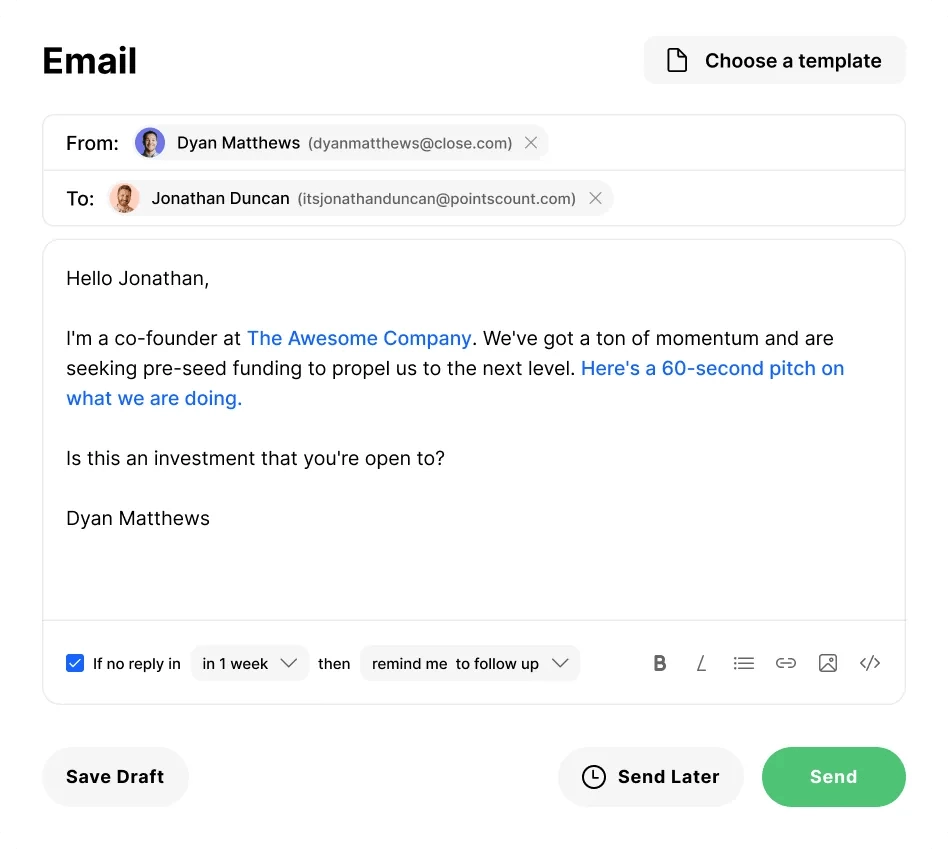
Como configurar esta integração:
- Para adicionar uma nova conta de e-mail, inicie sessão no Close aceda a Definições > Contas e aplicações > + Adicionar conta, no canto superior direito.
- Se pretender associar uma conta do Gmail/Google Workspace ou do Microsoft 365, terá de seguir um breve processo de autorização para permitir Close sincronize os seus e-mails. Se utilizar outro fornecedor de e-mail, basta selecionar a opção «E-mail personalizado» e introduzir os seus dados SMTP/IMAP (se não souber quais são, o seu fornecedor de e-mail poderá fornecer-lhe essas informações).
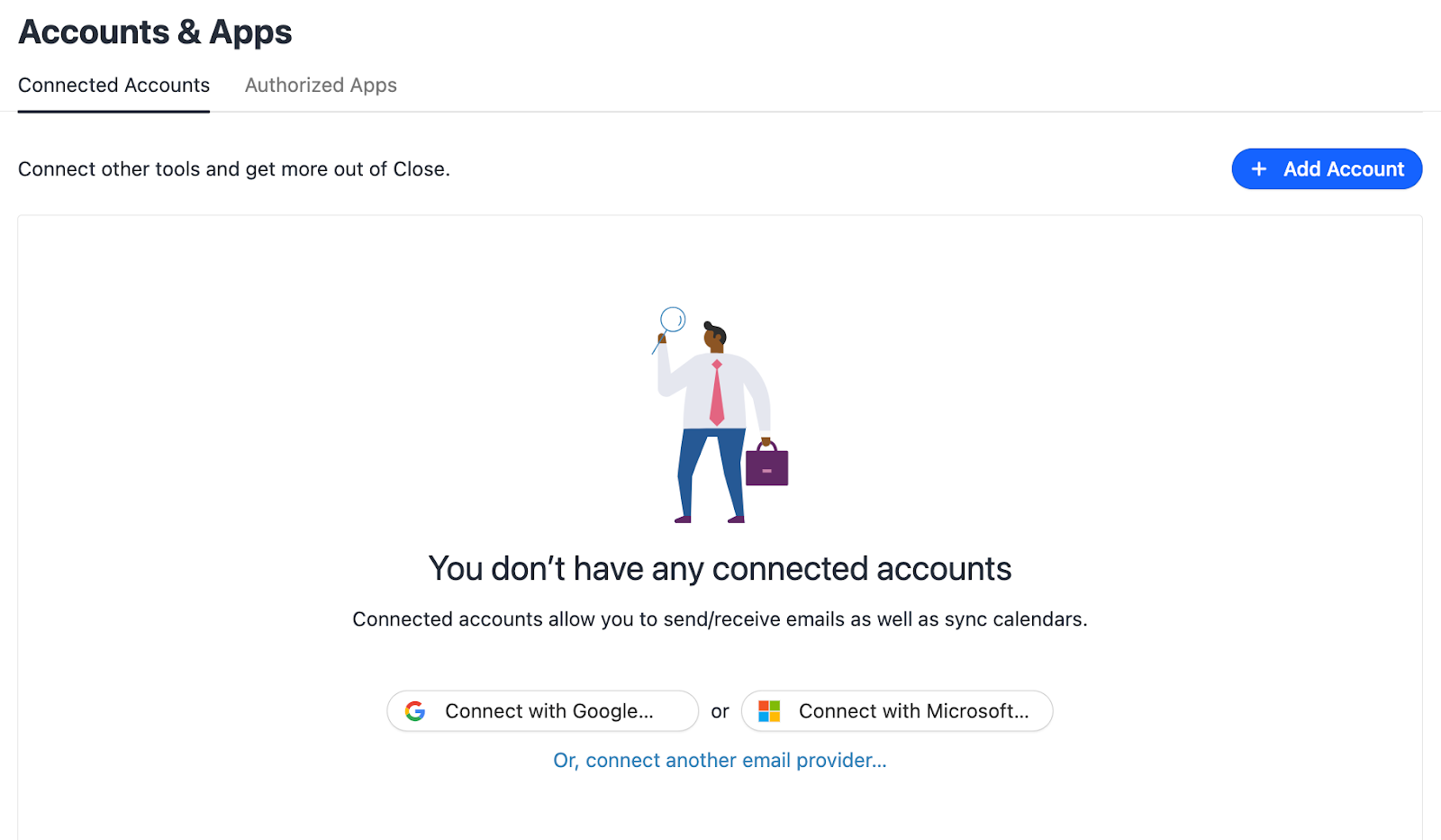
- A partir daí, será redirecionado para as páginas de permissões do Google ou da Microsoft para permitir que Close à sua caixa de correio.
Será então redirecionado de volta para Close configurar o envio de e-mails, a sincronização de e-mails e/ou a sincronização do calendário:
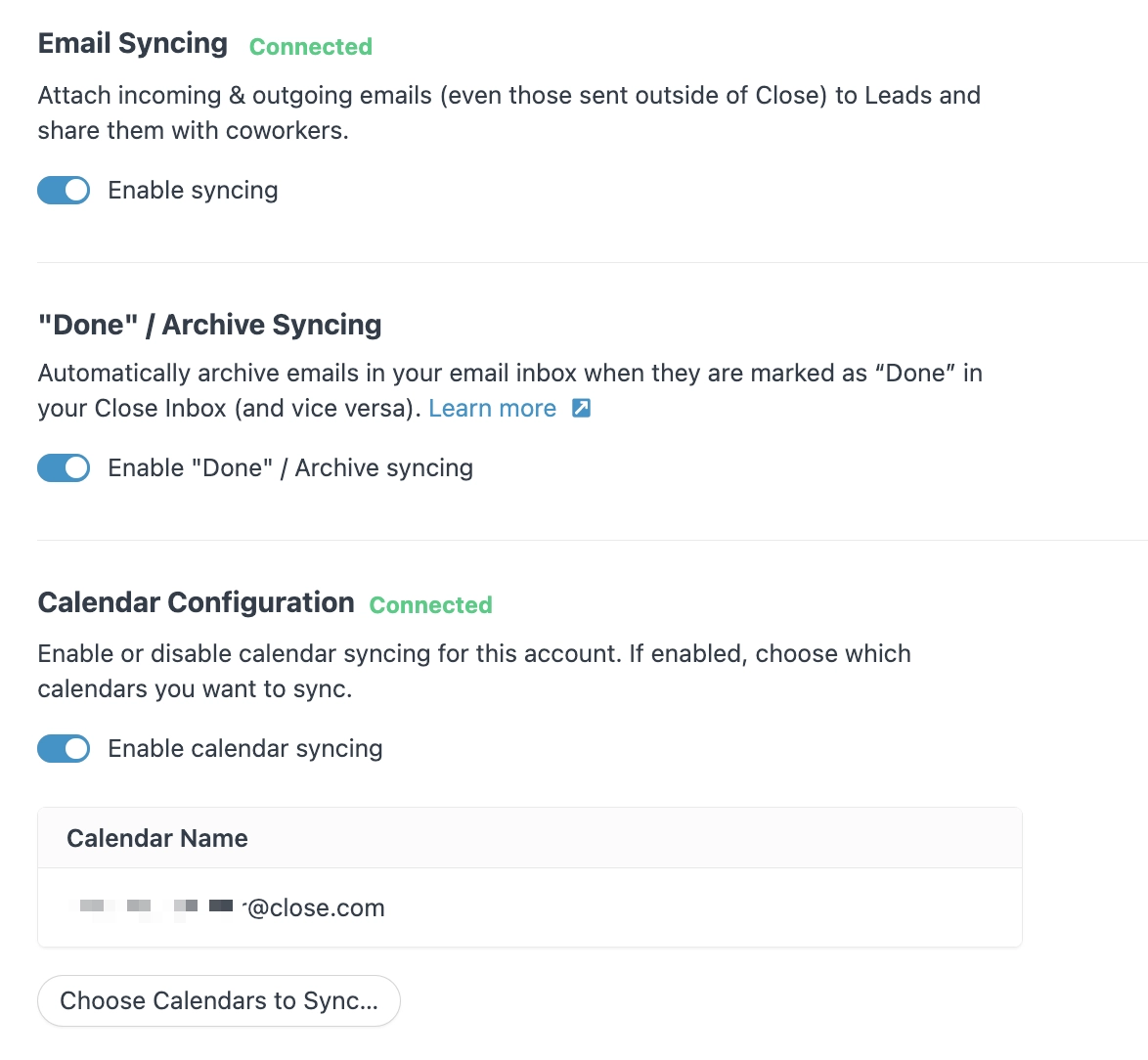
Configurar uma integração personalizada de e-mail com Close
Se não estiver a utilizar o Gmail ou o Outlook para o seu e-mail, pode configurar uma integração de e-mail personalizada selecionando «E-mail personalizado» como fornecedor de e-mail, introduzindo o seu endereço de e-mail e clicando em «Seguinte».
No ecrã seguinte, introduza as informações do servidor SMTP/IMAP, o seu nome de utilizador (normalmente o seu endereço de e-mail) e a sua palavra-passe de e-mail.
2. Google Calendar e Microsoft 365 + Close: Nunca mais perca uma reunião
Tempo estimado de configuração: 2 a 3 minutos
Com chamadas de apresentação, reuniões de equipa e demonstrações… é fundamental manter-se a par das reuniões.
As integrações Closecom o Google Calendar e o Microsoft 365 garantem que todos os seus compromissos sejam sincronizados em tempo real e fiquem visíveis no seu CRM. Poderá ver as suas próximas reuniões diretamente no Close— e, para equipas de vendas com agendas preenchidas, isto é fundamental para gerir os horários de forma mais eficiente e reduzir o risco de perder compromissos.
Com todas as informações da sua reunião já no Close, pode preparar-se facilmente para as discussões, aceder a notas relevantes e rever os leads ou negócios associados, sem ter de mudar constantemente de contexto ou procurar informações à pressa no último minuto.
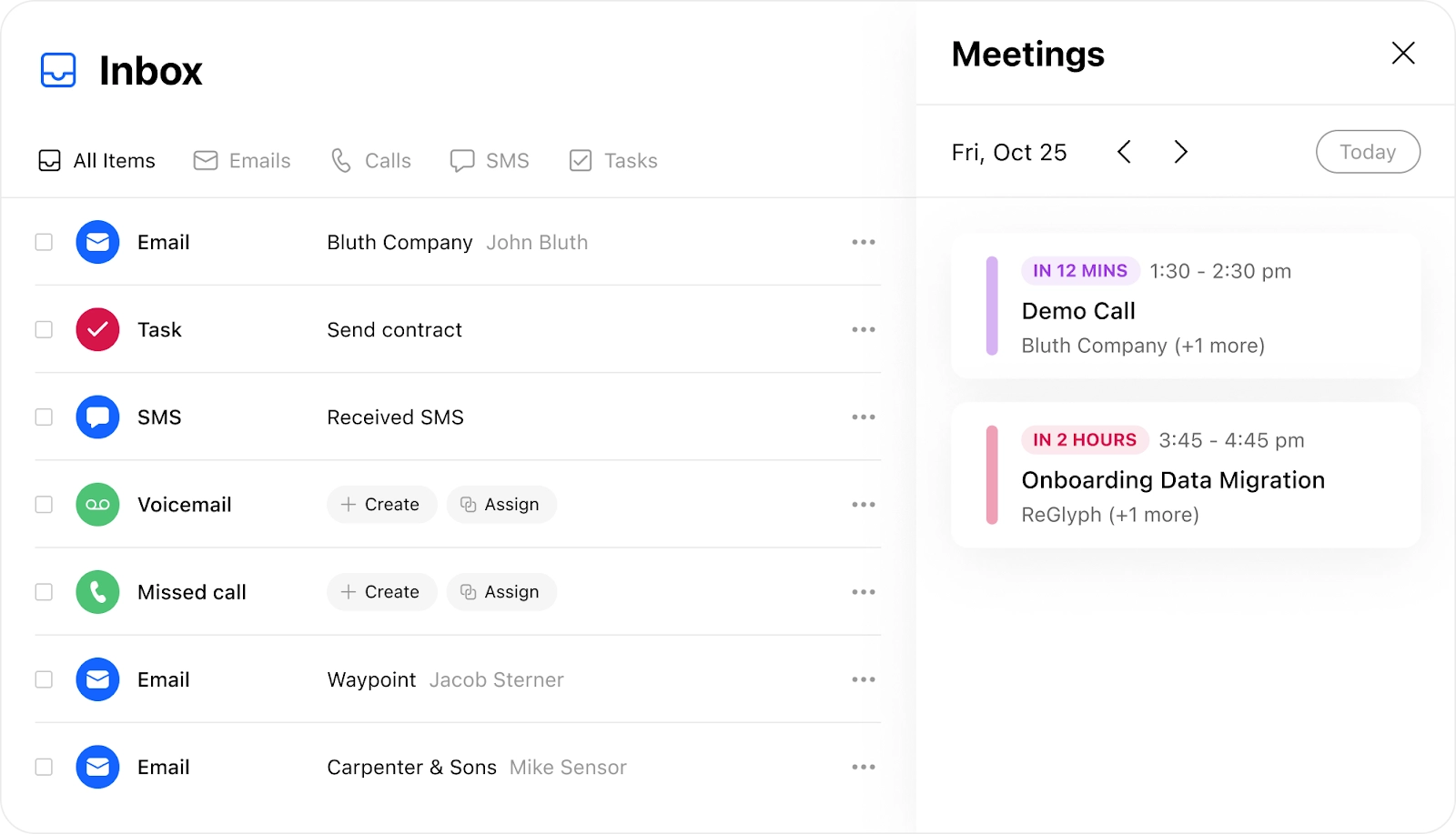
Como configurar esta integração:
- Certifique-se de que a sua conta do Gmail ou do Outlook já está ligada ao Close. (A nossa primeira recomendação de integração!)
- Em Close, ative a opção «Sincronização do calendário» nas definições de configuração do seu calendário, da seguinte forma:
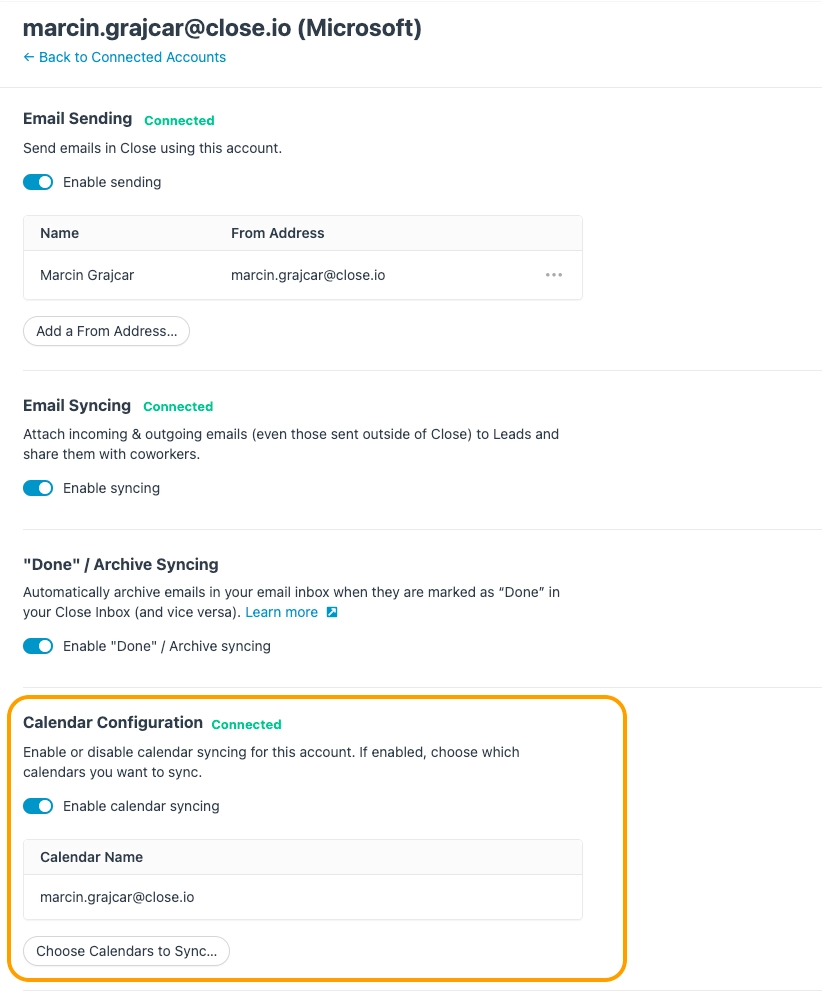
Agora, todos os detalhes das suas reuniões estão acessíveis onde mais precisa deles — mesmo ao lado dos dados dos seus potenciais clientes. Também pode deixar notas diretamente na própria reunião a partir da página de potenciais clientes:
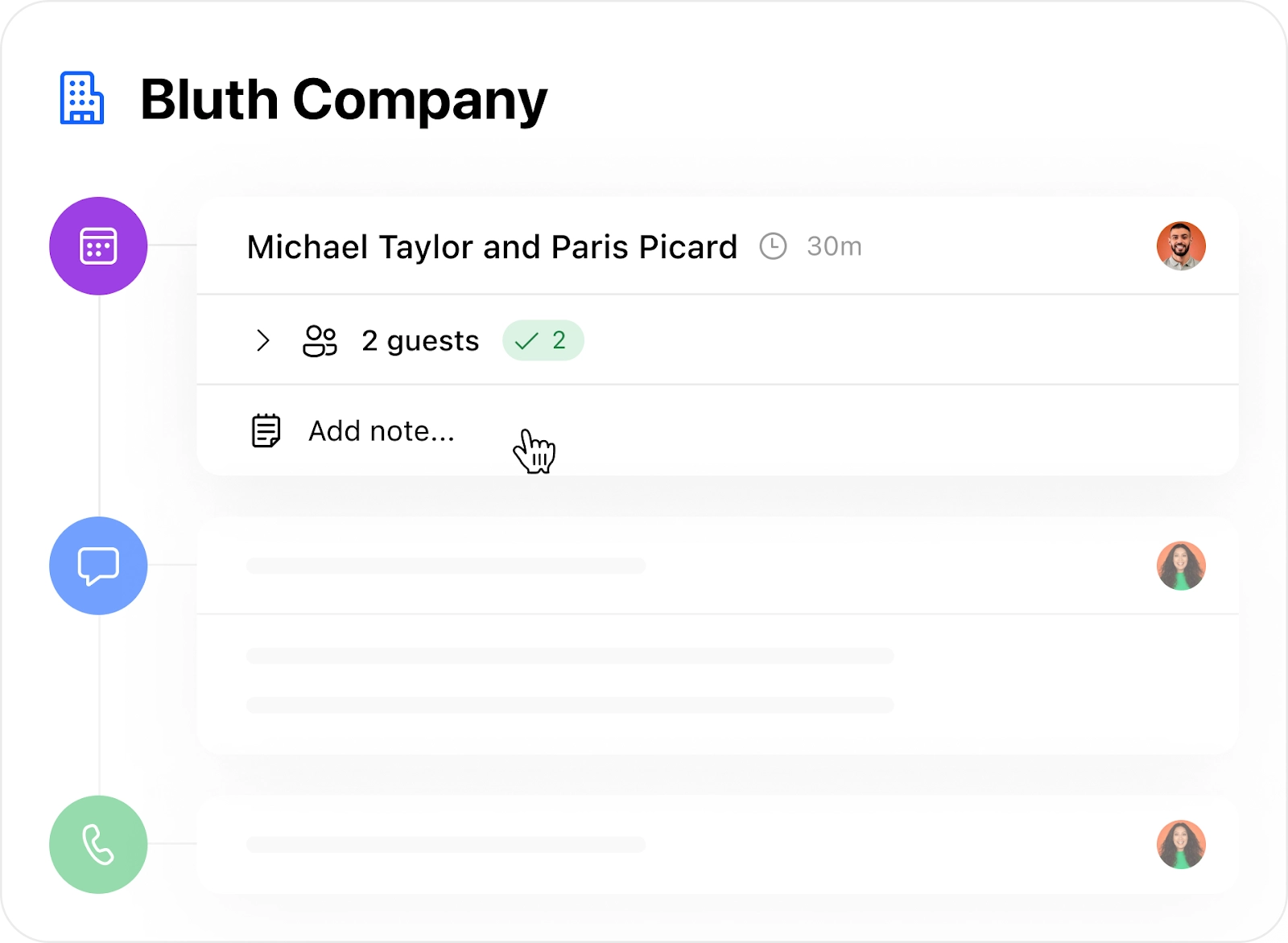
Lembre-se de que, tal como acontece com a sincronização de e-mails, apenas os eventos associados a um contacto num lead serão importados automaticamente para Close.
3. Ampliar + Close: Mantenha as reuniões em destaque com os dados dos potenciais clientes
Tempo estimado de configuração: 3 a 5 minutos
As reuniões no Zoom são essenciais para a maioria das equipas de vendas remotas, por isso, como seria de esperar, tivemos de incluir a integraçãoClosecom o Zoom nesta lista.
Esta integração permite-lhe participar em chamadas do Zoom instantaneamente a partir Close acede às gravações na nuvem do Zoom associadas a eventos do calendário sincronizados (se tiver uma conta Zoom Pro, Business ou Enterprise).
Isto significa que todas as chamadas de vendas que realizar através do Zoom são automaticamente organizadas e facilmente acessíveis no Close, poupando-lhe o trabalho de ter de registar manualmente ou carregar os detalhes das reuniões e os links para as gravações.
A integração também garante que todas as suas conversas sejam armazenadas juntamente com os negócios e contactos relevantes, o que mantém tudo organizado e ajuda-o a rever rapidamente as reuniões, a recordar pontos importantes e a manter-se a par de todos os negócios ao longo do processo de vendas:
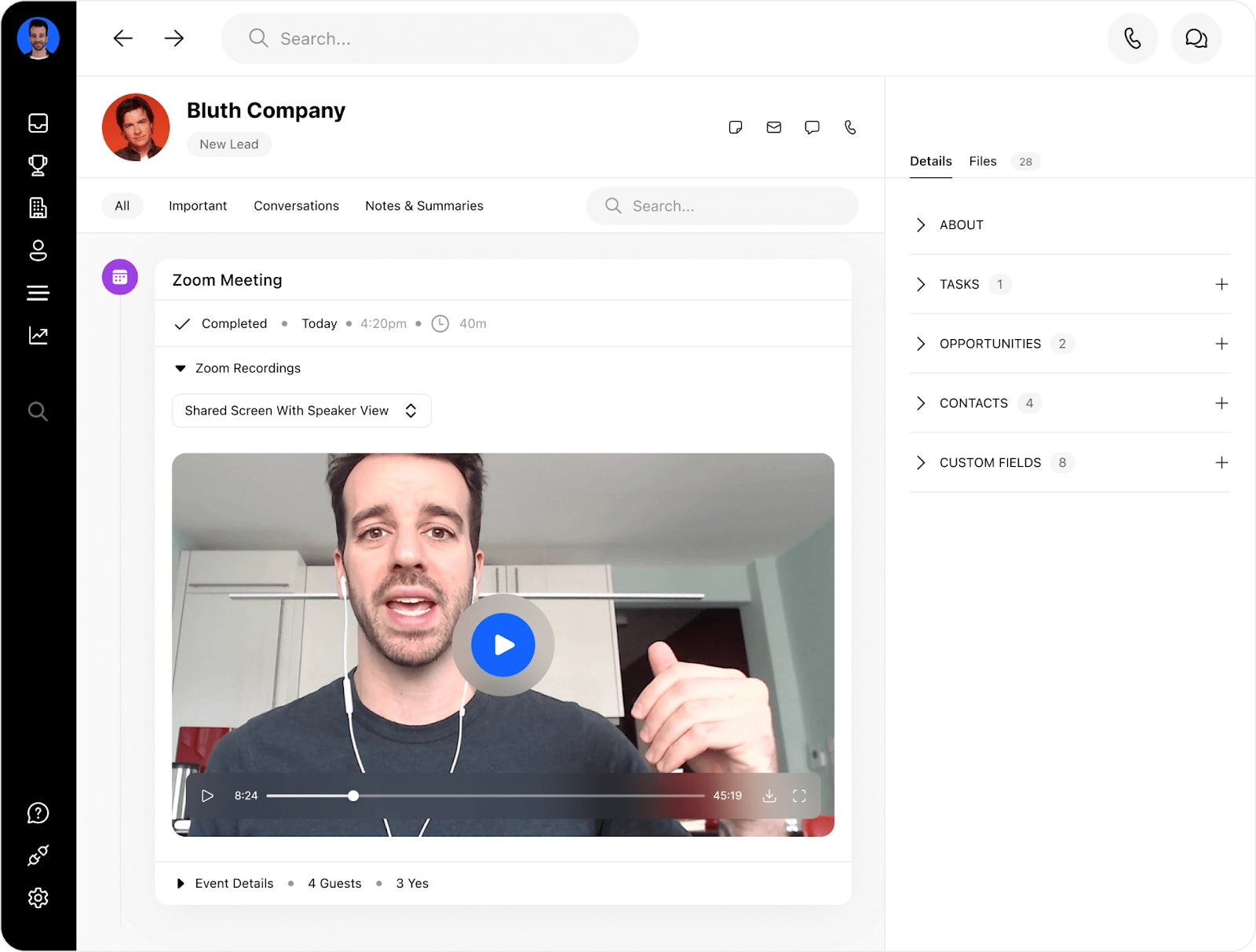
Como configurar esta integração:
- Primeiro, ligue a sua conta Zoom ao Close. Em «Definições» > «Ligar» > «Contas e aplicações» no Close, adicione o Zoom como conta para começar a sincronizar as gravações na nuvem das chamadas agendadas.
- Conclua o processo de início de sessão no Zoom. A sua conta do Zoom deverá agora aparecer na lista, juntamente com as restantes contas associadas no Close.
- Já está pronto para ver as gravações do Zoom a partir das páginas dos seus potenciais clientes e participar em reuniões do Zoom a partir Close!
Para participar numa chamada do Zoom, basta clicar no evento na barra de lembretes de reuniões, na parte superior do Close (aparecerá cinco minutos antes do início da reunião, independentemente da página em que se encontrar no Close):

- Em seguida, irá ver um link que lhe permite participar na reunião diretamente a partir da Página de Leads, sem ter de sair Close:
4. Calendly + Close: Partilhe facilmente o seu link de agendamento e marque mais reuniões
Tempo estimado de configuração: 2 a 3 minutos
Antes de se poder reunir com potenciais clientes e clientes, é necessário marcar essas reuniões. Ou, melhor ainda, fazer com que sejam os próprios potenciais clientes a marcar as reuniões por si.
Pode estar a marcar reuniões à moda antiga (trocando e-mails, o que provavelmente não é a melhor forma de aproveitar o tempo de ninguém) — mas se a sua equipa já está familiarizada com ferramentas de produtividade e aplicações de agendamento, talvez já esteja a usar uma ferramenta como o Calendly. (O SavvyCal é outra ferramenta semelhante com a qual Close .)
Se ainda não conhece, o Calendly é uma ferramenta de agendamento poderosa que torna a marcação de reuniões muito mais fácil e rápida, permitindo que os potenciais clientes vejam a sua disponibilidade e marquem reuniões diretamente no seu calendário. Não precisa de fazer nada.
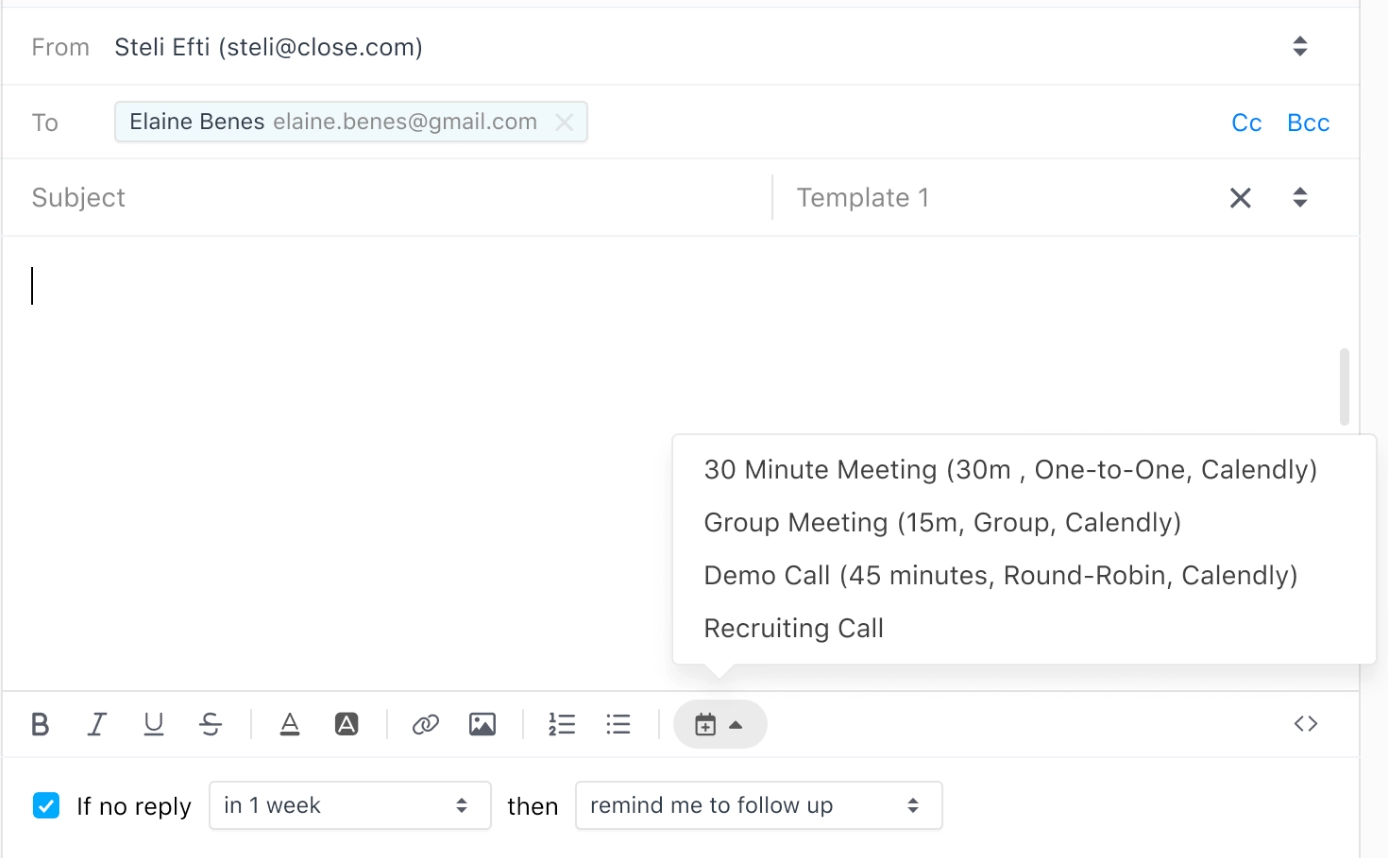
Close Calendly + Close sincroniza automaticamente os seus links de agendamento para inserir o seu link do Calendly em qualquer e-mail ou modelo de prospecção com apenas um clique, utilizando o editor de e-mail do Close.
Como configurar esta integração:
- Ligue a sua conta do Calendly ao Close «Contas ligadas» (da mesma forma que ligou a sua conta do Gmail ou do Outlook anteriormente, só que agora deve selecionar o Calendly em vez do Google Workspace ou do Microsoft 365).
- E pronto! Agora já podes inserir facilmente qualquer link de agendamento do Calendly num e-mail ou modelo a partir do editor Close :
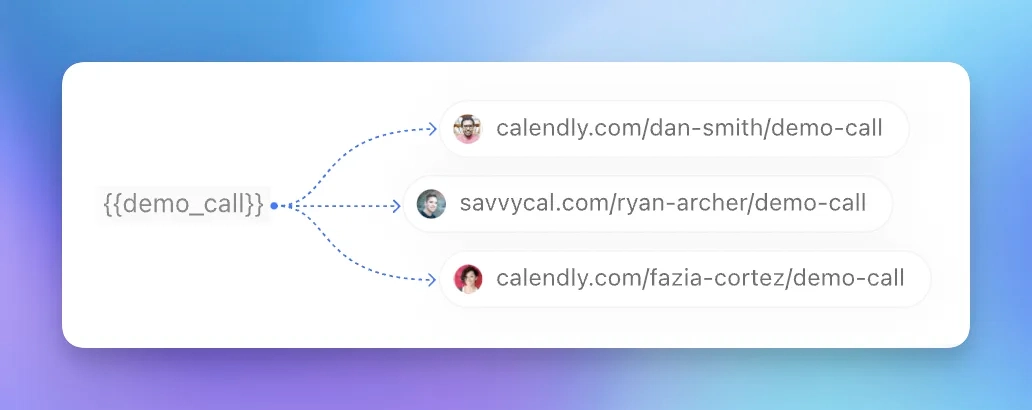
- Se tiver vários membros da equipa a utilizar o mesmo modelo de e-mail, pode usar as etiquetas de link de agendamento Close, que adaptam o URL de agendamento a cada pessoa. Desta forma, quando alguém enviar um e-mail utilizando esse modelo, o seu link pessoal para a reunião é inserido automaticamente:
5. HubSpot + Close: tire o máximo partido das melhores soluções de marketing e vendas
Tempo estimado de configuração: 3 a 5 minutos
Espera lá, o HubSpot também não é um CRM?
É isso que estás a pensar, certo?
Tem razão. O conjunto de ferramentas da HubSpot inclui um produto de CRM. Eles até se dirigem às pequenas empresas.
Mas, mesmo com o seu modelo de preços freemium bastante apelativo, o HubSpot foi concebido, acima de tudo, como uma ferramenta de marketing. O seu produto de CRM, especialmente a versão freemium, apresenta algumas limitações bastante significativas. Por exemplo, tem apenas 15 minutos de chamadas mensais por utilizador, o que mal dá para uma única chamada de apresentação. E é apenas para chamadas de saída — não pode receber chamadas, o que significa que, se espera que clientes ou potenciais clientes lhe liguem de volta, isto torna o seu trabalho praticamente impossível.
Além disso, só é possível trabalhar com um único funil de vendas e também não há automação de e-mails. Isto não será suficiente se a equipa de vendas tiver um volume de negócios considerável.
Dito isto, os verdadeiros pontos fortes da HubSpot residem nas suas ferramentas de inbound marketing, como o criador de páginas de destino, a gestão de redes sociais e as funcionalidades de campanhas de e-mail. Enquanto plataforma de marketing para pequenas empresas, a HubSpot está entre as melhores do setor — e, se a sua empresa estiver a utilizar as funcionalidades do Marketing Hub, poderá maximizar os seus esforços sincronizando automaticamente os dados dos seus leads entre a HubSpot e Close.
Esta integração foi concebida para ajudar a sua equipa de vendas a retomar a conversa de forma harmoniosa e a acelerar o avanço dos negócios ao longo do funil de vendas.
O que pode fazer com esta integração, num relance:
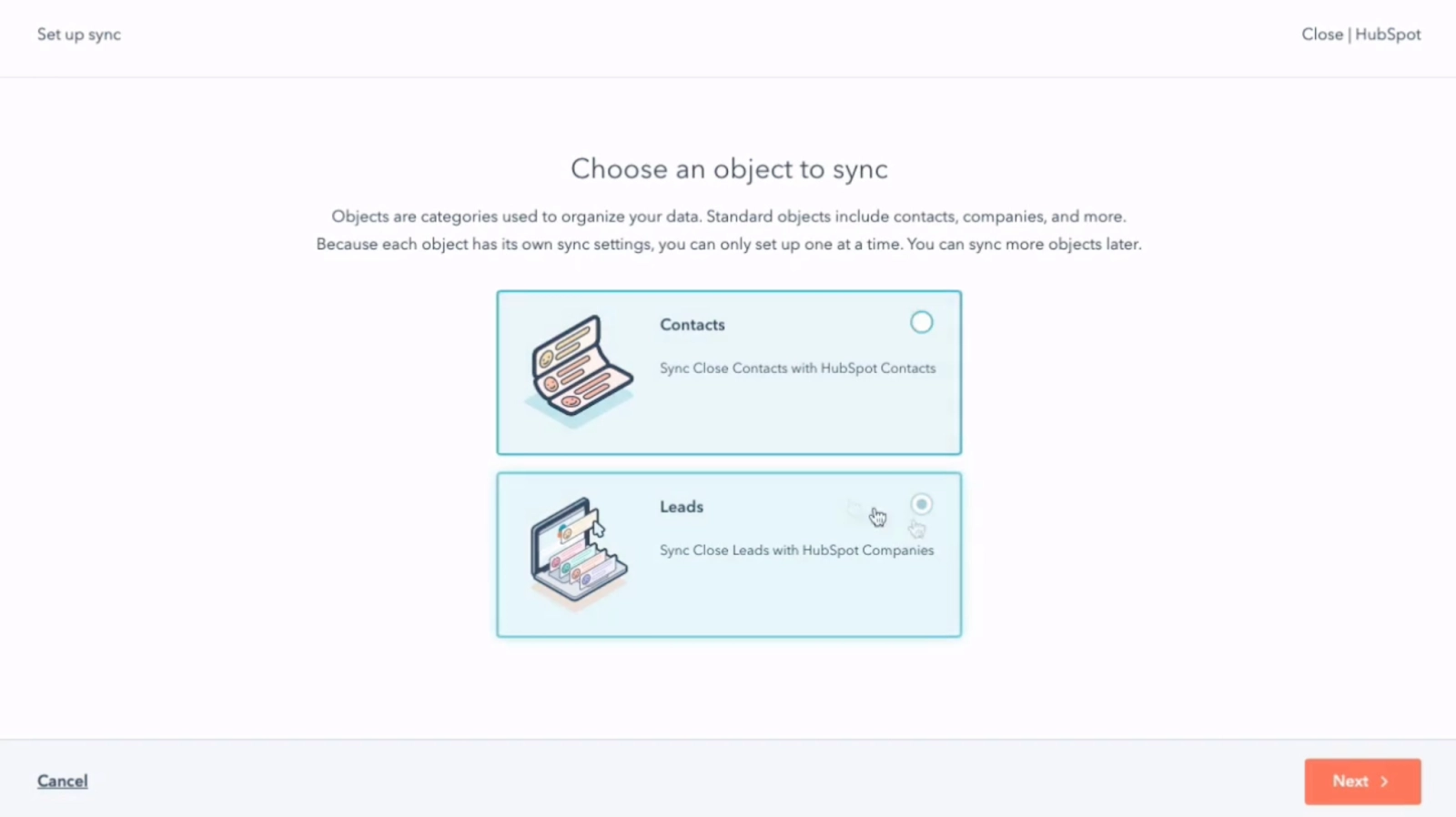
- Sincronizar os dados Close do HubSpot, nomeadamente Leads (denominados «Empresas» no HubSpot), Contactos e Oportunidades (denominadas «Negócios» no HubSpot), Chamadas, E-mails e Tarefas
- Selecione a direção da sincronização para cada objeto e escolha quais campos sincronizar
- Sincronize várias Close com a sua conta da HubSpot
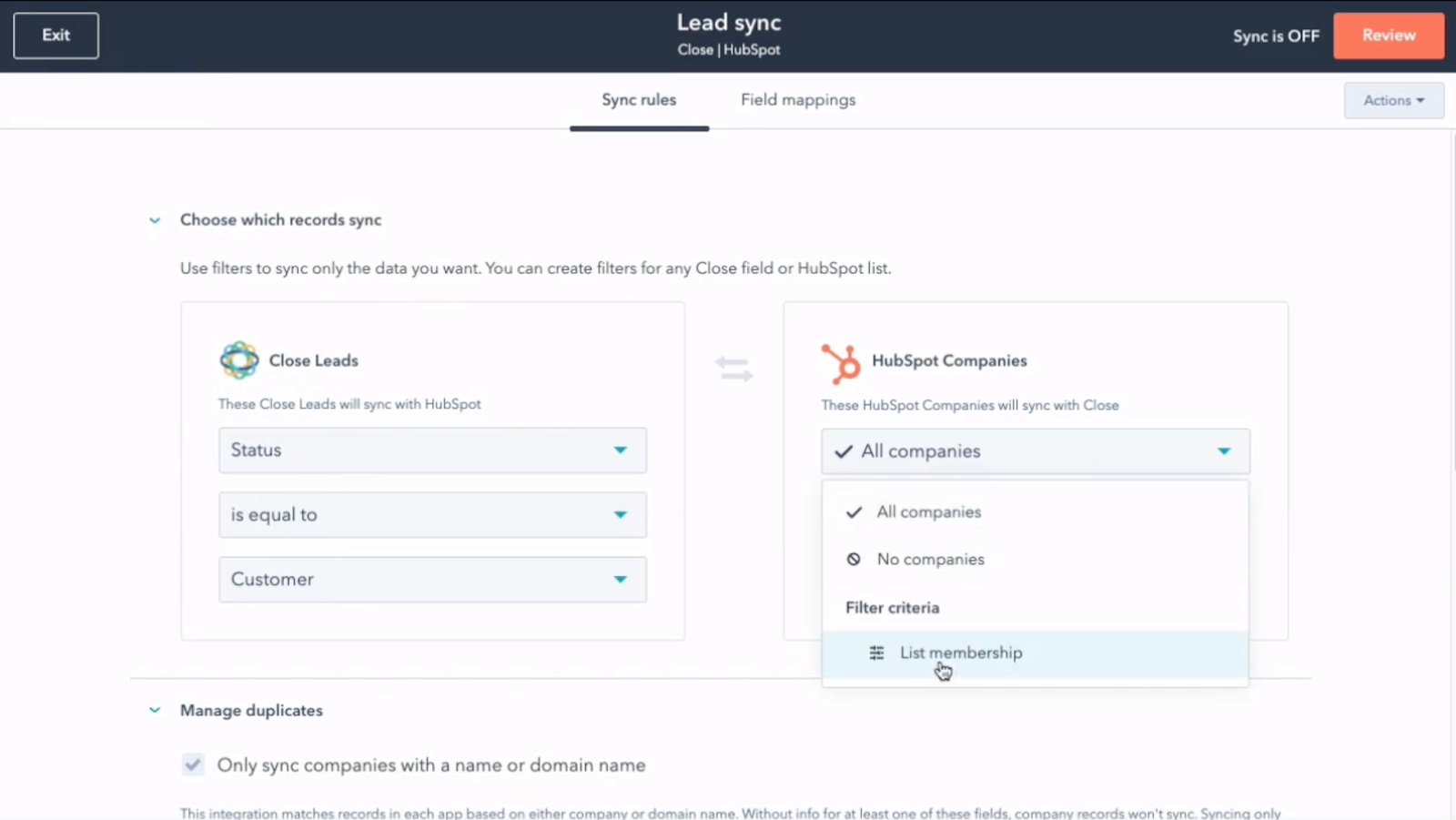
- Utilize listas no HubSpot e filtros no Close sincronizar um subconjunto específico de dados
Atenção: esta integração não suporta a sincronização de dados de Atividades (como mensagens SMS e reuniões) nem Close determinados Close , como Notas, Objetos Personalizados e Atividades Personalizadas. Além disso, para configurar esta integração, é necessário ser superadministrador da HubSpot ou ter permissões do App Marketplace na sua conta HubSpot.
Como configurar esta integração:
- Primeiro, certifique-se de que as suas contas Close do HubSpot estão ligadas. (Siga os passos acima para configurar integrações com outras ferramentas.)
- Em seguida, escolha os objetos que pretende sincronizar:
- Escolha a direção em que pretende que os dados fluam — pretende sincronizar informações do Close o HubSpot ou vice-versa (ou ambos)?
Estes tipos de campo permitem a sincronização bidirecional:
- Número
- Seletor de data
- Data/hora
- Caixa de seleção única
E pode associar estes tipos de propriedade do HubSpot aos campos de texto Close(apenas numa direção):
- Número
- Seletor de data
- Data/hora
- Caixa de seleção única
- Caixas de seleção múltiplas
- Menu suspenso
- Seleção de rádio
- Cálculo (número)
- Pontuação (número)
Ajuste ou personalize os seus mapeamentos de campos — já existem alguns mapeamentos de campos predefinidos:
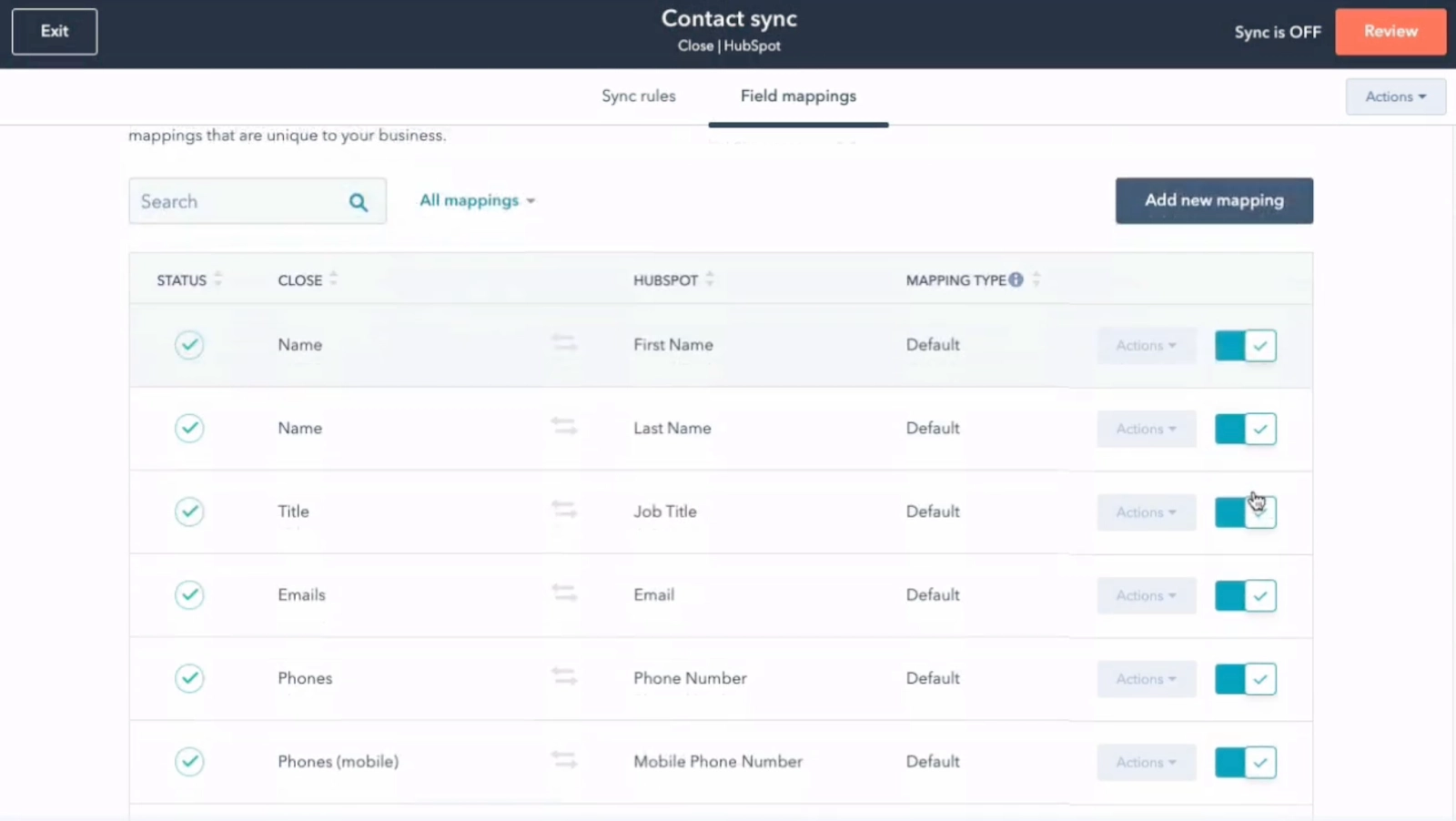
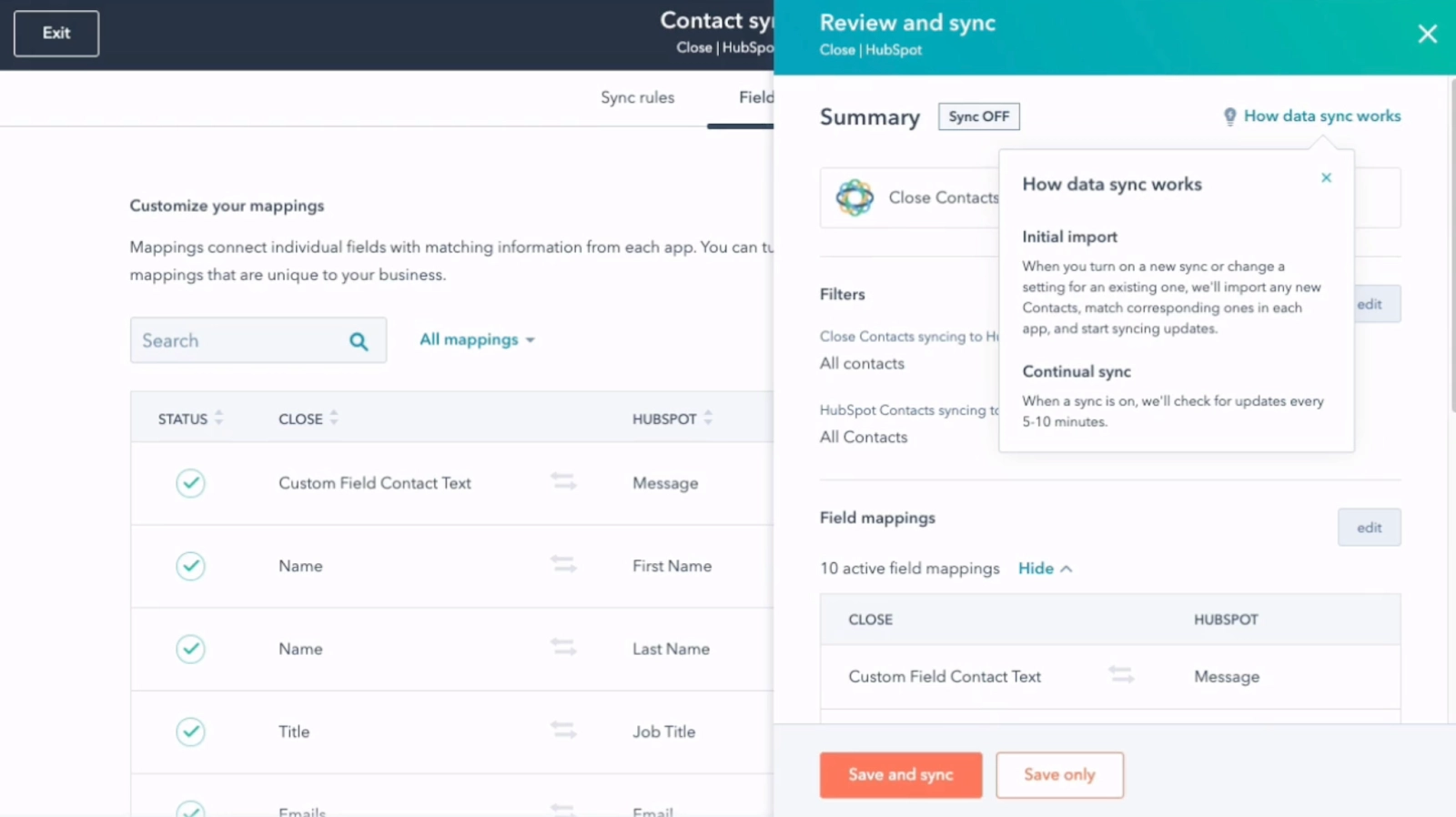
- Escolha se pretende que os dados sejam sincronizados automaticamente de forma contínua (se ativar a sincronização contínua, os dados serão geralmente sincronizados a cada cinco minutos, aproximadamente):
Uma pilha tecnológica bem integrada permite fechar negócios melhores e mais rapidamente
Com Close, terá à sua disposição um CRM potente, mas fácil de utilizar, que se integra com outras ferramentas de excelência. Não se trata de uma solução que pretenda fazer de tudo: foi concebido para ser o melhor CRM para equipas de vendas de pequenas empresas, deixando as restantes tarefas a cargo de ferramentas especializadas.
Esta abordagem garante que obtém o melhor dos dois mundos: um CRM com excelentes funcionalidades básicas otimizadas para as vendas, aliado à flexibilidade de escolher as ferramentas certas para as suas outras necessidades empresariais.
O resultado? Ciclos de negociação mais rápidos e eficientes, com menos atritos.
Pronto para dedicar menos tempo à gestão de várias plataformas e mais tempo a construir relações com potenciais clientes e clientes? Comece hoje mesmo o seu período de teste gratuito e configure as suas integrações para levar o seu negócio ao próximo nível. Já utiliza Close? Comece já a configurar as integrações.