

Quando se gere uma pequena empresa, poupar tempo = manter a sanidade mental.
É aí que a automatização pode ajudar — é como encontrar o «código secreto» para o seu dia de trabalho. Segundo a Zapier, um representante de vendas ou de atendimento ao cliente pode poupar até 16 horas por semana com a automatização.
É tempo que poderia dedicar a tarefas significativas que contribuem para o crescimento do seu negócio.
O Zapier é a varinha mágica que liga tudo, desde o Google Sheets aos Anúncios do Facebook, praticamente sem necessidade de configuração. Veja aqui como tirar o máximo partido do Close Zapier.
Comece com o pé direito: melhores práticas para utilizar o Zapier e Close
Pense no Zapier como o elo que liga outras aplicações aos seus Close . Depois de configurar uma automação (ou Zap), pode estabelecer a ligação entre aplicações de terceiros e Close qualquer intervenção manual.
Conheça a terminologia do Zapier
Para criar um fluxo de trabalho no Zapier, primeiro é preciso aprender a linguagem do Zapier. Felizmente, é muito mais simples do que English— porque basta aprender apenas algumas palavras:
- Zap: Um fluxo de trabalho de automação completo. Assim que tiver um «Zap» configurado, terá automatizado com sucesso uma ligação entre várias aplicações.
- Condições de ativação: Um evento que dá início ao seu fluxo de trabalho. Pense nisso como o interruptor da luz na parede. Quando é acionado, o resto do «Zap» entra em ação.
- Exemplo: Imagine que está a utilizar o Typeform para recolher informações de novos potenciais clientes no seu site. Com o Zapier, poderia definir um gatilho como«Nova entrada no Typeform». Assim que alguém enviar o formulário, esse será o seu gatilho.
- Ações: A segunda parte desta fórmula básica de causa e efeito. Pense nisso de forma simples: «Se A, então faça B.» Quando um gatilho é acionado, que ação deve seguir-se?
- Exemplo: Assim que receber um novo contacto no Typeform, pode definir a ação como«Criar contacto no Close». Desta forma, o Zapier captura automaticamente as informações da nova entrada no Typeform e insere-as no Close. Parabéns — automatizou com sucesso a importação de contactos para Close. É assim tão fácil.
- Pesquisas: O Zap acima parece ótimo. Mas e se um cliente já existente preencher a sua página do Typeform? Corre-se o risco de esse cliente se tornar um lead duplicado. Para evitar isso, pode pedir ao Zapier para pesquisar no Close verificar se essas novas informações correspondem a um lead já existente.
Parece complicado? Não sabe por onde começar? Consulte o guia de início rápido do Zapier para obter mais informações ou consulte o nosso guia sobre como configurar o Zapier + Close.
Decida o que pretende automatizar
Os robôs ainda não conseguem gerir o teu processo de vendas (por enquanto). 🤞 Por isso, não caias na armadilha de automatizar tudo.
Em vez disso, concentre-se nas tarefas repetitivas que lhe roubam tempo ao longo do dia: como a introdução manual de dados, a criação de relatórios ou a atualização da sua equipa sobre os eventos no Close. Automatizar essas tarefas irá deixar-lhe mais tempo para interações interpessoais, o que fará a diferença no seu processo de vendas.
Precisa de ideias? Dê uma vista de olhos nos modelos do Zapier para ver que automatizações outras pessoas estão a utilizar.
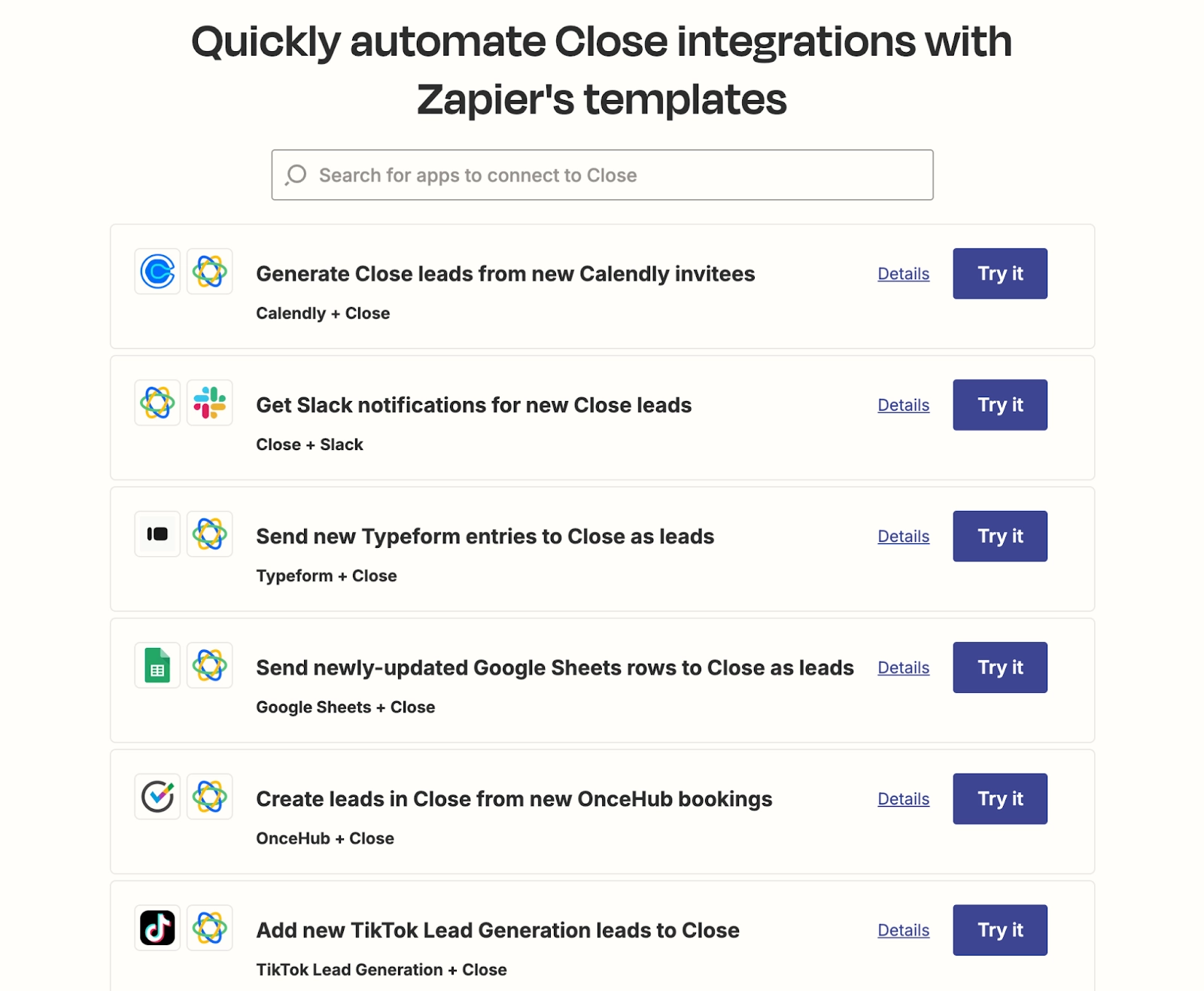
Na maioria dos casos, isso envolverá:
- Adicionar novos dados de leads provenientes de diferentes fontes ao Close
- Exportar Close para outras aplicações, para a elaboração de relatórios mais detalhados
- Notificar e manter a sua equipa atualizada noutras aplicações quando ocorrem novos eventos no Close
Mas com o Zapier, o mundo está ao seu alcance, e as suas automatizações podem adaptar-se às necessidades dos seus processos.
Identifique as informações que pretende transferir
É claro que nem todos os Zaps exigem a importação de grandes quantidades de dados entre aplicações — especialmente se estiver a experimentar o Zapier pela primeira vez. O mais importante é que as informações corretas sejam transferidas entre as suas aplicações.
Por exemplo, se estiver a importar novos contactos a partir de um formulário no seu site, comece pelas informações básicas:
- Nome
- Correio electrónico
- Número de telefone
- Site
Pode importar automaticamente estes dados para Close um novo potencial cliente preencher o seu formulário.
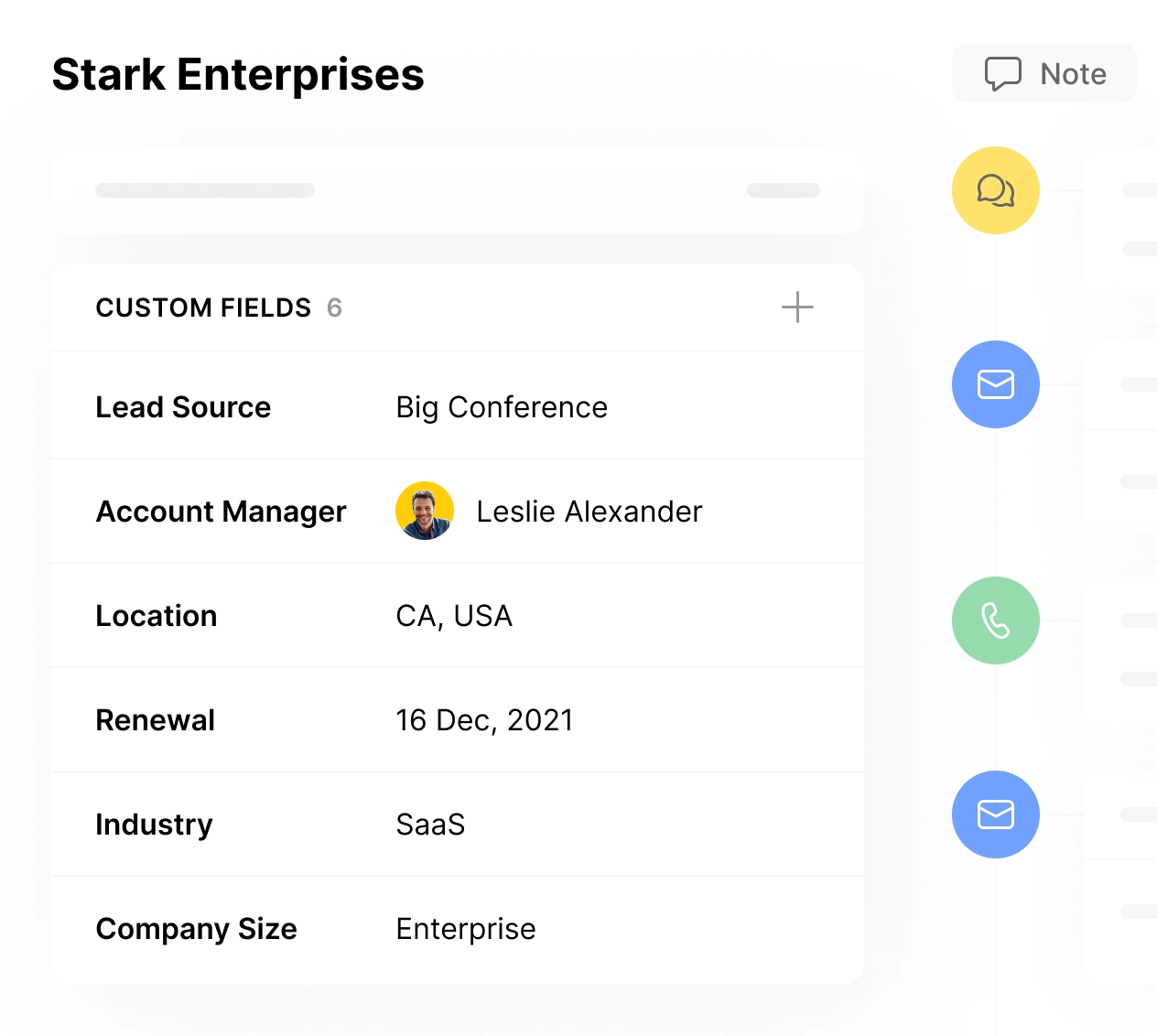
Mas e se estiver a recolher informações mais detalhadas no seu formulário? Terá de criar campos personalizados para importar esses dados para Close.
No Close, os campos personalizados são atributos personalizáveis que pode atribuir a um potencial cliente ou contacto. Estes podem incluir:
- Indústria
- Fuso horário
- Dimensão da empresa
- Fonte de leads
- Proprietário principal
- Orçamento
- Data de renovação
- …e basicamente tudo o que mais possa precisar!
Para criar campos personalizados no Close, aceda a Definições > Campos personalizados. Em seguida , pode alternar entre Leads, Contactos ou Oportunidades (para determinar onde o campo se aplica).
Depois de saber quais os dados que pretende transferir entre aplicações, pode associar esses dados aos campos personalizados adequados no Close. Em seguida, a sua automação irá inserir os dados corretos em cada página de lead.
Teste os seus gatilhos e ações com dados de exemplo
Se é a primeira vez que cria um Zap, não presuma que vai funcionar na perfeição logo à primeira tentativa. (Vou guardar para outro dia a minha história sobre como criei um ciclo de automação acidental que se repetiu 1000 vezes antes de me aperceber do que se passava.)
Felizmente, o Zapier permite-lhe testar cada etapa da automação antes de a ativar. Faça isso para se certificar de que mapeou os seus dados corretamente. Depois de testar uma etapa com sucesso, verá uma marca de verificação verde no Zapier — o seu «sinal verde» para a próxima etapa.
E se o seu teste falhar? Verá uma mensagem de erro no separador «Teste» no Zapier, que deverá indicar-lhe o que correu mal.
Ao testar cada passo à medida que avança, garantirá que o seu fluxo de trabalho decorre sem problemas em todas as ocasiões. Comece por algo simples e vá avançando para automatizações mais complexas no Zapier, testando à medida que avança, e conseguirá automatizar ao máximo o seu processo de vendas.
Inspire-se: 7 maneiras de integrar Close outras ferramentas da sua pilha de ferramentas
Pronto para aprender a integrar Close outras ferramentas? Do Typeform ao Slack e muito mais, estas integrações vão ajudá-lo a tirar o máximo partido de todo o seu conjunto de ferramentas de vendas e marketing.
1. Angariar novos clientes potenciais para Close formulários online
Então, conseguiu novos contactos no seu site e está a usar um formulário para os registar. Ótimo! Agora, é hora de importar esses novos contactos para Close .
Em primeiro lugar, os seus potenciais clientes devem preencher alguns dados no seu formulário. Para além dos dados básicos (nome, informações de contacto), pode adicionar outros campos para obter mais informações sobre este novo potencial cliente.
Veja como configurar este fluxo de trabalho no Zapier:
- Ação desencadeadora: Nova entrada no Typeform (ou na ferramenta de formulários que estiver a utilizar)
- Ação: Pesquisar — Encontrar um potencial cliente em Close
- Ação: Criar lead no Close
A partir daqui, pode associar as entradas do Typeform aos seus campos personalizados no Close adicionar as informações que deseja ver da forma que preferir.
Já dominou o básico? Pode personalizar ainda mais este fluxo de trabalho para incluir etapas mais avançadas, tais como:
- Inscrever novos contactos do seu Typeform num fluxo de trabalho no Close
- Atribuir um utilizador a este novo potencial cliente
- Notificar a equipa através do Slack de que foi adicionado um novo contacto potencial ao Close
2. Registe novas reservas da sua aplicação de agendamento como novos contactos potenciais no Close
Se a sua equipa se dedica a marcar chamadas, provavelmente tem o Calendly ou o Oncehub no seu site. Ou então, a sua equipa de vendas pode estar a enviar links para marcação diretamente a novos potenciais clientes.
Quer acompanhar as novas reservas no Close? Há um Zap para isso.
Veja como configurar:
- Desencadeador: Convidado criado no Calendly
- Ação: Pesquisar — Encontrar um potencial cliente em Close
- Ação: Criar lead no Close
Com esta configuração, o Zapier irá procurar um potencial cliente existente no Close corresponda à nova chamada agendada no Calendly. Se não existir nenhum potencial cliente, o fluxo de trabalho criará automaticamente um novo no Close os dados introduzidos.
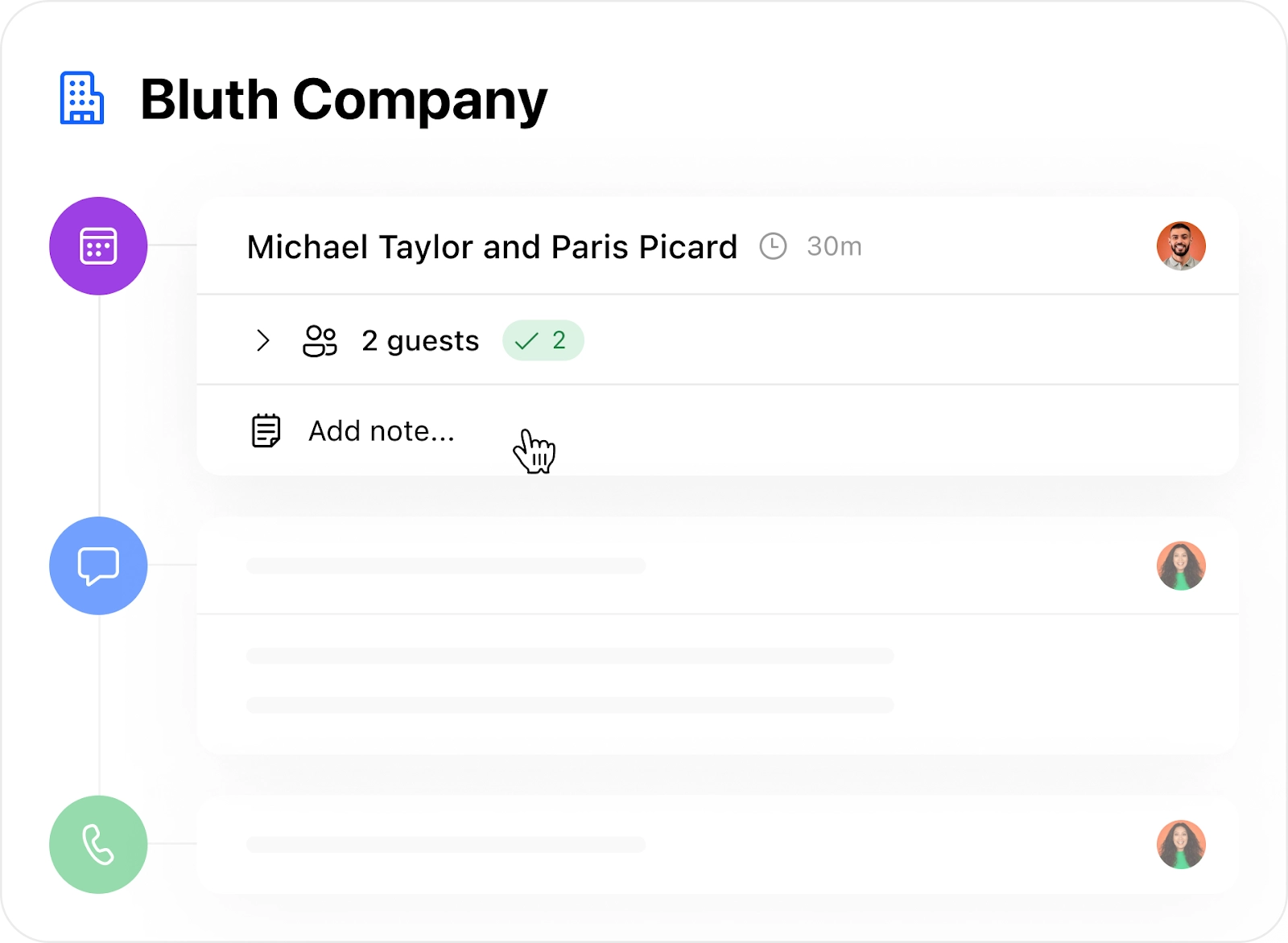
Quer ver a próxima reunião no Close? Não há problema. Se tiver associado o seu calendário ao Close, essa reunião aparecerá automaticamente (não são necessários Zaps adicionais).
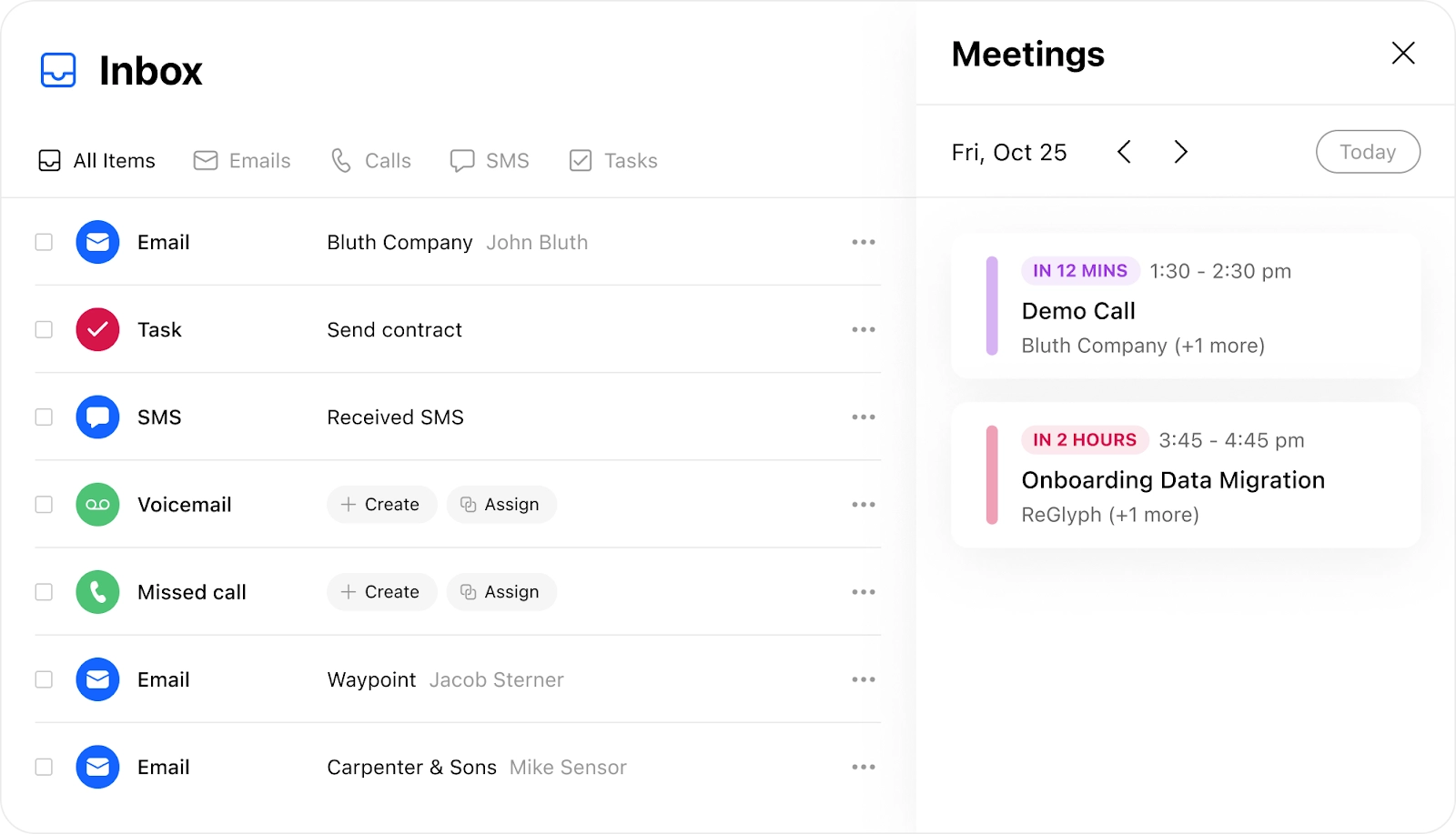
Quando essa reunião se aproximar, também a verá na página inicial (e pode até participar com um clique a partir daqui).
3. Mantenha a sua equipa informada em tempo real com atualizações automáticas
Quer que a sua equipa fique a par de tudo quando surge um novo contacto (sem ter de enviar manualmente 50 mensagens no Slack por dia)?
Pode utilizar o Zapier para enviar mensagens à sua equipa através do Slack, do Teams ou de outras aplicações de chat para equipas.
Nota: Este Zap foi Close! Utilizamos o Zapier para enviar uma mensagem a um canal específico do Slack destinado à nossa equipa de vendas sempre que um novo potencial cliente preenche um formulário no nosso site ou quando um utilizador que já teve uma versão de avaliação é reativado.
Que situações justificam o envio de uma mensagem à sua equipa? Bem, isso depende de si. Os seus gatilhos no Close ser:
- Nova pista
- Nova chamada
- Novo contacto
- Novos e-mails recebidos ou enviados
- Nova reunião
- Nova mensagem SMS
- …e muito mais!
Por exemplo, se quiser informar a sua equipa de que há uma nova reunião agendada, pode configurar um fluxo de trabalho como este:
- Ação: Nova reunião em Close
- Ação: Enviar mensagem no canal
Depois de configurar a sua mensagem, pode escolher para que canal ela será enviada.
Se quiseres ir mais longe, também podes procurar um utilizador específico no Slack (por exemplo, a pessoa responsável pelo novo cliente potencial) e enviar-lhe uma mensagem direta. Também podes escolher para que canal enviar a mensagem com base nos detalhes específicos do cliente potencial.
Claro que, antes de se deixar levar pelo entusiasmo, pense nas informações que são essenciais para a sua equipa ver em tempo real. Quando configurado corretamente, este fluxo de trabalho manterá a sua equipa atualizada com informações relevantes sobre novos clientes potenciais, sem a sobrecarregar com mensagens automáticas.
4. Adicionar novos contactos das redes sociais à Close
Se a sua equipa utiliza ferramentas de geração de leads nas redes sociais, como o Facebook, o TikTok, o LinkedIn ou o Reddit, vai querer configurar este Zap IMEDIATAMENTE.
Estas aplicações permitem-lhe ativar um novo fluxo de trabalho sempre que receber um novo contacto, seja através de um formulário na plataforma de redes sociais, de uma resposta a um anúncio ou de uma inscrição num evento.
Eis uma versão simplificada deste fluxo de trabalho:
- Ação desencadeadora: Novo contacto proveniente da ferramenta de geração de contactos nas redes sociais que escolheu
- Ação: Pesquisar — Encontrar um potencial cliente em Close
- Ação: Criar lead no Close
Quer acompanhar os resultados de uma campanha específica? Adicione um passo a este fluxo de trabalho para criar um campo personalizado no seu novo contacto, identificando-o com a campanha pela qual chegou até si.
5. Manipular dados com o Google Sheets
No Close, tem várias formas de visualizar os seus dados de vendas. No entanto, se pretender importar esses dados para tabelas dinâmicas personalizadas ou combiná-los com dados de outras fontes, provavelmente vai querer utilizar o Google Sheets.
Por exemplo, quer ver todos os dados de uma campanha numa única visualização? Pode importar dados do Close que for adicionada uma nova pista com a etiqueta dessa campanha, juntamente com dados de outras fontes (como redes sociais, anúncios pagos ou e-mail).
A forma como configurar este fluxo de trabalho dependerá das fontes de onde extrai os dados e da forma como pretende manipulá-los. Aqui está um exemplo de como pode configurá-lo:
- Acionador: Agendamento pelo Zapier (pode escolher a frequência com que este fluxo de trabalho é executado)
- Ação: Executar o Relatório de Oportunidades no Close
- Ação: Criar uma linha na folha de cálculo do Google Sheets
Assim que os dados estiverem carregados na sua folha de cálculo, poderá analisar em pormenor os detalhes das suas campanhas de vendas.
6. Registar novos eventos a partir do Close
Quanto mais avançado for o processo de vendas, maior será a quantidade de atividades realizadas fora Close. Com o Zapier, pode garantir que todos esses pontos de contacto continuam registados no seu sistema.
Por exemplo, poderia:
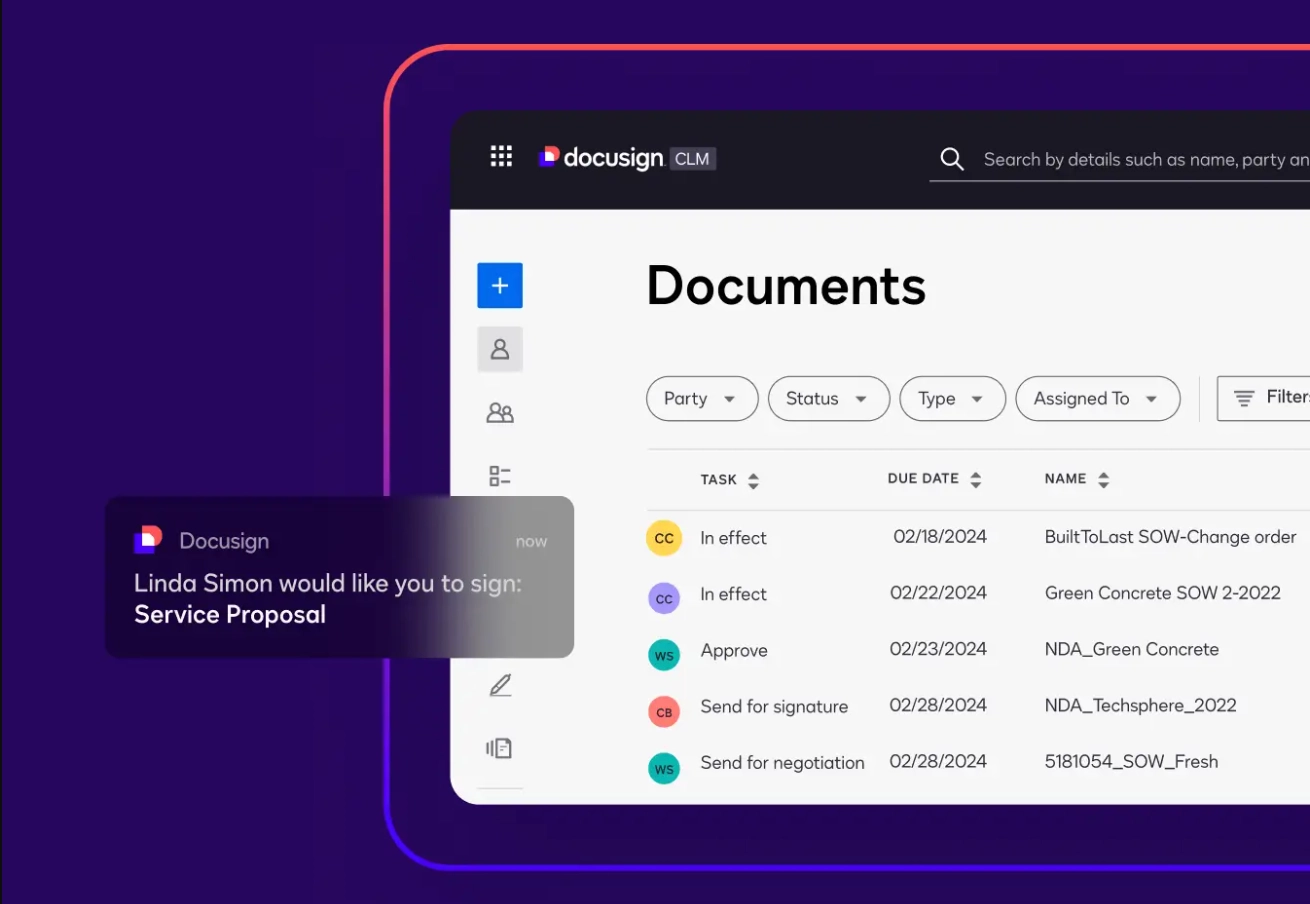
- Alterar o estado do lead quando um potencial cliente assinar um contrato através do DocuSign
- Envie um e-mail ao potencial cliente a partir do Close o pagamento falhar no Stripe
- Atualizar uma oportunidade como Close um novo cliente adicionar os seus dados de pagamento no Stripe
- Criar uma atividade personalizada no Close um cliente assinar um documento no PandaDoc
Os gatilhos e ações exatos dependerão do que pretende monitorizar e das ferramentas que estiver a utilizar. Mas o resultado será um fluxo constante de informações entre o seu conjunto de ferramentas de fase final e Close.
7. Criar automatizações personalizadas no Close
O que é que o Zapier tem de fantástico? Podes criar quantas ações quiseres dentro da mesma ferramenta.
Está com vontade de criar automações supercomplexas no Close? O Zapier tem a solução.
É claro que Close um criador de fluxos de trabalho integrado, o que significa que pode enviar e-mails, mensagens SMS, agendar chamadas telefónicas e muito mais diretamente a partir da própria aplicação.
Mas eis algumas automatizações muito especiais que pode configurar com o Zapier:
- Alterar o estado do lead quando este concluir um fluxo de trabalho no Close.
- Use o Zapier para procurar leads no Close não tenham sido contactados nos últimos três meses, mas que estejam marcados como «Potenciais». Em seguida, acione um novo fluxo de trabalho de nutrição.
- Ativar um novo fluxo de trabalho assim que um potencial cliente concluir um fluxo de trabalho no Close.
- Adicionar uma nova tarefa quando o estado da Oportunidade for alterado.
Obviamente, estas são apenas algumas ideias — a complexidade ou simplicidade das suas automatizações dependerá das necessidades da sua equipa.
Lembre-se: as automatizações não podem substituir a interação humana. Se os seus Zaps estiverem a eliminar o fator humano do seu processo de vendas, talvez seja altura de reavaliar a situação.
Use o Zapier + Close integrar as suas ferramentas e vender mais rapidamente
Zapier. Automatizado. Fluxo de trabalho. Gatilho. Estas palavras parecem mais complicadas do que realmente são na prática. Mas utilizar o Zapier e Close é mais fácil do que parece. Importe os dados da sua conta, escolha os seus gatilhos e ações e execute os testes simples do Zapier. Verá que a automatização pode ser implementada em poucos minutos — e, uma vez configurada, essa automatização pode continuar a funcionar durante meses, ou mesmo anos.