

Wenn Sie Zoom vor der Corona-Pandemie noch nicht genutzt haben, tun Sie das jetzt höchstwahrscheinlich.
Im März 2020 verzeichnete Zoom täglich über 200 Millionen Teilnehmer an Besprechungen – ein Anstieg um 2000 Prozent innerhalb nur weniger Monate.
Für Vertriebsteams, die sich noch an die Arbeit im Homeoffice gewöhnen müssen, kann Zoom ein komplexes System sein, das es zu erlernen gilt. Auch wenn die grundlegendsten Funktionen relativ intuitiv sind, gibt es einige geheime Zoom-Tricks für Vertriebsmitarbeiter, die Sie kennen sollten.
Unser komplett remote arbeitendes Team nutzt Zoom schon seit langer Zeit, und (nach vielem Ausprobieren) haben wir einige dieser geheimen Tricks entdeckt. Heute verraten wir euch unsere besten Tipps für den Einsatz von Zoom im Vertrieb.
Lesen Sie weiter und erfahren Sie:
- 16 geheime Zoom-Tipps für Vertriebsmitarbeiter
- So nutzen Sie Zoom für Vertriebsgespräche: 6 Tipps für erfolgreichere Videokonferenzen
16 geheime Zoom-Tipps für Vertriebsmitarbeiter
Zoom bietet zahlreiche versteckte Einstellungen und Tricks, die Ihnen helfen, Ihre Abläufe reibungsloser zu gestalten, Hindernisse für Ihre potenziellen Kunden zu beseitigen und die Qualität Ihrer Meetings zu verbessern, um unnötige Ablenkungen zu vermeiden.
Hier sind 16 unserer besten Zoom-Tipps für Vertriebsmitarbeiter:
1. Verbinden Sie Zoom mit Ihrer bevorzugten Terminplanungs-App
Stellen Sie sicher, dass Sie Ihr Zoom-Konto mit der Terminplanungs-App Ihrer Wahl verknüpfen. Durch diese Verknüpfung wird automatisch ein Link generiert und in die Einladung eingefügt.
– Nick Persico, Vertriebsleiter bei Close
Ganz gleich, ob Sie SavvyCal, Calendly oder ein anderes Terminplanungs-Tool für Vertriebsmitarbeiter nutzen – stellen Sie sicher, dass Sie dieses Tool mit Zoom verknüpfen können. Auf diese Weise wird bei der Buchung eines Termins automatisch ein Zoom-Link für Ihre Teilnehmer generiert, und es gibt keine Unklarheiten darüber, wie Sie sich für dieses Meeting mit Ihren potenziellen Kunden verbinden.
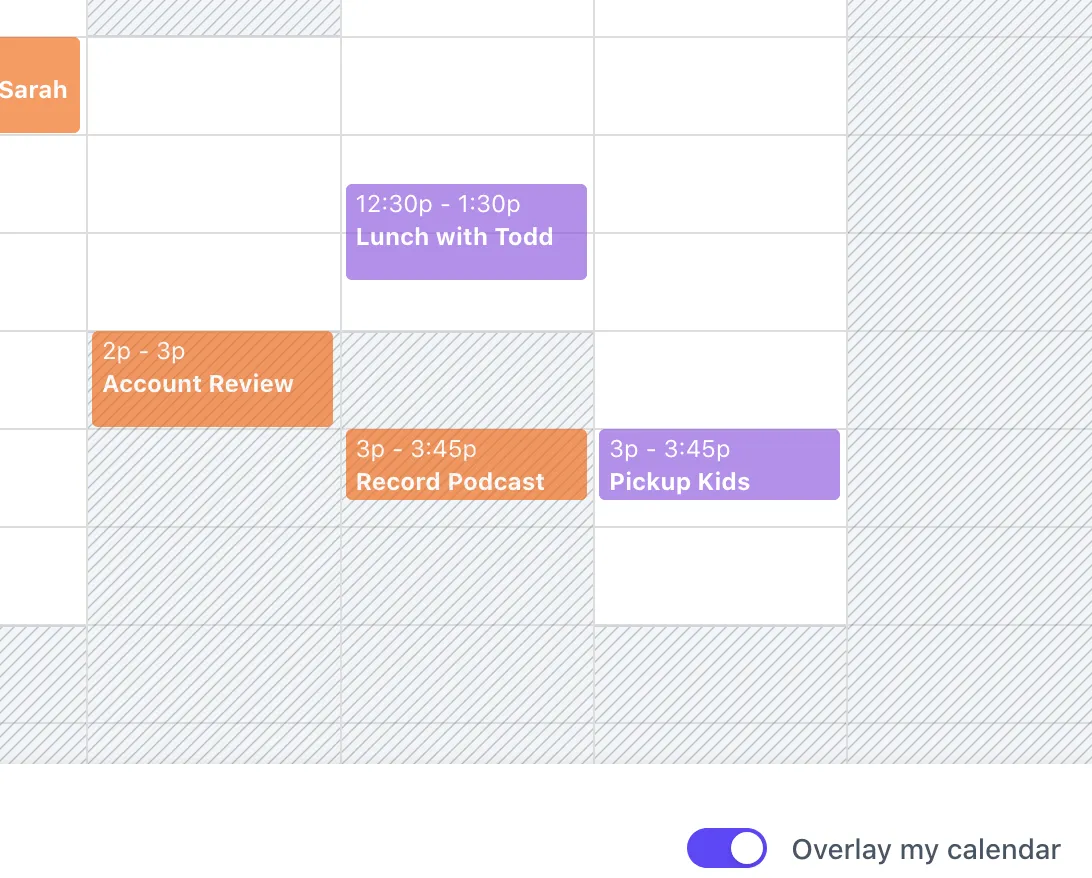
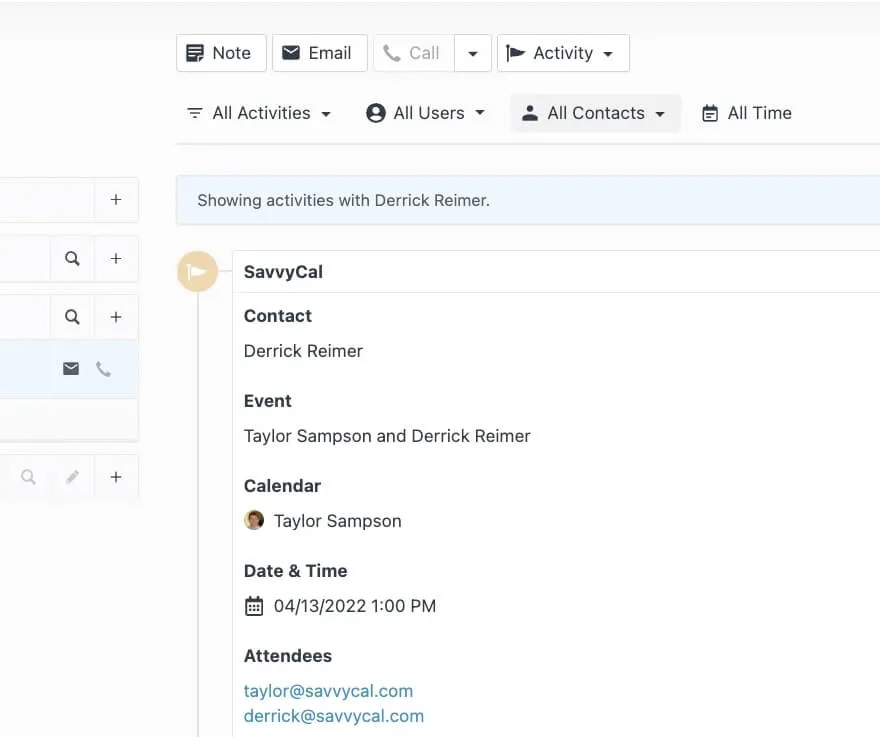
Außerdem werden dir dank der Close Integration von SavvyCal und Close neu geplante Termine Close in Close angezeigt:
2. Zeichne alle deine Videokonferenzen auf
Ein Videomeeting für den Vertrieb zu veranstalten ist gut, aber eine Aufzeichnung dieses Meetings zu erhalten, ist noch besser.
Sie können diese Aufzeichnung nutzen, um das Besprochene noch einmal durchzugehen, Ihren Teamkollegen Hintergrundinformationen zu liefern oder sogar neuen Vertriebsmitarbeitern die Möglichkeit zu geben, Einblicke in echte Gespräche mit potenziellen Kunden zu gewinnen.
Außerdem können Interessenten die Aufzeichnungen von Zoom-Meetings nutzen, um sie mit anderen Teammitgliedern oder Beteiligten zu teilen, die nicht an dem Meeting teilnehmen konnten, oder um die Antworten nachzulesen, die Sie auf ihre Fragen oder Einwände gegeben haben.
Aufzeichnungen sind auch bei Produktvorführungen hilfreich. Wenn aus Interessenten Kunden werden, können diese die auf ihre Bedürfnisse zugeschnittene Aufzeichnung einer Vorführung nutzen, um nachzulesen, wie bestimmte Aufgaben zu erledigen sind, oder eine Lösung einzurichten, die genau auf ihr Team zugeschnitten ist.
Ich glaube, man kann viel Zeit sparen, wenn man die Aufzeichnung speichert und an den Interessenten weiterleitet. Auch unter dem Gesichtspunkt der Transparenz ist das eine tolle Sache. Ich habe die Erfahrung gemacht, dass Interessenten, die Videoaufzeichnungen erhalten, mit „Oh wow, danke!“ reagieren.
- Kate Petrone, AE bei Close
Aktivieren Sie die automatische Aufzeichnung in der Cloud, damit Sie Anrufe nachhören und in Ihren E-Mail-Zusammenfassungen an andere weiterleiten können.
– Nick Persico, Vertriebsleiter bei Close
3. Aktivieren Sie den Warteraum (und nutzen Sie ihn sinnvoll)
Der Warteraum in Zoom ist eine hervorragende Sicherheitsfunktion, kann Ihnen aber auch dabei helfen, Besprechungen reibungsloser abzuhalten.
Wenn Sie beispielsweise gemeinsam mit einem Kollegen ein Verkaufsgespräch führen, können Sie diesen zunächst in die Besprechung einladen und den potenziellen Kunden erst dann hinzuziehen, wenn Sie beide bereit sind und loslegen können.
Wenn Sie ein Meeting mit eineminternen Produkt-Championabhalten und Entscheidungsträger sowie Interessengruppen einladen, können Sie Ihren Champion zunächst einbeziehen und kurz die Strategie besprechen, die Sie anwenden möchten.
4. Vermeiden Sie Zeitüberschreitungen, indem Sie die Dauer der Besprechung angeben
Müssen Sie einen Zeitplan einhalten? Lassen Sie sich nicht davon ablenken, auf Ihrem Computer oder Smartphone nach der Uhrzeit zu suchen. Richten Sie stattdessen Zoom so ein, dass automatisch angezeigt wird, wie lange Sie bereits an der Besprechung teilnehmen.
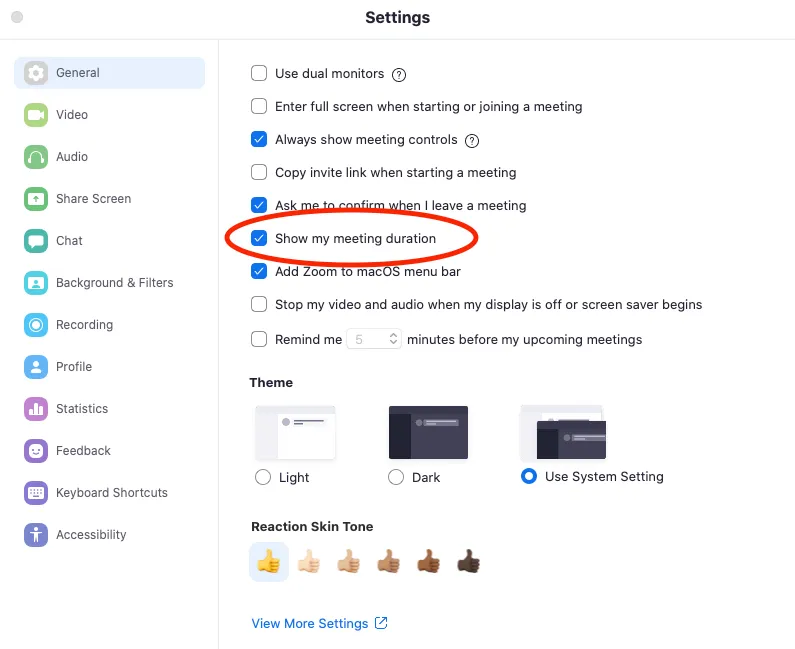
So können Sie sicherstellen, dass Ihre Zoom-Meetings immer pünktlich beginnen und Sie Ihren Meeting-Zusammenfassungen die Zeit und Aufmerksamkeit widmen können, die sie verdienen.
5. Mit der Tastatur die Stummschaltung schneller aufheben
Ist es dir schon einmal passiert, dass du dich verlaufen hast und nach dem Stummschaltknopf gesucht hast, wenn du etwas sagen wolltest? Es gibt einen schnelleren Weg:
Wenn du nicht derjenige bist, der das Meeting leitet, kannst du die Stummschaltung aktiviert lassen und die Leertaste drücken, um dich wieder zu aktivieren, wenn du etwas zur Unterhaltung beitragen möchtest. Das funktioniert wie ein Walkie-Talkie: Du bist so lange zu hören, wie du die Leertaste gedrückt hältst. Das geht viel schneller, als erst die Schaltfläche zum Aufheben der Stummschaltung suchen und anklicken zu müssen.
– Liz Stephany, Leiterin des Bereichs Kundenerfolg bei Close
Wenn du nach einer Möglichkeit suchst, die Stummschaltung ein- und auszuschalten, gibt es auch einen Tastaturbefehl: Verwende auf dem Mac „Cmd+Shift+A“ und auf dem PC „Alt+A“.
6. Nutzen Sie Zoom Hand in Hand mit Ihrem bevorzugten CRM
Integrationen sind das A und O im Remote-Vertrieb, und die Anbindung von Zoom an Ihr CRM ist eine der besten Möglichkeiten, die Effektivität Ihrer Vertriebsgespräche zu steigern.
Close über eine native Zoom-Integration.
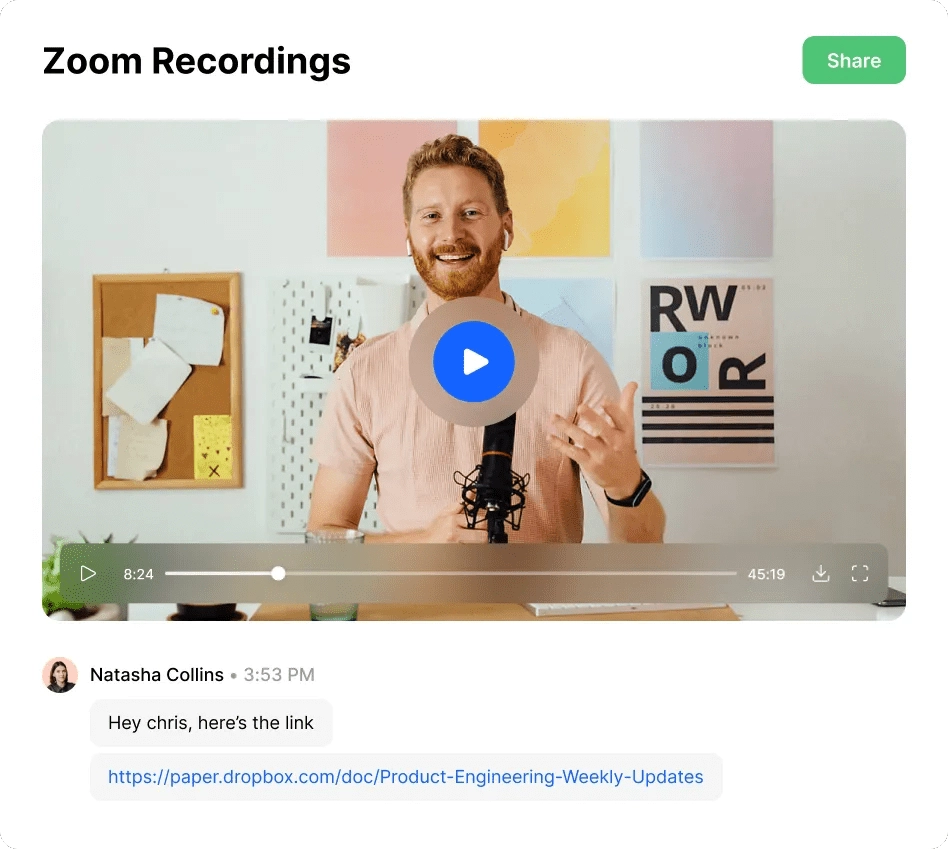
Sie können Ihre Zoom-Vertriebsbesprechungen direkt in Ihrem CRM planen, durchführen, aufzeichnen und nachträglich ansehen. Die Besprechungen werden automatisch in der Lead-Ansicht gespeichert, sodass Ihre Kollegen die Aufzeichnungen der Videobesprechungen ebenfalls einsehen können, um sich einen Überblick über den Geschäftsfall zu verschaffen (ohne dass sie Sie bitten müssen, ihnen umfangreiche Videodateien zu schicken).
Außerdem erhältst du in der Close automatische Erinnerungen an anstehende Termine, sodass du nie zu spät zu einem Verkaufsgespräch kommst.
7. Weisen Sie jeder Sitzung eine eindeutige ID zu
Mit Zoom ist es ganz einfach, Ihre Meeting-ID für alle neuen Meetings zu verwenden. Es ist fast schon zu einfach.
Sie möchten sicher nicht, dass Unbefugte Ihre laufenden Verkaufsgespräche stören. Richten Sie daher bei der Erstellung neuer Zoom-Meetings für potenzielle Kunden für jedes Meeting eine eigene ID ein. So verringern Sie das Risiko, dass ungebetene Gäste Ihr perfektes Verkaufsgespräch ruinieren.
8. Verwenden Sie Tastaturkürzel, um ein Meeting höflich zu beenden
Kennt ihr diese etwas unbeholfene kleine Handbewegung, die wir alle machen, während wir hektisch nach dem Ausgang aus unseren Zoom-Meetings suchen?
Du machst es. Deine Freunde machen es. Deine Oma macht es. Deine potenziellen Kunden machen es. Und doch hassen wir es alle.
Auf dem Mac gibt es eine einfache Tastenkombination, mit der man Zoom-Meetings schneller beenden und die unangenehme Situation vermeiden kann, ein virtuelles Meeting zu verlassen: Drücke einfach Cmd+W, um die Schaltfläche „Meeting beenden“ oder „Meeting verlassen“ aufzurufen, und drücke dann die Eingabetaste, um das Meeting zu beenden.
9. Merke dir die Namen aller (auch wenn du sie mal vergisst)
Als Vertriebsmitarbeiter triffst du ständig verschiedene Menschen und führst Gespräche mit ihnen. Seien wir ehrlich: Wie oft vergisst du die Namen der Leute, während du mit ihnen telefonierst?
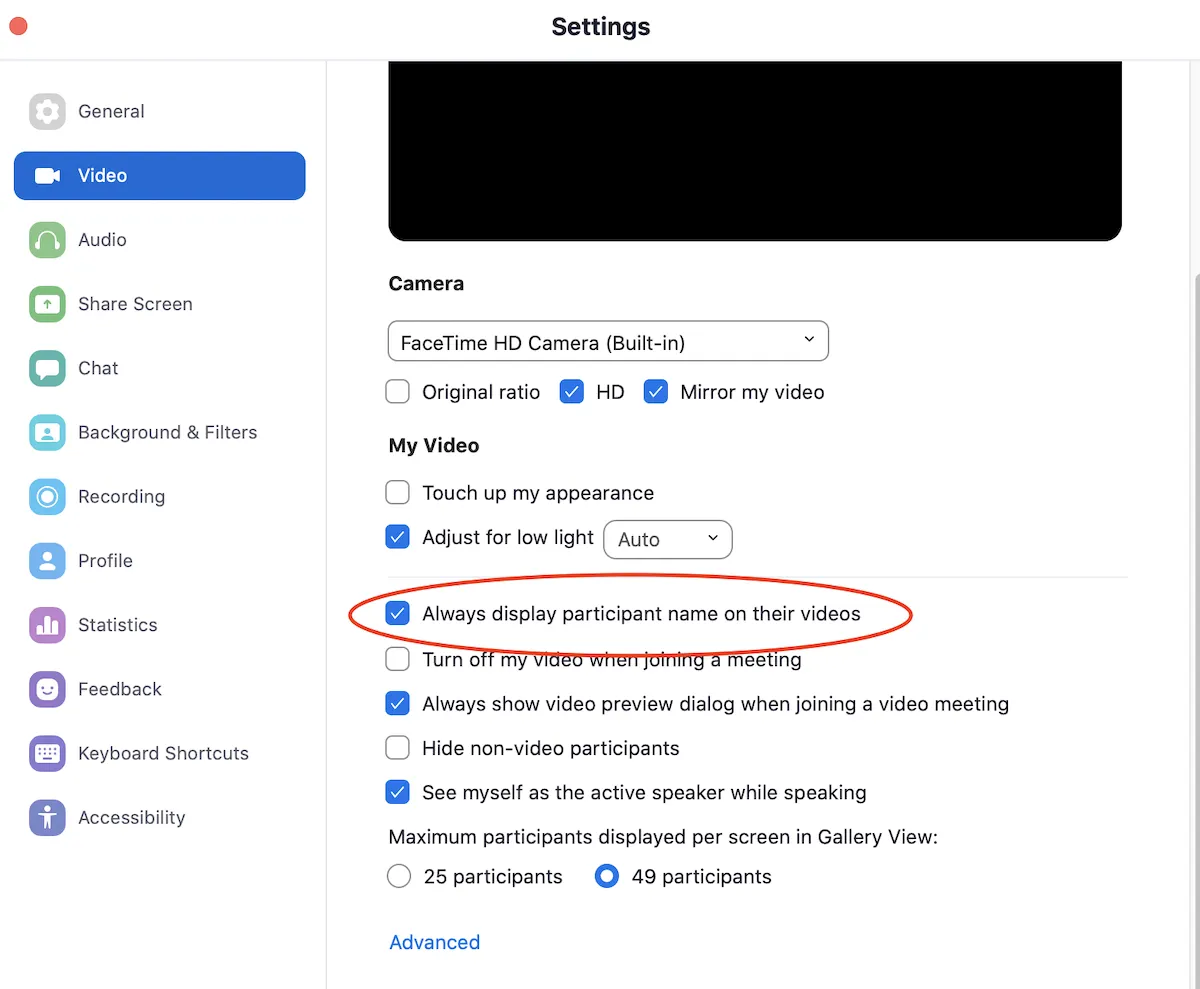
Das ist wieder so ein unangenemer Moment, den wir Ihnen gerne ersparen möchten, indem wir Ihre Zoom-Einstellungen so anpassen, dass die Namen der Teilnehmer immer in ihren Videofenstern angezeigt werden.
Gehen Sie in Zoom zu „Einstellungen“ > „Video“ und aktivieren Sie dort die Option „Teilnehmernamen immer in den Videos anzeigen“.
10. Reibungsverluste durch Wegfall des Passworts beseitigen
Ein Passwort für Ihre Besprechung ist eine Sicherheitsfunktion, die je nach Art Ihres Unternehmens erforderlich sein kann.
Wenn es jedoch nicht erforderlich ist, sollten Sie das Passwort für Ihr Meeting am besten entfernen. Dadurch wird potenziellen Kunden, die an Ihrem Zoom-Meeting teilnehmen, eine Hürde genommen, sodass sie reibungsloser beitreten können.
Wenn Sie sich um die Sicherheit sorgen, denken Sie daran, wie oben erwähnt den Warteraum zu aktivieren. So behalten Sie weiterhin die volle Kontrolle darüber, wer an Ihrem Meeting teilnimmt.
11. Investieren Sie in Beleuchtung und ein Mikrofon
Wenn Sie dafür sorgen, dass potenzielle Kunden Sie gut sehen und hören können, ist das ein wichtiger Schritt, um ihr Vertrauen zu gewinnen und die Qualität Ihres Gesprächs zu verbessern.
Ein gutes Mikrofon und ein einfaches Ringlicht sind keine teuren Geräte; beide tragen wesentlich dazu bei, dass potenzielle Kunden Sie in Ihrem Video-Verkaufsgespräch besser sehen und hören können.
12. Nutzen Sie den Chat, um in Besprechungen mit mehreren Teilnehmern schnell Antworten zu erhalten
Wenn Sie vor mehreren Beteiligten und Entscheidungsträgern eine Produktdemo oder ein Verkaufsgespräch halten, möchten Sie vielleicht eine schnelle Antwort auf eine einfache Frage erhalten, beispielsweise wie viele Nutzer das Konto haben wird, wie viele Informationen – wie Leads, E-Mails oder Aufgaben – sie in Ihre Lösung einpflegen möchten oder eine andere zahlenbezogene Frage.
Bei diesen einfachen Fragen sollten Sie nicht alle Teilnehmer dazu auffordern, ihre Stummschaltung aufzuheben und die Antwort zu diskutieren. Teilen Sie den Teilnehmern zu Beginn mit, dass Sie ihnen möglicherweise Fragen stellen, die sie im Chat beantworten sollen, und dass Sie diese Informationen in Ihrer Präsentation verwenden werden.
Auf diese Weise können die Teilnehmer ihre Antworten schnell einbringen, ohne in die unangenehme Situation zu geraten, auf die Antwort eines anderen warten zu müssen. Das Wissen, dass sie über den Chat an der Diskussion teilnehmen können, sorgt zudem dafür, dass alle Teilnehmer aktiver am Gespräch beteiligt bleiben.
13. Benachrichtigungen während der Bildschirmfreigabe stummschalten
Wenn du deinen Bildschirm teilst, möchtest du sicher nicht, dass Nachrichten von deinen Teamkollegen (oder deiner Mutter) auf deinem Bildschirm auftauchen.
Bevor du also an einem Zoom-Meeting teilnimmst, bei dem du eine Präsentation hältst, solltest du unbedingt die Funktion „Nicht stören“ auf dem Mac oder den „Fokus-Assistenten“ unter Windows aktivieren. So werden peinliche Pop-ups während des Meetings ausgeblendet.
14. Video mit Computertoneinstellungen teilen, um eine bessere Klangqualität zu erzielen
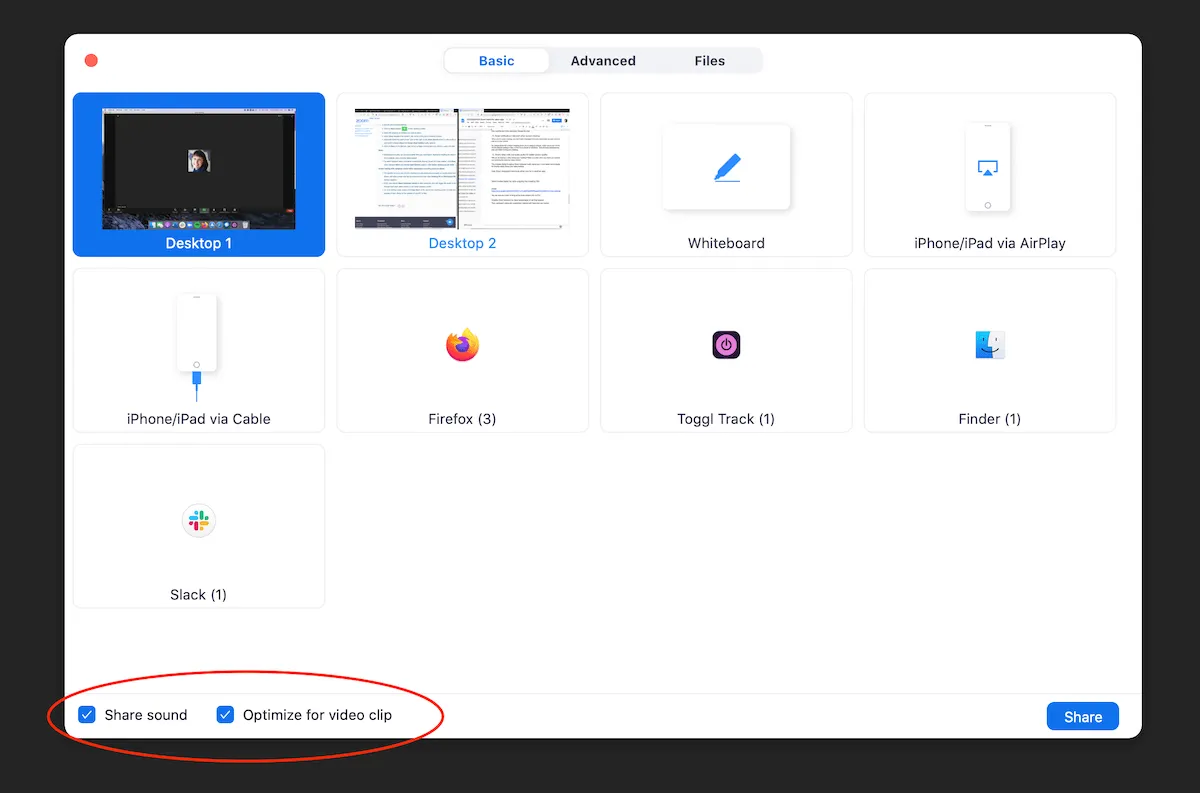
Werden Sie während Ihres Meetings ein Video teilen? Achten Sie darauf, dass Sie die Freigabe für Videoinhalte optimieren, wenn Sie Ihren Bildschirm freigeben.
Dazu gehört auch die Aktivierung der Einstellung „Computer-Audio freigeben“, wodurch Sie bei der Wiedergabe von Videos während Ihres Verkaufsgesprächs eine deutlich bessere Klangqualität erhalten.
15. Verwenden Sie die Zoom-Tastenkombinationen, wenn Sie in einer anderen App sind
Tastaturbefehle sind eine schnelle Möglichkeit, den Ton stummzuschalten, die Stummschaltung aufzuheben, die Videofunktion umzuschalten, den Bildschirm freizugeben und vieles mehr.
Zoom bietet jedoch den Vorteil, dass Sie diese Befehle auch dann verwenden können, wenn Sie das Besprechungsfenster nicht geöffnet haben.
Wenn Sie während Zoom-Meetings häufig andere Apps nutzen, aktivieren Sie in den Zoom-Tastaturbefehlseinstellungen die Option „Globale Tastenkombinationen“.
16. Einladungen schneller versenden, indem Sie den Meeting-Link automatisch kopieren
Ist es Ihnen schon einmal passiert, dass ein potenzieller Kunde den Link zu einer Terminanfrage aus den Augen verloren hat? Das kommt vor.
Aktivieren Sie diese Einstellung in Zoom, damit Sie den Link schnell versenden und mit Ihrem Meeting fortfahren können:
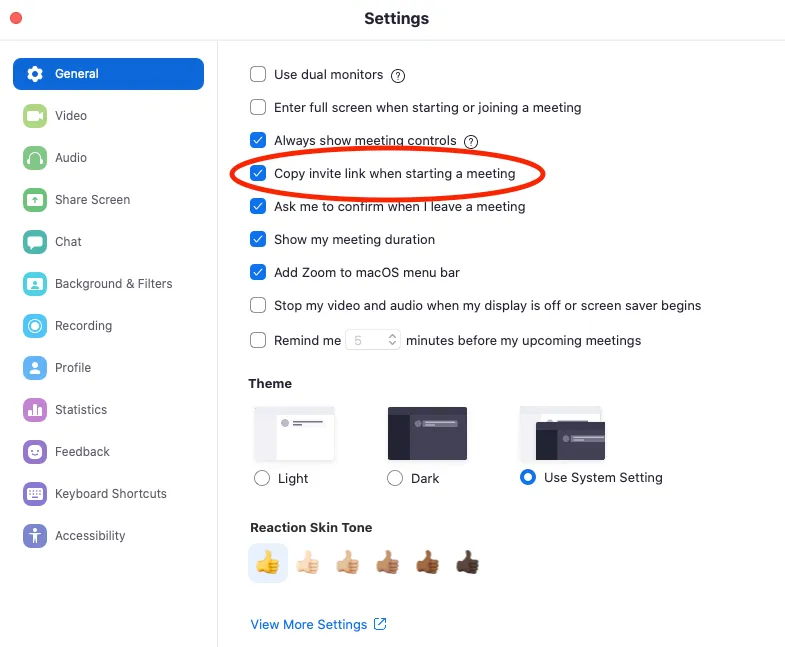
Auf diese Weise wird der Link jedes Mal, wenn du ein neues Meeting eröffnest, automatisch in deine Zwischenablage kopiert, und du kannst ihn dort einfügen, wo du ihn brauchst.
Du kannst auch mit Cmd+I das Einladungsfenster schnell öffnen (Alt+I auf dem PC).
So nutzen Sie Zoom für Vertriebsgespräche: 6 Tipps für erfolgreichere Videokonferenzen
Nachdem wir nun einige der eher technischen Zoom-Tipps für Vertriebsteams durchgenommen haben, ist es an der Zeit, darüber zu sprechen, wie man Zoom für den Vertrieb nutzt.
Sie haben gelernt, wie man die Technik anpasst; sehen Sie sich nun diese sechs Tipps an, um Ihre Methoden zu verbessern:
1. Schalten Sie Ihre Kamera ein
Wir haben es schon einmal gesagt, und wir sagen es noch einmal. Wenn es sein muss, werden wir es von den Dächern rufen.
Schalte deine Kamera immer ein. (Bitte.)
Wenn Sie Ihre Kamera eingeschaltet lassen, können Sie die Mimik Ihrer Gesprächspartner sehen, was Ihnen dabei helfen kann, bessere und tiefere Beziehungen zu potenziellen Kunden aufzubauen.
Wenn Sie die Videofunktion eingeschaltet lassen, entsteht ein viel intensiverer Dialog. Ihre Aufgabe als Verkäufer ist es, ein hervorragender Kommunikator zu sein. Dies baut auf einer guten Beziehung auf, zu der es gehört, den Gesprächspartner zu sehen, mit ihm zu interagieren und seine Reaktionen sowie seine Körpersprache wahrzunehmen.
- James Urie, Senior AE bei Close
Wenn man sich mit jemandem trifft, ist es so wichtig, dass der andere dein Gesicht sieht und erkennt, dass du ein echter Mensch bist.
- Kate Petrone, AE bei Close
Es geht darum, sicherzustellen, dass potenzielle Kunden wissen, dass Sie bei Ihrem Verkaufsgespräch eine Videokonferenz nutzen werden. Weisen Sie sie entweder direkt vor dem Gespräch darauf hin oder erwähnen Sie „Video“ in Ihrer Einladung zum Meeting. So sind potenzielle Kunden darauf vorbereitet, ebenfalls ihre Videokamera einzuschalten.
Sofern Sie dem potenziellen Kunden nicht ausdrücklich mitgeteilt haben, dass Sie per Video zugeschaltet sein werden, ist es ratsam, die Standardeinstellung so zu wählen, dass die Videofunktion zu Beginn ausgeschaltet ist – so gibt es für niemanden Überraschungen.
– Liz Stephany, Leiterin des Bereichs Kundenerfolg bei Close
2. Wählen Sie bei einer Präsentation vor einer Gruppe eine Person aus, auf die Sie sich konzentrieren
Wenn mehr als ein Interessent oder Entscheidungsträger an der Telefonkonferenz teilnimmt, kann das stressig sein. Hier ist der beste Tipp unseres Teams, um den Stress bei Präsentationen vor einer Gruppe zu verringern:
„Wenn Sie nervös werden, wenn Sie vor großen Gruppen sprechen (auch virtuell), suchen Sie sich ein oder zwei Personen aus, bei denen Sie sich am wohlsten fühlen, und konzentrieren Sie sich darauf, mit ihnen zu sprechen. Das mache ich auch bei Präsentationen vor Ort.“ – Mary Hartberg, Director of People Ops bei Close.
3. Bauen Sie mit einem breiten, freundlichen Lächeln eine gute Beziehung auf
Du kennst sicher das Mantra für Verkaufsgespräche: Lächle und wähle.
Die Idee dahinter ist folgende: Wenn ein Verkäufer sich darauf konzentriert, fröhlich zu sein und zu lächeln, bevor er mit dem Telefonieren beginnt, spürt der potenzielle Kunde das in seiner Stimme.
Bei Zoom ist das umso wichtiger, da potenzielle Kunden dieses Lächeln sehen können.
Wenn Sie Ihr Gespräch also mit einem strahlenden Lächeln und einem herzlichen „Hallo“ beginnen, kann dies wesentlich dazu beitragen, eine authentische Beziehung zum potenziellen Kunden aufzubauen.
4. Nutzen Sie nonverbale Signale, um unausgesprochene Einwände zu erkennen
Wenn Sie Zoom nutzen, haben Sie einen entscheidenden Vorteil gegenüber einem Telefonat. Sie können Mimik, Körpersprache und andere visuelle Hinweise wahrnehmen, die Ihnen helfen, besser zu verstehen, wie sich Ihr potenzieller Kunde fühlt oder auf das reagiert, was Sie sagen.
Nutzen Sie dies zu Ihrem Vorteil, um den Verkauf abzuschließen.
Wenn ich die Körpersprache beobachte und merke, dass jemand zögert oder zurückhaltend ist, oder wenn ich an seinem Gesichtsausdruck erkenne, dass er sich bei etwas, was ich gesagt habe, unsicher ist, unterbreche ich das, was ich gerade tue, und spreche das Thema direkt an. Etwa so: „Hey, du schienst gerade etwas verwirrt zu sein – gab es etwas, das du fragen wolltest?“ Niemand nimmt das übel, und man bekommt dadurch bessere Antworten.
- James Urie, Senior AE bei Close
Achten Sie auf nonverbale Signale Ihres potenziellen Kunden. Vielleicht wirkt er skeptisch – das können Sie nutzen, indem Sie das Gefühl benennen und danach fragen, um den unausgesprochenen Einwand anzugehen. Zum Beispiel: „Es scheint, als hätten Sie Bedenken bezüglich …“ Lassen Sie den potenziellen Kunden dann zustimmen und erklären, warum, oder widersprechen und darlegen, was er tatsächlich empfindet.
– Liz Stephany, Leiterin des Bereichs Kundenerfolg bei Close
5. Üben Sie sich beim Videogespräch im aktiven Zuhören
Während Sie die Körpersprache Ihres Gesprächspartners deuten, beobachtet dieser auch Ihre. Zeigen Sie daher unbedingt Ihr Interesse und Ihre Aufmerksamkeit, wenn Ihr Gesprächspartner am Telefon spricht.
Ein zustimmendes Nicken zeigt beispielsweise, dass du zuhörst, was dein Gegenüber sagt. Du kannst sogar einige der Informationen, die er dir gegeben hat, wiederholen, um sicherzustellen, dass du ihn richtig verstanden hast.
Im Vertrieb geht es vor allem darum, eine Verbindung zu den Menschen aufzubauen, und genau das sollten Sie bei Zoom unbedingt nutzen. Das bedeutet, dass Sie Ihre Kamera einschalten, mit potenziellen Kunden interagieren, aktiv zuhören und ihnen zeigen, dass Sie ihnen aufmerksam zuhören. Es ist so wichtig, ihnen in die Augen zu schauen und ihnen bei der Lösung ihrer Probleme zu helfen.
- Kate Petrone, AE bei Close
6. Sei ganz du selbst
Der Einsatz von Zoom im Vertrieb erleichtert es, eine persönliche Verbindung zu Ihren potenziellen Kunden aufzubauen. Allerdings kann es auch verlockend sein, die Funktionen der App zu nutzen, um die Authentizität Ihres Homeoffice-Arbeitsplatzes etwas zu verschleiern.
Wenn du andere Artikel über Zoom-Hacks gelesen hast, hast du wahrscheinlich schon mitbekommen, wie andere über die Verwendung virtueller Hintergründe schwärmen.
Aber seien wir ehrlich: Wenn Sie darauf bedacht sind, durch Authentizität und echte Verbundenheit Vertrauen bei Ihren potenziellen Kunden aufzubauen, ist die Verwendung eines virtuellen Hintergrunds so, als würden Sie fünf Schritte zurückgehen.
Zu Authentizität gehört auch, dass man sich selbst treu bleibt. Wenn du mit einem potenziellen Kunden in einem Videoanruf bist, sei aufrichtig und verstecke nicht, wer du bist.
Wenn dir der Raum hinter dir peinlich ist, nimm dir etwas Zeit und verwandle ihn in einen Ort, den du magst und auf den du stolz bist. Es muss kein beeindruckender Raum sein, aber halte ihn einfach und ordentlich. Erfolgreiche Menschen geben sich große Mühe, einen Raum zu schaffen, der sie inspiriert und ihnen hilft, produktiv zu sein. Konzentriere dich also mehr darauf und nimm dir einen Abend Zeit, um aufzuräumen und Unordnung zu beseitigen, und mache es dir dann zur Gewohnheit, diesen Raum in Ordnung zu halten. Versteck dich nicht hinter virtuellen Hintergründen.
- James Urie, Senior AE bei Close
Nutzen Sie diese Zoom-Meeting-Tipps, um Close Geschäfte Close
Authentizität, Klarheit und Vertrauen: Das sind einige der Grundpfeiler erfolgreicher Geschäfte.
Zoom für den Vertrieb zu nutzen, kann ein großer Vorteil sein. Es hilft Ihnen, mit Ihren potenziellen Kunden in Kontakt zu treten und echte, persönliche Interaktionen zu pflegen, auch wenn Sie räumlich voneinander getrennt sind.
Nutzen Sie dieses Tool also optimal, indem Sie diese Tipps und Tricks umsetzen.
Noch wichtiger ist: Achten Sie darauf, Zoom zusammen mit den Tools zu nutzen, die seine Leistung noch weiter verbessern.
Möchten Sie erfahren, wie eine native Zoom-Integration Ihren Vertriebsprozess direkt in Ihrem CRM optimieren kann? Close 14 Tage lang kostenlos und sehen Sie selbst, wie unsere Zoom-Integration Ihrem Team dabei helfen kann, mehr Geschäfte abzuschließen.