

Wächst Ihr Kleinunternehmen langsam aus seinem derzeitigen Organisationssystem heraus? Ob Sie es glauben oder nicht, eine Excel-CRM-Vorlage könnte genau das Richtige für Sie sein, mein Freund.
Ich weiß aus eigener Erfahrung, dass so ein Wachstum schneller vonstattengeht, als man denkt. An einem Tag läuft noch alles wie am Schnürchen. Am nächsten Tag kommen mehr Verkaufskontakte herein, als dein Haftnotiz-System bewältigen kann, und du findest ganze Haarbüschel im Duschabfluss. Wenn das Geschäft boomt, gehen wichtige Informationen unter, doch die Folgen tragen deine Kunden.
Glücklicherweise lässt sich dieses Problem für Ihr Unternehmen ganz einfach mit einem auf Microsoft Excel basierenden CRM-System (Customer Relationship Management) lösen. Und heute ist Ihr Glückstag – denn ich habe genau das Richtige für Sie: unsere bewährte kostenlose CRM-Excel-Vorlage, die Sie gleich hier herunterladen können.
Sobald Sie sich die kostenlose Excel-CRM-Vorlage heruntergeladen haben, lesen Sie weiter, um zu erfahren, wie Sie Microsoft Excel sofort als CRM-Tool nutzen können – und wir werden untersuchen, ob das wirklich die Lösung ist, die Ihr Unternehmen braucht. Aber zuerst...
Kurz gesagt
- Excel-CRM-Vorlagen können als CRM-Lösung für kleine Teams mit begrenztem Budget genutzt werden.
- Close eine kostenlose Excel-Vorlage zur Erfassung von Kontakten, Geschäften und Verkaufsphasen Close .
- Richten Sie das System ein, indem Sie Ihre Daten eingeben, Ihren Verkaufsprozess definieren und die Felder anpassen.
- Zu den Vorteilen zählen niedrige Kosten, eine schnelle Einrichtung und eine einfache Bedienung.
- Zu den Nachteilen zählen manuelle Aktualisierungen und Integrationsaufgaben.
- Wachsende Unternehmen werden irgendwann an die Grenzen von Excel stoßen.
Holen Sie sich Ihre kostenlose Excel-CRM-Vorlage
Ich zeige Ihnen genau, wie Sie in Microsoft Excel eine CRM-Tabelle erstellen. Wenn Sie den Vorgang jedoch wirklich optimieren möchten, laden Sie diese kostenlose Vorlage herunter, die alles enthält, was Sie für den Einstieg benötigen. Hier sind die Gründe, warum ich sie empfehle:
- Es ist kostenlos: Diese Vorlage kostet Sie keinen Cent. Besser geht’s nicht!
- Die Anpassung ist ganz einfach: Jedes Vertriebsteam ist anders. Passen Sie diese Vorlage an Ihre Bedürfnisse an
- Sie wurde speziell für Excel entwickelt: Verabschieden Sie sich von seltsamen Formatierungsfehlern. Diese Vorlage wurde für Microsoft Excel erstellt und funktioniert daher garantiert einwandfrei.
- Wichtige Vertriebsdaten auf einen Blick: Möchten Sie Ihre Kontaktliste einsehen? Interessiert Sie der Lead-Status des potenziellen Kunden ABC? Oder das Abschlussdatum des Bestandskunden XYZ? Mit dieser Vorlage erhalten Sie die Antworten, die Sie brauchen – wann immer Sie sie brauchen
- Leiten Sie Ihr Vertriebsteam effektiv: Betrachten Sie Vertriebsdaten nicht nur, sondern handeln Sie entsprechend. Mit dieser Vorlage können Sie neue Leads den am besten geeigneten Teammitgliedern zuweisen. Außerdem können Sie die gespeicherten Daten nutzen, um zukünftige Umsätze genau zu prognostizieren und Ressourcen zu planen
Möchten Sie ein CRM in Google Tabellen statt in Microsoft Excel erstellen? Ich habe genau das Richtige für Sie. In diesem Artikel finden Sie eine Schritt-für-Schritt-Anleitung und eine kostenlose CRM-Vorlage für Google Tabellen.
Und wenn Sie erfahren möchten, wie Sie eine benutzerfreundliche Oberfläche für Ihr Vertriebs-CRMgestalten können, um die Benutzererfahrung zu verbessern, lesen Sie unseren Artikel.
Ist ein einfaches Tabellenkalkulations-CRM das Richtige für Ihr Kleinunternehmen?
Sie benötigen eine bessere Möglichkeit, Kundendaten zu speichern und Leads zu verfolgen. Aber ist ein Excel-CRM die richtige Lösung für Ihr Unternehmen? Vielleicht brauchen Sie etwas Leistungsstärkeres.
Sehen Sie anhand dieser Liste nach, ob ein Excel-basiertes CRM für Sie geeignet ist oder ob Sie eine vollwertige CRM-Software benötigen:
- Sie sind ein sehr kleines Unternehmen mit einem sehr kleinen Kundenstamm
- Ihre Vertriebspipeline quillt nicht gerade über vor neuen Leads
- Ihr Verkaufsprozess ist ziemlich einfach – und genau so gefällt es Ihnen
- Sie müssen Kontaktdaten speichern und Umsätze erfassen, mehr ist es aber auch nicht
- Sie haben nicht das Budget für eine voll ausgestattete CRM-Software wie HubSpot
Wenn Sie sich nicht sicher sind, was am besten funktioniert, schlage ich einen Kompromiss vor: Probieren Sie beide Optionen aus.
Erstellen Sie ein CRM in Excel. Melden Sie sich dann für eine kostenlose 14-tägige Testversion von Close an. Unsere Plattform ist benutzerfreundlich und bietet alle Tools, die Sie zum Abschluss von Geschäften benötigen – und das zu einem erschwinglichen Preis.
Sie können dann die beiden Optionen vergleichen, um herauszufinden, welche für Ihre Vertriebsabläufe und Ihr Projektmanagement am besten geeignet ist.
Wenn Sie mehr darüber erfahren möchten, warum Close ideal für kleine UnternehmenClose , lesen Sie unseren Artikel.
Vorteile der Nutzung von Excel als Vertriebs-CRM
Microsoft Excel kann vielleicht nicht mit einer speziellen CRM-Software mithalten. Das heißt aber nicht, dass es Ihnen nicht dabei helfen kann, einen effektiven Verkaufstrichter aufzubauen. Hier sind vier Vorteile dieses Ansatzes:
- Es ist kostenlos: Sie können ein Excel-CRM für genau 0 $ erstellen. Das macht es zu einem hervorragenden Einstieg in die Welt der Vertriebssoftware– insbesondere für neue oder finanzschwache Unternehmen
- Sie sehen Ihre Lead- und Kundendaten auf einen Blick: Sie wollen nicht nach wichtigen geschäftsrelevanten Daten suchen müssen. Sie wollen diese Daten nutzen, um Umsätze zu generieren. Die Excel-Tabelle mit Ihren Leads und Kunden macht die Kontaktverwaltung zum Kinderspiel
- Sie können sich voll und ganz auf aktuelle Geschäfte konzentrieren: Da Sie Ihre CRM-Datenbank in Excel schnell filtern und ordnen können, können Sie sich zum richtigen Zeitpunkt auf die richtigen Geschäfte konzentrieren, anstatt sich durch Papierstapel auf Ihrem Schreibtisch zu wühlen. (Dies setzt voraus, dass Sie es mit einer geringen Anzahl von Interessenten zu tun haben und alle relevanten Fakten leicht im Kopf behalten können.)
- Sie können Ihr Excel-CRM im Handumdrehen einrichten und nutzen: Excel ist ein gängiges Business-Tool. Daher wissen die meisten Menschen, wie man damit umgeht. Wenn Sie mit dieser Software vertraut sind, können Sie sie ohne großen Schulungsaufwand – oder gar ohne Schulung – für CRM-Zwecke nutzen. Wenn Sie ein Excel-Profi sind, können Sie sogar eigene benutzerdefinierte Felder und Pivot-Tabellen hinzufügen, um Daten noch besser auszuwerten und zu analysieren

Nachteile der Verwendung von Excel als Vertriebs-CRM
Es tut mir leid, Ihnen schlechte Nachrichten überbringen zu müssen, aber ein Excel-basiertes CRM hat einige Einschränkungen. Hier sind einige Nachteile, die Sie bedenken sollten, bevor Sie sich für diese Lösung als Ihr Kundenbeziehungsmanagementsystem entscheiden:
- Der Platz für Notizen ist begrenzt: Sie müssen Ihre direkten Interaktionen mit Interessenten und Kunden dokumentieren, um gute Beziehungen zu pflegen. Leider bietet Ihnen ein Excel-CRM weder die Tools noch den Platz, die Sie benötigen, um angemessene Notizen zu machen oder Verkaufsberichte zu erstellen
- Das verlängert Ihren Arbeitstag: Sie müssen jede Interaktion, jeden Lead, jede E-Mail-Adresse und andere Kundeninformationen manuell in Ihr Excel-CRM eingeben. Wenn Sie ein Ein-Mann-Unternehmen betreiben, ist das vielleicht kein Problem. Wenn Sie jedoch ein Team leiten – und sei es noch so klein –, ist das unpraktisch. Ich habe schon genug aufgeblähte, inkonsistente und ungenaue Tabellen gesehen, um zu wissen, dass das stimmt. Das führt fast immer zu verlorenen Geschäften, schlechter Teammoral und einem allgemeinen Mangel an Erfolg.
- Sie haben keinen Zugriff auf praktische Integrationen: Excel lässt sich nicht mit den anderen Apps verbinden, die Sie für Ihr Unternehmen nutzen, was bedeutet, dass Sie keine Automatisierungen einrichten können, wie es ein echtes CRM ermöglicht. Machen Sie sich also darauf gefasst, dass Ihre Produktivität erheblich darunter leiden wird
- Es gibt keinen Speicherplatz. Excel bietet keinen Platz zum Speichern von E-Mail-Verläufen, Angeboten, Verträgen und anderen wichtigen Dokumenten: Du musst dir also einfach merken, wo diese Dinge liegen (viel Glück dabei!)
Wenn Sie befürchten, dass ein Excel-basiertes CRM Sie behindern könnte, sollten Sie stattdessen in ein echtes CRM investieren.
Starten Sie mit der kostenlosen Testversion Close und profitieren Sie von automatischer E-Mail-Synchronisierung, integrierten SMS- und Anruffunktionen sowie einer einfachen Berichterstellung – und das alles zu einem realistischen und erschwinglichen Preis.

Damit ist es das perfekte Verkaufsinstrument für Immobilienprofis, SaaS-Start-ups, B2B-Unternehmen und alle anderen Firmen, die ein hochwertiges Produkt zu einem fairen Preis suchen.
Befolgen Sie diese 4 Schritte, um ein Excel-CRM aufzubauen
Sind Sie bereit, eine CRM-Datenbank in Excel zu erstellen? Dieser vierstufige Prozess hilft Ihnen dabei:
Schritt 1: Laden Sie unsere kostenlose CRM-Excel-Vorlage herunter
Unsere kostenlose Vorlage ist zwar optional, spart Ihnen jedoch Stunden an Einrichtungszeit und stellt sicher, dass die Felder nach bewährten Verfahren bereits integriert sind.
Wenn du mein Angebot annehmen möchtest, melde dich unten an. Schau dann in deinem E-Mail-Postfach nach dem Download-Link und öffne die Datei. Befolge schließlich die beiliegende Anleitung, um loszulegen.
Schritt 2. Fügen Sie Ihre Daten in Ihr Excel-CRM ein
Nachdem Sie nun Microsoft Excel geöffnet haben, müssen Sie die Verkaufsdaten eingeben. Legen Sie zunächst fest, welche Art von Kundeninformationen Sie erfassen möchten. Ich empfehle, für jeden Kontakt mindestens 13 verschiedene Angaben zu erfassen, die Sie in separaten Feldern speichern können:
- Firmenname
- Erstellungsdatum
- Rechtsnachfolger
- Status der Verkaufschance
- Phase der Chancen
- $ Wert
- Website
- Adresse
- Hauptansprechpartner
- E-Mail-Adresse
- Rufnummer
- LinkedIn-Profil
- Anmerkungen
Wenn Sie sich nun für die von uns bereitgestellte Tabellenvorlage entscheiden, werden Sie feststellen, dass diese 13 Felder bereits enthalten sind. Sie müssen lediglich zum Blatt „Opportunities“ wechseln, die Beispieldaten löschen und dann Ihre eigenen Daten eingeben. (Sie können der Vorlage auch weitere Felder hinzufügen. Möchten Sie beispielsweise die Herkunft Ihrer Leads erfassen? Fügen Sie einfach ein neues Feld hinzu und geben Sie die entsprechenden Details ein.)
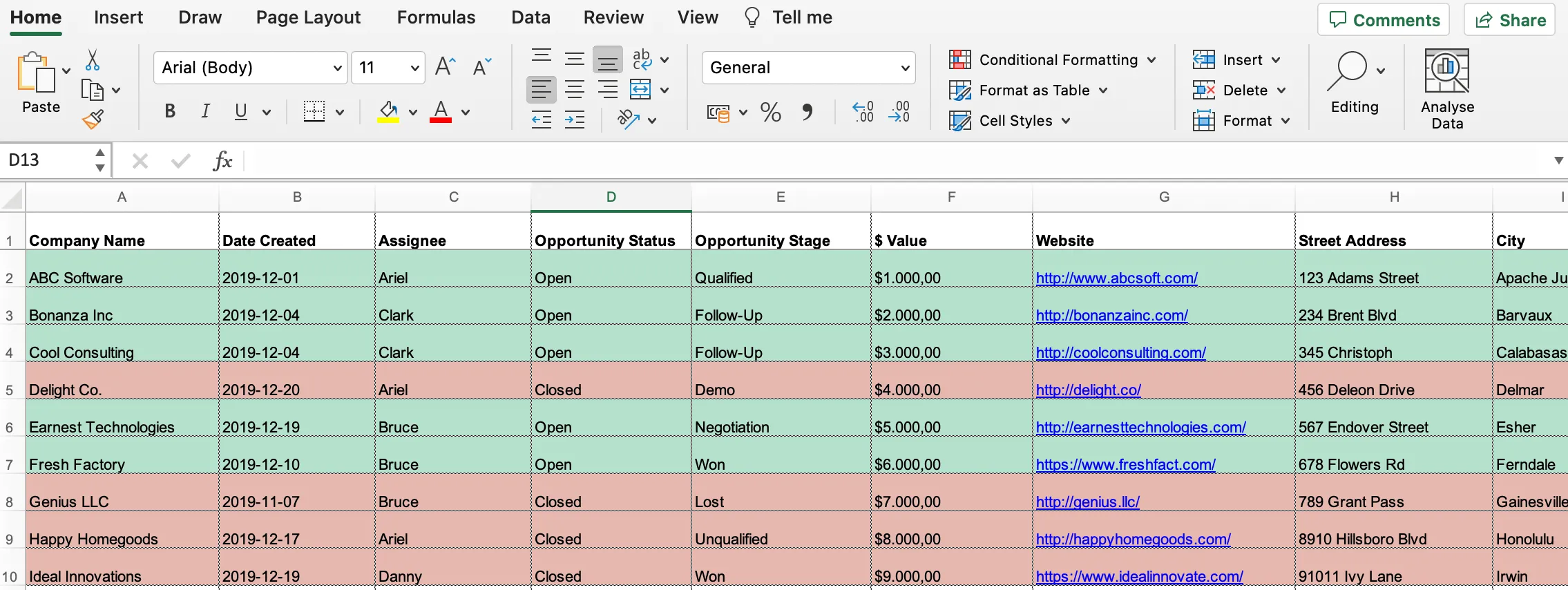
Ich empfehle Ihnen, in jedes Feld so viele Informationen wie möglich einzutragen. Das erleichtert Ihnen später die Nachverfolgung von Leads und sorgt dafür, dass Sie im Laufe der Zeit mehr Geschäfte abschließen können.
Schritt 3. Definieren Sie Ihren Vertriebsprozess
Nachdem Sie nun eine einfache CRM-Excel-Vorlage erstellt haben, sollten Sie sich einen Moment Zeit nehmen, um den Vertriebsprozess Ihres Unternehmens zu definieren. So können Sie Ihre CRM-Vorlage so anpassen, dass sie Ihre tatsächlichen Vertriebsphasen und Arbeitsabläufe widerspiegelt.
Bevor Sie irgendetwas anderes tun, notieren Sie sich die Schritte, die Sie derzeit anwenden (oder anwenden möchten), um Geschäfte abzuschließen. Suchen Sie dann nach Möglichkeiten, diesen Prozess zu verbessern. (Hinweis: Ich empfehle, all diese Details in einer Art „Arbeitsbuch“ festzuhalten, damit neue Vertriebsmitarbeiter leicht darauf zugreifen können.)
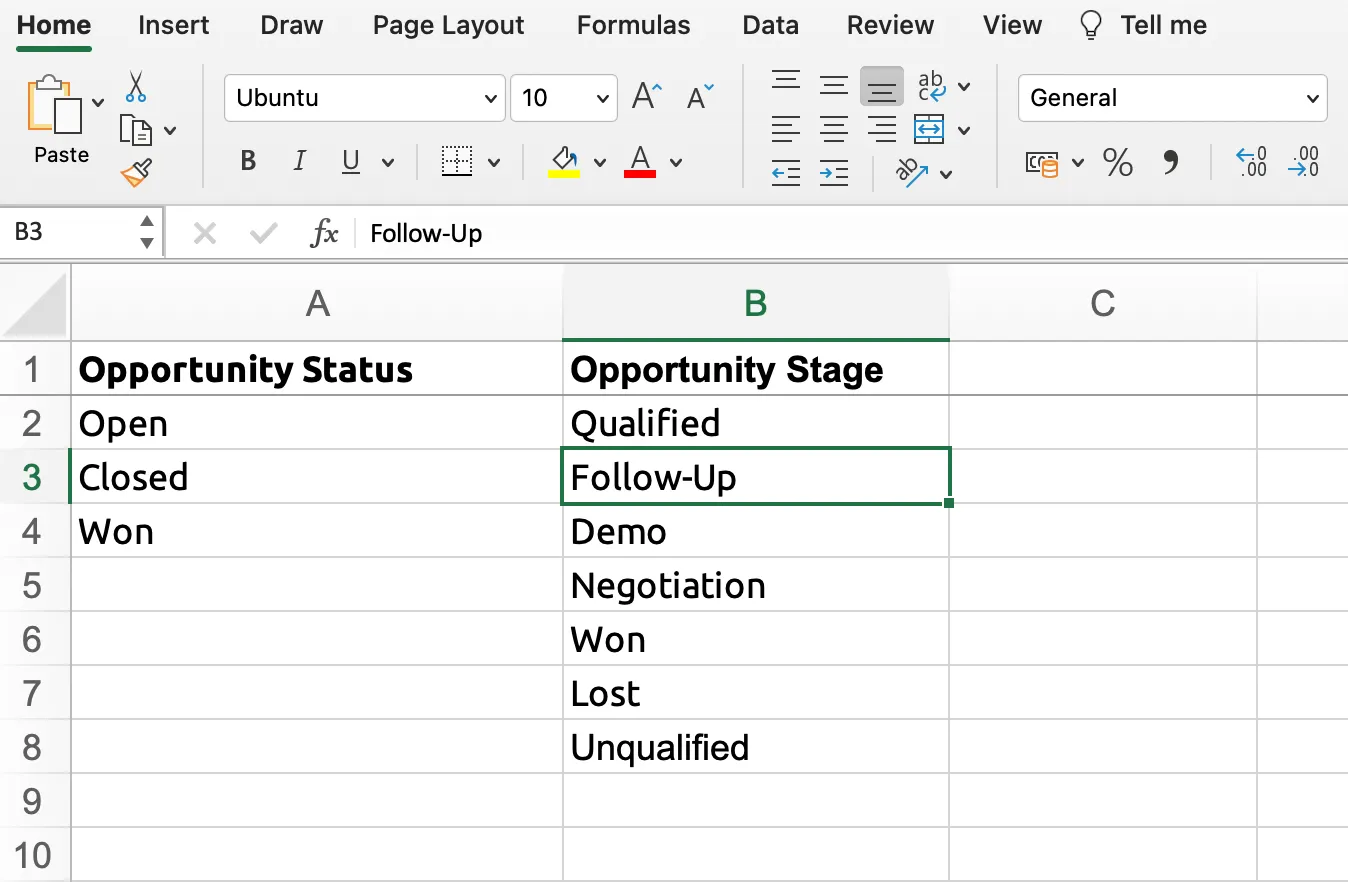
In der von uns bereitgestellten Vorlage zum Herunterladen sind sieben vorgefertigte Opportunity-Phasen enthalten:
- Qualifiziert
- Weiterverfolgung
- Demo
- Verhandlung
- Gewonnen
- Verloren
- ohne Einschränkung
Außerdem gibt es drei vordefinierte Opportunity-Status:
- Öffnen Sie
- Geschlossen
- Gewonnen
Sobald Sie Ihren Vertriebsprozess definiert haben, können Sie prüfen, ob er mit den vorgefertigten Optionen in der Vorlage übereinstimmt. Falls nicht, hilft Ihnen Schritt vier dabei, die Vorlage effektiv anzupassen.
Schritt 4. Passen Sie Ihre Excel-CRM-Software an
Jetzt ist es an der Zeit, diese Excel-Tabelle an Ihre Bedürfnisse anzupassen. Gehen Sie dazu einfach in die Tabelle und ordnen Sie die Interessenten den verschiedenen Phasen des Verkaufsprozesses zu. Passen Sie dabei auch gleich den Status der Verkaufschancen an.
So funktioniert dieser Vorgang mit der von uns bereitgestellten kostenlosen Vorlage:
- Klicken Sie mit der rechten Maustaste auf die Registerkarten am unteren Rand Ihres Excel-CRM
- Wählen Sie „Einblenden“ aus der Liste der Optionen, die im Dropdown-Menü angezeigt wird. Daraufhin öffnet sich ein Feld, in dem Sie auswählen können, welche Registerkarten Sie in der Tabelle wieder einblenden möchten
- Wählen Sie „Einstellungen“ und klicken Sie dann auf „OK“. Daraufhin wird unten die Registerkarte „Einstellungen“ angezeigt. Dort finden Sie die vordefinierten Opportunity-Phasen und Opportunity-Status.
- Schließlich können Sie diese Listen an Ihren individuellen Vertriebsprozess anpassen. Alle Ihre Ergänzungen werden automatisch in der Tabelle „Opportunities“ angezeigt.
Das war’s schon! Mit diesen vier einfachen Schritten können Sie ein einfaches CRM in Excel erstellen.
Werden Sie zum CRM-Profi: So verwalten (und optimieren) Sie Ihr CRM in Excel
Nachdem Sie nun Ihr eigenes CRM in Excel erstellt haben, müssen Sie es verwalten, um produktiv zu bleiben und Ihren Vertriebsprozess am Laufen zu halten. Hier sind vier kurze Tipps, die Ihnen dabei helfen sollen:
1. Bereinigen Sie Ihre CRM-Daten regelmäßig
Ihr Excel-CRM ist eine enorme Verbesserung gegenüber dem System mit Stift und Papier, das Sie wahrscheinlich zuvor verwendet haben.
Tabellenkalkulationsdatenbanken können jedoch im Handumdrehen unübersichtlich werden, daher musst du dich zu einer regelmäßigen Pflege verpflichten. Wie regelmäßig? Nimm dir jeden Monat Zeit, um deine Daten zu bereinigen. (Wenn du eine kleine Vertriebspipeline hast, reicht es vielleicht, dies einmal pro Quartal zu tun. Aber werde nicht zu nachlässig!)
Überprüfen Sie zunächst Ihre Leads in jeder Phase des Verkaufsprozesses. Sind diese Informationen korrekt? Haben sich einige dieser Geschäfte in eine andere Phase verschoben oder wurden sie bereits abgeschlossen? Sie könnten auch die als „abgeschlossen – verloren“ gekennzeichneten Geschäfte aussortieren und aus Ihrer Datenbank entfernen. So sorgen sie nicht für Unordnung in Ihrer Tabelle.
2. Überprüfen Sie Ihr Vertriebs-Dashboard (mithilfe unserer kostenlosen CRM-Excel-Vorlage)
Unsere CRM-Excel-Tabelle enthält ein vorgefertigtes Dashboard, mit dem Sie den Zustand Ihres Vertriebsprozesses überwachen können. Ich empfehle Ihnen, dies mindestens einmal pro Woche zu tun.

Warum? Weil Sie so besser erkennen können, wie sich die Leads in Ihrer Vertriebspipeline verteilen, und so feststellen können, an welcher Stelle sie ins Stocken geraten oder aus Ihrem aktuellen Vertriebsprozess ausscheiden.
Werfen Sie auch einen Blick auf die Registerkarte „Abgeschlossene Geschäfte“. Wie viele davon waren unqualifizierte Leads? Wenn Sie eine hohe Anzahl an unqualifizierten Leads haben, sollten Sie vielleicht Ihren Qualifizierungsprozess überarbeiten.
Sehen Sie sich abschließend Ihre offenen Verkaufschancen sowie das geschätzte Auftragsvolumen für jede einzelne an. So können Sie anstehende Umsätze wesentlich genauer prognostizieren, als es Ihnen sonst möglich wäre.
3. Benennen Sie einen „Eigentümer“ der Tabelle
Arbeiten in Ihrem Team mehrere Personen, die regelmäßig dieselbe CRM-Excel-Tabelle nutzen? Tun Sie sich selbst einen Gefallen und beauftragen Sie eine Person mit der Pflege der darin enthaltenen Daten.
Auch wenn diese Aufgabe nicht gerade Spaß macht, ist sie doch unverzichtbar. Die Person, die Sie dafür auswählen, kann mit dem Rest Ihres Teams in Kontakt bleiben und sicherstellen, dass die Informationen bei Bedarf stets aktualisiert werden. Außerdem kann sie sich mit den Feinheiten des Tools vertraut machen und die Teammitglieder in bestimmten Funktionen schulen. Eine bereichsübergreifende Einweisung in die Pflege der Tabelle hilft zudem dabei, die Lücke zu schließen, wenn jemand nicht im Büro ist.
4. Erkennen Sie, wann es Zeit ist, Ihr Pipeline-Management zu optimieren
Ihr Excel-CRM hilft Ihnen dabei, Ihre Kundendaten übersichtlich und an einem Ort zu verwalten. Doch eine Tabellenkalkulation – selbst eine ausgefeilte von Microsoft – kann nicht mit Ihrem Unternehmen mitwachsen.
Wenn Sie diese Tabelle zur Zusammenführung Ihrer Lead- und Kundendaten nutzen, achten Sie auf Anzeichen dafür, dass es an der Zeit ist, auf ein spezielles CRM-System umzusteigen.
Hier sind einige Anzeichen dafür, dass Ihr Unternehmen bereit für ein echtes CRM ist:
- Kunden- und Lead-Daten gehen regelmäßig verloren
- Die manuelle Dateneingabe kostet Sie in Ihrer arbeitsreichen Woche wertvolle Stunden
- Ihr Vertriebsteam wächst, und Sie können wichtige Dokumente nicht mit ihm teilen
- Es gelingt Ihnen nicht, den fleißigen Vertriebsmitarbeitern in Ihrem Team Aufgaben effektiv zuzuweisen
- Ihr Verkaufszyklus scheint immer länger zu werden
- Sie können nicht nachvollziehen, wie Ihre Vertriebsmitarbeiter mit Interessenten und Kunden interagieren
Wenn Sie diese Warnsignale bemerken, sollten Sie über eine Aktualisierung Ihrer CRM-Lösung nachdenken. Es gibt unzählige Optionen auf dem Markt. Einige davon verbinden hervorragende Funktionen mit fairen Preisen. Apropos...
Eine kostenlose CRM-Excel-Vorlage ist nur der Anfang: Probieren Sie Close aus
Kein Zweifel: Ihre Excel-CRM-Vorlage ist um Längen besser als das alte System mit den Haftnotizen. Doch wenn Ihr Unternehmen wächst, werden Sie feststellen, dass Sie etwas mehr brauchen. Falls Sie sie noch nicht haben,holen Sie sich hier unsere kostenlose CRM-Vorlage im Excel-Format.
Diese ganze „Tabellenkalkulations-Sache“ wird auf Dauer einfach nicht funktionieren. Du wirst feststellen, dass deine Produktivität im Keller ist und deine Kundendaten alles andere als genau sind.
Wenn es soweit ist, Close bereit für dich. Und hey, da du schon mal hier bist – probier uns doch einfach mal aus. Ich wette, diese CRM-Excel-Vorlage wird dir dann wie ein Kinderspiel vorkommen.
Unsere All-in-One-CRM-Plattform wird von Tausenden von Vertriebsteams auf der ganzen Welt geschätzt, da sie benutzerfreundlich ist, zahlreiche erstklassige Funktionen bietet und zu einem erschwinglichen Preis erhältlich ist.
Aber verlassen Sie sich nicht nur auf mein Wort. Melden Sie sich für eine kostenlose 14-tägige Testversion von Close an Close überzeugen Close sich selbst Close den integrierten Anruffunktionen, der bidirektionalen E-Mail-Synchronisierung, der übersichtlichen Pipeline-Ansicht und den nützlichen Automatisierungen unseres Tools. Setzen Sie diese Funktionen dann ganz nach Ihren Vorstellungen ein. Ich bin mir sicher, dass Ihnen die Ergebnisse gefallen werden!
Häufig gestellte Fragen zum Aufbau eines Excel-CRM
Wie unterscheidet sich ein Excel-CRM von einem Google-Sheets-CRM?
Excel bietet erweiterte Funktionen und verarbeitet größere Datensätze effizienter, wodurch es sich für komplexe Analysen und umfangreichere Anpassungsmöglichkeiten eignet. Google Tabellen bietet mehr Möglichkeiten für die Zusammenarbeit in Echtzeit und den Zugriff über die Cloud. Es lässt sich für Nutzer nahtlos in andere Google Workspace-Anwendungen integrieren.
Was sind die bewährten Verfahren, um die Datengenauigkeit in einem Excel-CRM sicherzustellen?
Um die Datengenauigkeit in einem Excel-CRM zu gewährleisten, sollten Sie regelmäßig Datenbereinigungen durchführen. Entfernen Sie veraltete Informationen und überprüfen Sie den Status der Leads. Eine monatliche Bereinigung ist ideal.
Bestimmen Sie einen festen „Verantwortlichen“, der die Tabelle betreut. Dieser Verantwortliche kann für eine einheitliche Dateneingabe sorgen und Aktualisierungen durch die Teammitglieder erleichtern. Klare Richtlinien für den Import von Informationen tragen dazu bei, Fehler und Unstimmigkeiten zu vermeiden. Solche Richtlinien sind besonders bei Excel-CRMs wichtig, da die Dateneingabe manuell erfolgt und daher fehleranfällig ist.
Welche Kennzahlen kann ich in einem Excel-CRM-Dashboard verfolgen?
Trotz ihrer Einschränkungen können Excel-CRMs einige wichtige Vertriebskennzahlen erfassen:
- Verteilung der Leads über die gesamte Vertriebspipeline
- Geschätztes Transaktionsvolumen
- Abgeschlossen – verpasste Chancen
- Effektivität der Lead-Qualifizierung
- Prognose der künftigen Umsätze
- Abgeschlossene Geschäfte zählen
- Phasen und Status von Verkaufschancen
Damit können Sie Engpässe in Ihrem Vertriebsprozess erkennen, anstehende Umsätze genauer prognostizieren und die Effektivität Ihrer Lead-Qualifizierung bewerten.
Welche Sicherheitsrisiken sind mit der Nutzung eines Excel-CRM verbunden?
Die Nutzung eines Excel-CRM birgt aufgrund seiner Konzeption mehrere Sicherheitsrisiken. Dateien können ohne strenge Zugriffsbeschränkungen leicht weitergegeben, kopiert oder aufgerufen werden, was die Anfälligkeit für unbefugten Zugriff oder Datenlecks erhöht.
Im Gegensatz zu speziellen CRM-Plattformen fehlen Excel erweiterte Verschlüsselungsfunktionen, Prüfprotokolle und eine Versionskontrolle. Dies führt zu Schwierigkeiten bei der Nachverfolgung von Änderungen und zu erheblichen rechtlichen Risiken im Hinblick auf den Datenschutz.