Das kennen wir alle: Es ist Ende des Monats oder des Quartals, und der Druck steigt, neue Geschäftsmöglichkeiten zu erschließen und mehr Abschlüsse zu erzielen.
Aber du findest keine brauchbare Liste mit Leads oder Verkaufschancen, die du weiterverfolgen kannst. Dein Close ist vollgestopft mit veralteten Aufgaben und Verkaufschancen, was dazu führt, dass du dich auf eine wilde Safari durch Close begibst, auf der Suche nach den goldenen Leads, die alle vergessen haben.
Man kämpft sich durch den Trubel und erreicht sein Ziel – oder verfehlt es. Sobald der Monat oder das Quartal vorbei ist, fängt man von vorne an und setzt sich neue Ziele. Doch schon wenige Wochen später steht man wieder am gleichen Punkt.
Das muss nicht so sein. Close für die Steigerung der Vertriebsproduktivität entwickelt, doch um die nächste Stufe zu erreichen, ist eine gewisse Disziplin erforderlich. Das gilt zwar für den Vertrieb im Allgemeinen, doch Sie können mehrere praktische Maßnahmen ergreifen, um Ihre Vertriebsergebnisse vorhersehbar und leicht nachverfolgbar zu machen.
Nachdem ich Close nun seit fast vier Jahren Close nutze, möchte ich euch hier einige Profi-Tipps geben, wie ihr euch besser organisieren, Zeit sparen und eure Reichweite deutlich steigern könnt.
Schaffe dir einen wiederholbaren Prozess
Als Vertriebsmitarbeiter im Innendienst verbringen wir den Großteil unserer Zeit damit, Telefonate zu vereinbaren oder zu führen. Jede Woche verbringen wir Stunden damit, unseren Terminkalender mit Besprechungen oder Produktvorführungen zu füllen, deren Termine für den potenziellen Kunden passen.
Um Ihre Vertriebsreichweite zu vergrößern, müssen Sie sich Zeit dafür nehmen.
Erstellen Sie in Ihrem Kalender wöchentlich wiederkehrende Aufgaben, um Zeit für bestimmte Vertriebsaufgaben in Close zu reservieren. Reservieren Sie Zeit für Aufgaben wie „E-Mail-Nachverfolgung“, „Neukundenansprache“ oder „Bereinigung der Opportunity-Pipeline“, damit Sie geplante Anrufe mit potenziellen Kunden auf diese Zeitfenster abstimmen können.
Das ist nicht einfach. Man muss diszipliniert sein. Man muss sich immer wieder daran erinnern, in diesen Zeitfenstern keine Anrufe zu planen. Wenn du dir jede Woche bestimmte Zeiten in deinem Kalender reservierst und dich daran hältst, um bestimmte Vertriebsaufgaben in Close zu erledigen, wirst du feststellen, dass sich die Anzahl der Personen, die du erreichen kannst, leicht vorhersagen lässt.
Hier ist zum Beispiel ein Bild davon, wie mein Kalender aussah, bevor ich angefangen habe, geplante Anrufe einzutragen:
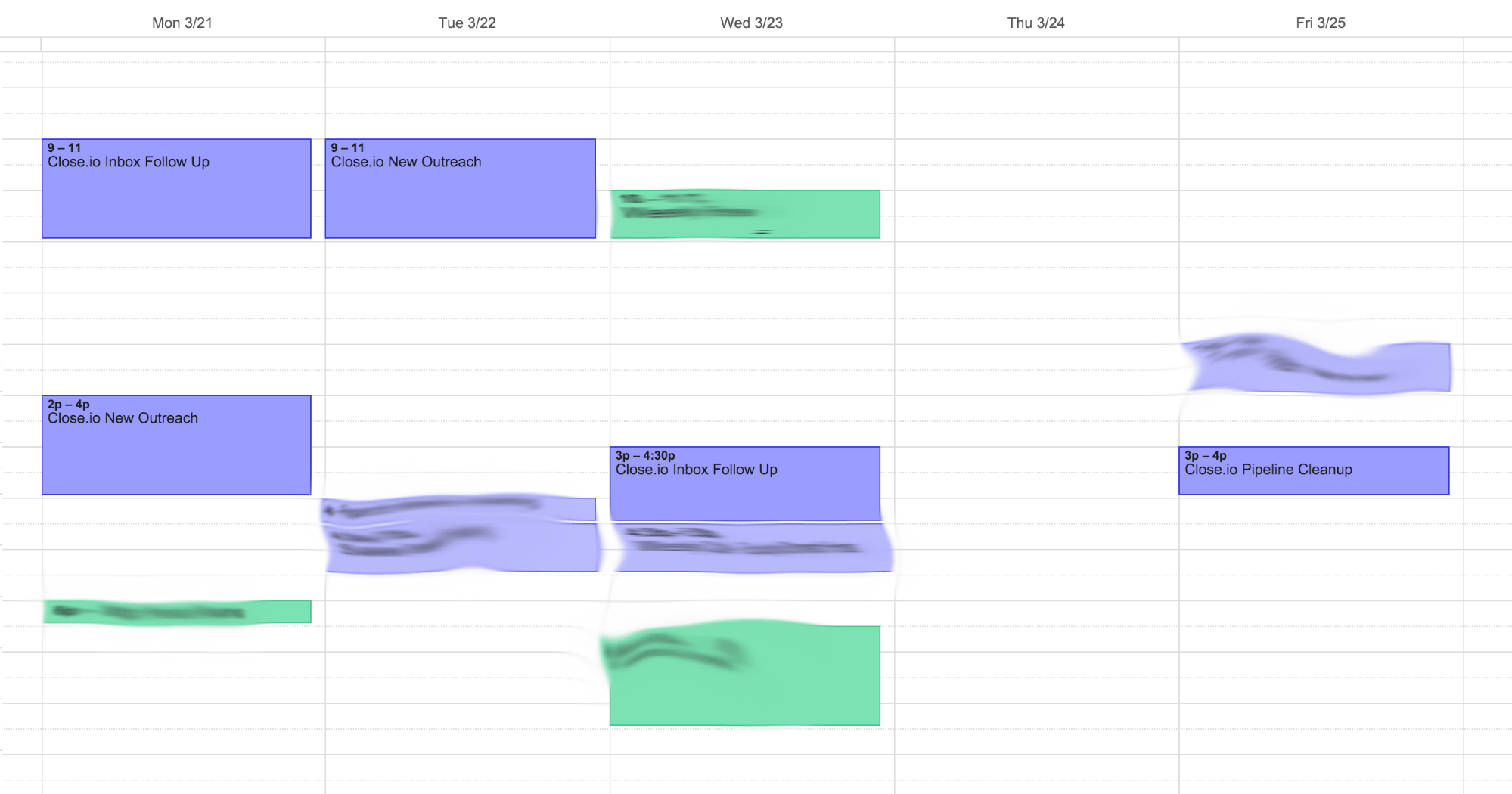
Ein versteckter Vorteil davon, im Kalender Zeit für bestimmte Aufgaben zu reservieren, besteht darin, dass man so besser nachvollziehen kann, wofür die Zeit verwendet wird. Wenn es für Sie oder das Vertriebsteam nicht gut läuft, hängt das oft damit zusammen, wie Ihre Energie eingesetzt wird. Teams fragen sich oft: „Sprechen wir genug Leute an?“, „Sind unsere Leads gut genug?“ und „Können wir diese Fragen überhaupt beantworten?“
Eine Aufstellung darüber, womit Sie Ihre Zeit in einer bestimmten Woche verbracht haben, kann bei der Lösung des Problems helfen.
Nutzen Sie mehrere Smart Views für neue Kundenansprache
Einer der größten Fehler, den SDRs und AEs beim Close ihre Lead-Listen. Oftmals rufen sie Kunden an oder schreiben ihnen E-Mails anhand einer Lead-Liste (oder „Smart View“), die Hunderte oder Tausende von Leads enthält. Versuchen Sie, dies um jeden Preis zu vermeiden.
Eine riesige Liste mit potenziellen Kunden mag verlockend klingen, aber die Bearbeitung ist mühsam. Oft rufen mehrere Teammitglieder gleichzeitig dieselben Kontakte an, und es ist wirklich schwer, den Überblick zu behalten, wenn man den nächsten potenziellen Kunden anrufen möchte.
Beachten Sie beim Erstellen von Smart Views für Outreach diese 4 Regeln
1. Eine Smart View muss immer die Zeit seit der letzten Aktualisierung bzw. Kontaktaufnahme mit dem Lead enthalten.
- Beispiel: Entferne Leads, die du heute bereits aktualisiert hast: NICHT aktualisiert:heute
- Beispiel: Füge Leads hinzu, die du in den letzten 7 Tagen nicht angerufen hast: latest_call_created > „vor 7 Tagen“
2. In einer Smart View muss immer ein oder mehrere Lead-Status angegeben werden.
- Beispiel: Du möchtest nur „potenzielle“ Leads anrufen: lead_status: „Potential“
- Beispiel: Du möchtest alle Leads anrufen, die nicht als „Bad Fit “ eingestuft sind: NOT lead_status:„Bad Fit“
- Beispiel: Sie möchten sowohl „bestätigte“ als auch „qualifizierte“ Leads abrufen: lead_status: „Confirmed“ OR lead_status: „Qualified“
3. Gegebenenfalls sollte eine Smart View benutzerdefinierte Felder verwenden, um Leads in Gruppen zu unterteilen.
- Beispiel: Sie möchten potenzielle Kunden anrufen, die „Salesforce“ nutzen: custom.CRM:Salesforce
4. Gegebenenfalls sollte eine Smart View niemals Leads mit unvollständigen Aufgaben enthalten.
- Beispiel: NICHT hat:incomplete_tasks
Diese Regeln dienen dazu, Smart Views zu erstellen, die Leads entfernen, sobald Sie diese bearbeitet haben. Wenn Sie eine Smart View als Lead-Liste verwenden, sollten Sie sie so einrichten, dass sie eine Anzahl an Leads enthält, die Sie in einer Sitzung abarbeiten können. Dadurch wird die zu erledigende Aufgabe sehr übersichtlich. Sobald keine Leads mehr vorhanden sind, ist die Aufgabe erledigt!
Die gängigste Methode, um Leads aus Ihren Smart Views zu entfernen, während Sie diese durchgehen, besteht darin, „NOT updated:today“ an das Ende Ihrer Smart-View-Abfrage anzuhängen.
„Inbox Zero“ für Vertriebsmitarbeiter
Der Posteingang Closeleistet hervorragende Arbeit bei der Organisation verschiedener Vertriebsaktivitäten in einer einzigen Aufgabenliste. Eingehende Anrufe, Voicemails, E-Mails, Aufgaben und Verkaufschancen werden alle in einer einzigen Ansicht angezeigt.
Es liegt jedoch an Ihnen, diese Aufgaben konsequent abzuarbeiten, damit Inbox Ihre Vertriebsproduktivität steigern kann. CloseInbox belohnt Nutzer, die beim E-Mail- und Aufgabenmanagement den „Inbox Zero “-Ansatz verfolgen.
Um Inbox in Close optimal zu nutzen, sollten Sie folgende einfache Regeln beachten:
- Kümmere dich zuerst um deinen Close und erst dann um deinen E-Mail-Posteingang.
- Wenn du eine eingehende E-Mail in Close als „erledigt“ markierst, wird sie in deinem E-Mail-Posteingang archiviert. Wenn du jedoch eine E-Mail in deinem Posteingang archivierst oder löschst, bleibt die Aufgabe in Close bestehen. Um die E-Mail nur einmal zu bearbeiten, beginne im Posteingang.
- Wenn Sie sich an diese Regel halten, bleibt Ihr E-Mail-Posteingang frei von Werbe-E-Mails.
- Erstellen Sie keine Aufgabe zur Nachverfolgung einer aktiven Verkaufschance.
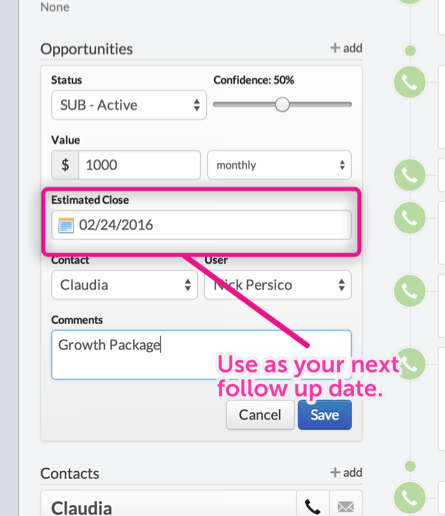
- Inbox erstellt Aufgaben für alle aktiven Verkaufschancen anhand ihres Abschlussdatums. Wenn Sie Ihre aktiven Verkaufschancen aktualisieren, verwenden Sie das Abschlussdatum der Verkaufschance als Datum für Ihre nächste Nachfassaktion:
- Versenden Sie E-Mails über Close nutzen Sie die Funktion für automatische Nachfass-E-Mails, falls Sie keine Antwort erhalten.
- Close diese Folge-E-Mails automatisch Ihrem Posteingang hinzu.
- Dadurch entfällt die Notwendigkeit, eine separate Folgeaufgabe anzulegen.
- Erstellen Sie niemals eine Aufgabe zur Nachverfolgung eines Leads, es sei denn, dies ist unbedingt erforderlich.
- Ein Lead ohne aktive oder abgeschlossene Opportunity sollte in einen Smart View geleitet werden, der Leads eines bestimmten Typs enthält, die Sie nachverfolgen müssen.
- Verwenden Sie eine zeitbasierte Suchabfrage, um Leads dynamisch in eine „Follow-up“-Smart-View zu leiten: last_communication_date > „vor 7 Tagen“.
- Falls es zu schwierig ist, diese Leads anhand des Lead-Status oder benutzerdefinierter Felder zu finden, fügen Sie dem Lead eine eindeutige Notiz hinzu, damit Sie ihn wiederfinden können. Zum Beispiel:
- Sie möchten in 14 Tagen bei einem bestätigten Lead nachfassen. Es gibt keine aktive Opportunity. Der Lead ist Teil einer bestimmten Kampagne namens„Jahreskonferenz“. Es gibt keine Möglichkeit, den Lead über ein benutzerdefiniertes Feld oder einen Lead-Status herauszufiltern. Es könnte eine Handvoll solcher Leads geben.
- Erstellen Sie eine neue Notiz mit dem Namen „annual_conference“ für den Lead.
- Erstellen Sie eine Smart View, die nach allen Leads mit der Notiz „annual_conference“ sucht, die derzeit keine aktive Opportunity haben: note:„annual_conference“ last_communication_date > „vor 14 Tagen“ AND active_opportunities:0
Die letzte Regel –„Erstellen Sie niemals eine Aufgabe zur Nachverfolgung eines Leads, es sei denn, dies ist unbedingt erforderlich“ –ist besonders wichtig für die Steigerung der Vertriebsproduktivität.
Nehmen wir das obige Beispiel: Angenommen, Sie erstellen bei 25 Leads die Notiz „annual_conference“. Hätten Sie eine Aufgabe erstellt, um sich daran zu erinnern, bei diesen 25 Leads nachzufassen, hätten Sie 14 Tage später 25 separate Aufgaben in Ihrem Close . Diese 25 Leads würden sich dort mit anderen Posteingangs-Elementen vermischen, die einen anderen Kontext haben.
Stattdessen bietet diese Methode eine „Smart View“-Ansicht, in der alle 25 Leads zusammengefasst sind, die Sie nachverfolgen möchten. Dann müssen Sie sich lediglich in Ihrem Kalender eine Erinnerung setzen, um die Leads durchzugehen. Und das Beste daran: Mit nur wenigen Klicks können Sie eine Sammel-E-Mail an alle Leads in der „Smart View“-Ansicht versenden.
#section680292.cf-section {
margin-top: 2rem;
margin-bottom: 4rem;
box-shadow: 0 8px 32px rgb(155 162 189 / 50%);
border-radius: 8px !important;
}
.post__content p:first-of-type {
margin-bottom: 0rem !important;
}
#cta_79629 .cf-column[column-position="first"] {
display: block;
border-radius: 8px 0px 0px 8px !important;
}
#cta_79629 .background-overlay,
#cta_79629 .section-overlay,
#cta_79629 .cf-background-overlay,
#cta_79629 .cf-section-overlay {
border-radius: 8px;
if (window.convertflow == undefined) {
var script = document.createElement('script');
script.async = true;
script.src = "https://js.convertflow.co/production/websites/10698.js";
document.body.appendChild(script);
};
So sorgt Ihr Team für die beste Pipeline
Hinweis: „Pipeline“ bezieht sich auf die Ansicht „Opportunities“ in Close.
Vertriebsmitarbeiter stehen insofern in einer besonderen Situation, als von ihnen erwartet wird, dass sie mitteilen, wie gut oder schlecht ihre Leistung ist. Da sind natürlich die offensichtlichen Faktoren wie abgeschlossene Geschäfte oder neue Geschäftsmöglichkeiten, aber anspruchsvollere (und kluge) Vertriebsteams möchten wissen, wie effektiv Sie arbeiten.
Eine der besten Möglichkeiten, Ihre Kompetenz als Verkäufer unter Beweis zu stellen, besteht darin, Ihre Pipeline.Da der Begriff „Pipeline“ unterschiedlich definiert wird, gehen wir hier davon aus, dass es sich um eine Liste aktiver Verkaufschancen handelt.
Sie werden feststellen, dass Sie durch strenge Kriterien für das Management von Verkaufschancen in der Lage sind, die Anzahl der abgeschlossenen Geschäfte mit äußerster Genauigkeit vorherzusagen.
Das meine ich mit „strengen Kriterien“:
- In Ihrer Pipeline befinden sich nur solche Kontakte, bei denen der potenzielle Kunde weiß, wie viel er für Ihr Produkt oder Ihre Dienstleistung bezahlen wird, und sich darüber im Klaren ist, dass er es sich leisten kann.
- In Ihrer Pipeline befinden sich nur solche Opportunities, bei denen Sie mit dem potenziellen Kunden die Erwartungen hinsichtlich des Zeitplans für den Geschäftsabschluss besprochen haben.
- In Ihrer Pipeline befinden sich nur solche Leads, die dargelegt haben, wie sie Ihr Produkt nutzen oder welchen Nutzen sie daraus ziehen werden, und mit denen Sie einverstanden sind.
Es kommt nicht auf die Größe Ihrer Pipeline an. Was zählt, ist die Konversionsrate Ihrer Pipeline.
Wenn Sie nicht über genügend geeignete Kontakte verfügen, sollten Sie sich darauf konzentrieren, die von Ihnen angesprochenen Interessenten zu qualifizieren.
Hier nun einige praktische Tipps, wie Sie Ihre Pipeline regelmäßig mit dem Inside-Sales-CRM Close verwalten können:
- Nehmen Sie sich jede Woche Zeit, um alle Opportunities in Ihrer Pipeline zu aktualisieren.
- Ich empfehle freitags, damit du für die kommende Woche gerüstet bist.
- Vermeiden Sie Situationen, in denen Sie das voraussichtliche Abschlussdatum schätzen müssen. Denken Sie daran, dass ein voraussichtliches Abschlussdatum auch bedeuten kann, dass Sie bereits am nächsten Tag nachhaken müssen.
- Ordne diese Opportunities einem separaten Opportunity-Status zu, damit du sie später nachverfolgen und wieder aktivieren kannst.
- Wenn Sie den voraussichtlichen Abschlusstermin regelmäßig auf die nächste Woche verschieben, ist das dann überhaupt noch eine Chance?
- Beschreiben Sie den nächsten Schritt im Verkaufsprozess in der Opportunity-Notiz.
- So können Sie und Ihr Vertriebsleiter die Verkaufschance und den nächsten Schritt auf einen Blick in der Ansicht „Verkaufschancen“ sehen.
Möchten Sie wissen, wie Sie die Effektivität Ihrer Vertriebspipeline maximieren können? Entdecken Sie die Geheimnisse in meinem Artikel „15 Kennzahlen für die Vertriebspipeline, die Sie im Blick behalten sollten, um qualitativ hochwertigere Geschäfte abzuschließen“.
Ein Gespräch über Close der Geschäftsleitung
Zu Beginn dieses Beitrags habe ich angedeutet, dass die Entscheidungen der Geschäftsleitung in Bezug auf ein CRM-System oder Vertriebsprozesse manchmal nicht in Ihrem besten Interesse sind.
Es ist nicht ihre Schuld. Als Menschen liegt es in unserer Natur, Entscheidungen zu treffen, die uns zugutekommen. So läuft die Welt nun einmal.
Es liegt jedoch an dir, die CRM- und Vertriebsprozesse so zu gestalten, dass sie zu höchster Produktivität und größtmöglichem Erfolg führen. Es ist viel zu einfach, untätig herumzusitzen und „den Prozess“ dafür verantwortlich zu machen, dass man keine Geschäfte abschließt.
Beweg deinen Hintern und bring etwas auf die Beine.
Um bei Vorschlägen für neue Prozesse oder Richtlinien mehr Einfluss zu gewinnen, finden Sie hier einige Tipps für den Umgang mit der Geschäftsleitung bei Close und darüber hinaus, Close Sie sich Respekt verschaffen können:
- Wenn du der Geschäftsleitung klarmachen willst, dass deine Leads nichts taugen, schick ihnen keine Liste mit den Namen der Leads. Schick ihnen stattdessen einen Smart View.
- Verwenden Sie benutzerdefinierte Felder und Kommunikationsaktivitäten, um aufzuzeigen, warum die Leads nicht geeignet sind. Ein gutes Beispiel ist die Erstellung einer Smart View mit Leads, die Ihr Team bereits mehrmals kontaktiert hat, ohne dass es zu einer Konversion gekommen ist.
- Example: Leads that are still “Potential” that we’ve contacted at least ten times in the past three months: times_communicated > 10 last_communication_date < "90 days ago" status:Potential
- Wenn die Geschäftsleitung dich bittet, einen Bericht über deine Leistung vorzulegen, teile ihr mit, wo sie diesen in Close finden kann:
- Wollen sie wissen, wie sich Ihre E-Mail-Konversionsraten entwickeln? Schlagen Sie ihnen vor, Ihren Bericht über gesendete E-Mails anzusehen.
- Wollen sie wissen, welche Geschäfte diesen Monat abgeschlossen werden? Schlage ihnen vor, einen Blick in deine Opportunity-Pipeline zu werfen, oder sende ihnen einen Smart View.
- Beispiel für Smart View: opportunity_user: „Nick Persico“ opportunity_close: „dieser Monat“ opportunity_status: „Aktiv“
- Sollte die Geschäftsleitung bei bestimmten Einwänden im Verkauf eine andere Meinung vertreten als Ihr Team, halten Sie dies in Close ein benutzerdefiniertes Feld oder in den Notizen fest.
- Am besten verwenden Sie hierfür benutzerdefinierte Felder, aber vielleicht haben Sie in Ihrer Close keine Administratorrechte. Erstellen Sie daher stattdessen Notizen.
- Wenn Ihr Team beispielsweise Aufträge an einen Mitbewerber verliert, erstellen Sie eine individuelle Notiz wie „Grund für den Verlust: Name des Mitbewerbers“. Erstellen Sie anschließend eine Smart View, um diese zu versenden.
Diese Tipps sollen den Eindruck vermitteln, dass die Geschäftsleitung in Ihren Vertriebsaktivitäten stets die Antworten findet, nach denen sie sucht.
Wenn sie ihrem Chef mitteilen wollen, wie viele Geschäfte das Team abschließen wird, sollten sie diese Informationen auch ohne Ihre Hilfe finden können. Wenn das der Fall ist, werden Sie feststellen, dass die Arbeitsatmosphäre deutlich angenehmer wird.
Das funktioniert allerdings nur, wenn du deinen Posteingang immer leer hältst, deine Opportunity-Pipeline auf dem neuesten Stand ist und du richtig coole Smart Views hast.
Leg los und setz es um!
Wenn Sie Close noch nicht nutzen,probieren Sie es doch kostenlos mit unserer 14-tägigen unbegrenzten Testversion aus. Die Einrichtung und Inbetriebnahme dauert nur wenige Minuten, und schon heute könnten Sie Ihre Leads direkt aus Close heraus per E-Mail anschreiben und anrufen.